Verwendung der Symbolleiste
Wir können die Symbolleiste verwenden, um View-Elemente zu ändern.
Zum Beispiel enthält die Posteingangsleiste in der Mail-App Löschen, Teilen, Antworten usw. Wie unten gezeigt:

Wichtige Eigenschaften
- barStyle
- items
Benutzerdefinierte Methode addToolbar hinzufügen
-(void)addToolbar
{
    UIBarButtonItem *spaceItem = [[UIBarButtonItem alloc]
    initWithBarButtonSystemItem:UIBarButtonSystemItemFlexibleSpace
    target:nil action:nil];
    UIBarButtonItem *customItem1 = [[UIBarButtonItem alloc]
    initWithTitle:@"Tool1" style:UIBarButtonItemStyleBordered
    target:self action:@selector(toolBarItem1:)];
    UIBarButtonItem *customItem2 = [[UIBarButtonItem alloc]
    initWithTitle:@"Tool2" style:UIBarButtonItemStyleDone
    target:self action:@selector(toolBarItem2:)];
    NSArray *toolbarItems = [NSArray arrayWithObjects:
    customItem1,spaceItem, customItem2, nil];
    UIToolbar *toolbar = [[UIToolbar alloc]initWithFrame:
    CGRectMake(0, 366+54, 320, 50)];
    [toolbar setBarStyle:UIBarStyleBlackOpaque];
    [self.view addSubview:toolbar];
    [toolbar setItems:toolbarItems];
}
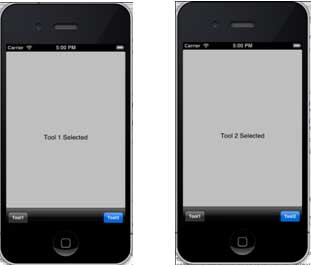
Um die durchgeführten Operationen zu verstehen, fügen wir ein UILabel IBOutlet in unserer ViewController.xib hinzu und erstellen ein IBOutlet für UILabel mit dem Namen label.
Wir müssen auch zwei Methoden hinzufügen, um die Operationen der Toolbar-Elemente wie unten gezeigt auszuführen:
-(IBAction)toolBarItem1:(id)sender{
    [label setText:@"Tool 1 Selected"];
}

-(IBAction)toolBarItem2:(id)sender{
    [label setText:@"Tool 2 Selected"];
}
Aktualisieren Sie viewDidLoad in ViewController.m wie folgt:
- (void)viewDidLoad
{
    [super viewDidLoad];
    // The method hideStatusbar called after 2 seconds
    [self addToolbar];
    // Do any additional setup after loading the view, typically from a nib.
}
Ausgabe
Wenn wir die Anwendung jetzt ausführen, sehen wir die unten stehende Ausgabe.
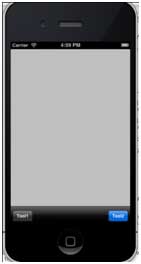
Klicken Sie auf die Schaltflächen tool1 und tool2 in der Leiste, die wir erhalten.