Utilisation de la barre d’outils
Nous pouvons utiliser la barre d’outils pour modifier les éléments de la vue.
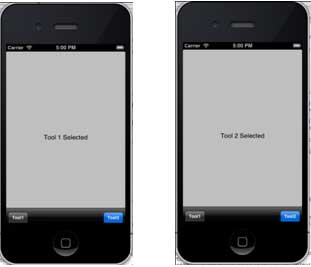
Par exemple, la barre de boîte de réception dans l'application Mail contient Supprimer, Partager, Répondre, etc. Comme montré ci-dessous :

Propriétés importantes
- barStyle
- items
Ajouter une méthode personnalisée addToolbar
-(void)addToolbar
{
    UIBarButtonItem *spaceItem = [[UIBarButtonItem alloc]
    initWithBarButtonSystemItem:UIBarButtonSystemItemFlexibleSpace
    target:nil action:nil];
    UIBarButtonItem *customItem1 = [[UIBarButtonItem alloc]
    initWithTitle:@"Tool1" style:UIBarButtonItemStyleBordered
    target:self action:@selector(toolBarItem1:)];
    UIBarButtonItem *customItem2 = [[UIBarButtonItem alloc]
    initWithTitle:@"Tool2" style:UIBarButtonItemStyleDone
    target:self action:@selector(toolBarItem2:)];
    NSArray *toolbarItems = [NSArray arrayWithObjects:
    customItem1,spaceItem, customItem2, nil];
    UIToolbar *toolbar = [[UIToolbar alloc]initWithFrame:
    CGRectMake(0, 366+54, 320, 50)];
    [toolbar setBarStyle:UIBarStyleBlackOpaque];
    [self.view addSubview:toolbar];
    [toolbar setItems:toolbarItems];
}
Pour comprendre les opérations effectuées, nous ajoutons un IBOutlet UILabel dans notre ViewController.xib et créons un IBOutlet pour UILabel nommé label.
Nous devons également ajouter deux méthodes pour effectuer les opérations des éléments de la barre d'outils comme montré ci-dessous :
-(IBAction)toolBarItem1:(id)sender{
    [label setText:@"Tool 1 Selected"];
}

-(IBAction)toolBarItem2:(id)sender{
    [label setText:@"Tool 2 Selected"];
}
Mettez à jour viewDidLoad dans ViewController.m comme suit :
- (void)viewDidLoad
{
    [super viewDidLoad];
    // The method hideStatusbar called after 2 seconds
    [self addToolbar];
    // Do any additional setup after loading the view, typically from a nib.
}
Sortie
Maintenant, lorsque nous exécutons l'application, nous verrons la sortie ci-dessous.
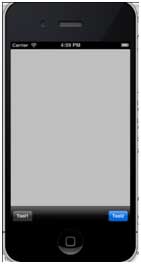
Cliquez sur les boutons de barre tool1 et tool2 que nous obtenons.