iOS-Storyboards
Einführung
Storyboards wurden in iOS 5 eingeführt. Wenn wir Storyboards verwenden, sollte das Bereitstellungsziel iOS 5.0 oder höher sein.
Storyboards helfen uns, den visuellen Fluss der Bildschirme zu verstehen. In der Oberfläche,
Alle Bildschirme der Anwendung befinden sich in MainStoryboard.storyboard.Beispielschritte
1. Erstellen Sie eine Single-View-Anwendung. Aktivieren Sie beim Erstellen der Anwendung das Kontrollkästchen für Storyboard.
2. Wählen Sie MainStoryboard.storyboard aus. Hier finden Sie einen einzelnen View Controller. Fügen Sie einen View Controller hinzu und aktualisieren Sie den View Controller wie unten gezeigt.
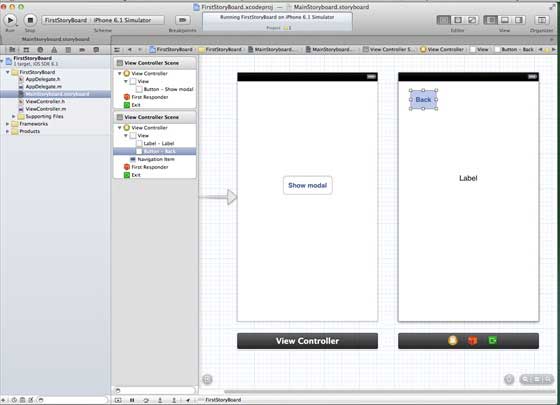
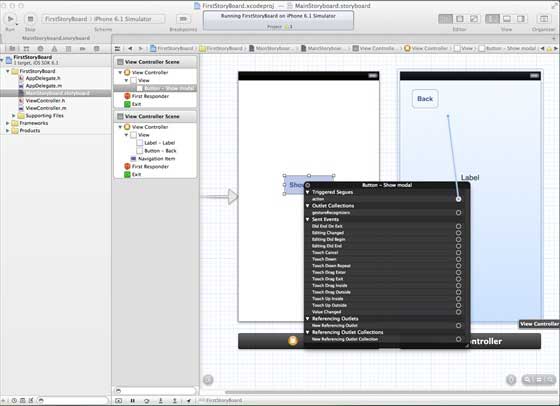
3. Verbinden Sie die beiden View Controller. Klicken Sie mit der rechten Maustaste auf die Schaltfläche "show modal" im linken View Controller, und ziehen Sie sie zum rechten View Controller, wie in der folgenden Abbildung gezeigt:
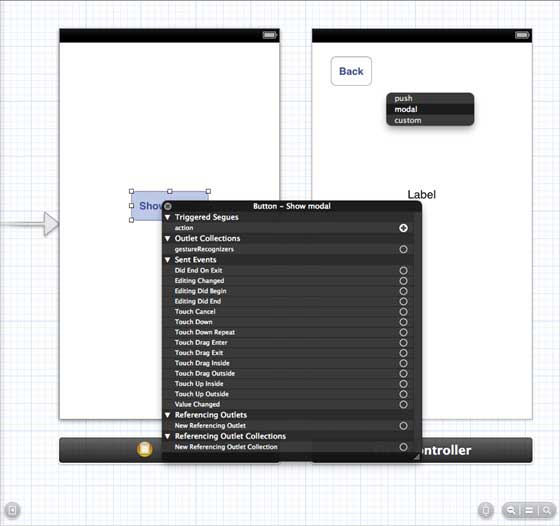
4. Wählen Sie nun modal aus den drei Anzeigeoptionen aus, wie unten gezeigt.
5. Aktualisieren Sie ViewController.h wie unten gezeigt.
#import <UIKit/UIKit.h>

@interface ViewController : UIViewController

-(IBAction)done:(UIStoryboardSegue *)seque;

@end
6. Aktualisieren Sie ViewController.m wie unten gezeigt.
#import "ViewController.h"

@interface ViewController ()

@end

@implementation ViewController

- (void)viewDidLoad
{
    [super viewDidLoad];
}

- (void)didReceiveMemoryWarning
{
    [super didReceiveMemoryWarning];
    // Dispose of any resources that can be recreated.
}
-(IBAction)done:(UIStoryboardSegue *)seque{
    [self.navigationController popViewControllerAnimated:YES];
}

@end
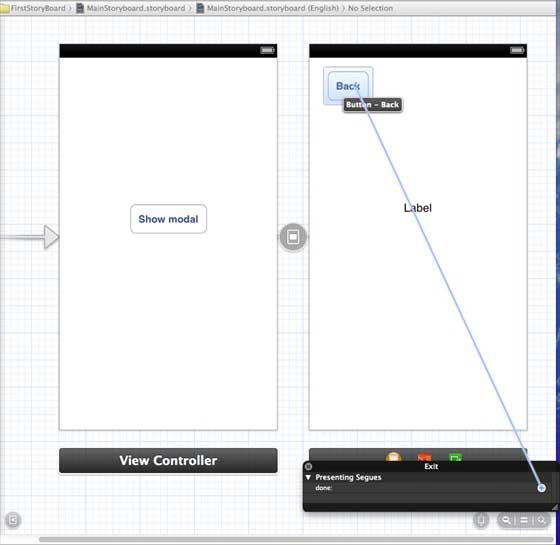
7. Wählen Sie "MainStoryboard.storyboard" aus, klicken Sie mit der rechten Maustaste auf die Schaltfläche "Exit", wählen Sie die Zurück-Schaltfläche im rechten View Controller aus und verbinden Sie sie, wie in der folgenden Abbildung gezeigt.
Ausgabe
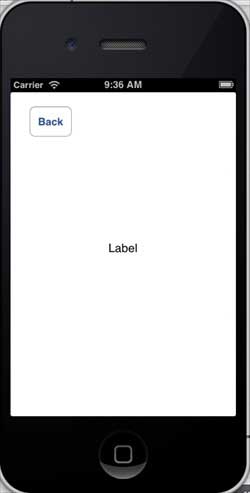
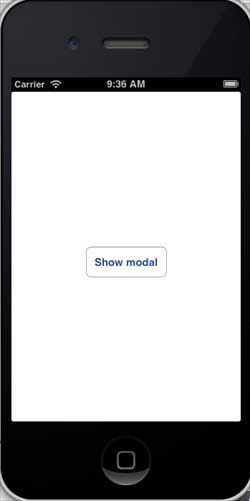
Führen Sie die Anwendung auf einem iPhone-Gerät aus und erhalten Sie die folgende Ausgabe.
Wählen Sie nun den Anzeigemodus aus und Sie erhalten die folgende Ausgabe.