Uso de la barra de herramientas
Podemos usar la barra de herramientas para modificar elementos de la vista.
Por ejemplo, en la barra de la bandeja de entrada de la aplicación Mail hay eliminar, compartir, responder, etc. Como se muestra a continuación:

Propiedades importantes
- barStyle
- items
Agregar método personalizado addToolbar
-(void)addToolbar
{
    UIBarButtonItem *spaceItem = [[UIBarButtonItem alloc]
    initWithBarButtonSystemItem:UIBarButtonSystemItemFlexibleSpace
    target:nil action:nil];
    UIBarButtonItem *customItem1 = [[UIBarButtonItem alloc]
    initWithTitle:@"Tool1" style:UIBarButtonItemStyleBordered
    target:self action:@selector(toolBarItem1:)];
    UIBarButtonItem *customItem2 = [[UIBarButtonItem alloc]
    initWithTitle:@"Tool2" style:UIBarButtonItemStyleDone
    target:self action:@selector(toolBarItem2:)];
    NSArray *toolbarItems = [NSArray arrayWithObjects:
    customItem1,spaceItem, customItem2, nil];
    UIToolbar *toolbar = [[UIToolbar alloc]initWithFrame:
    CGRectMake(0, 366+54, 320, 50)];
    [toolbar setBarStyle:UIBarStyleBlackOpaque];
    [self.view addSubview:toolbar];
    [toolbar setItems:toolbarItems];
}
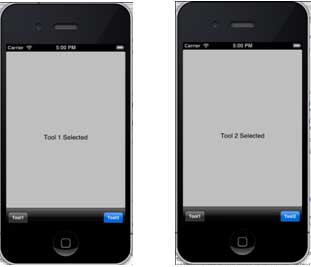
Para comprender las operaciones realizadas, agregamos un IBOutlet de UILabel en nuestro ViewController.xib y creamos un IBOutlet llamado 'label' para el UILabel.
También necesitamos agregar dos métodos para ejecutar las operaciones de los elementos de la barra de herramientas, como se muestra a continuación:
-(IBAction)toolBarItem1:(id)sender{
    [label setText:@"Tool 1 Selected"];
}

-(IBAction)toolBarItem2:(id)sender{
    [label setText:@"Tool 2 Selected"];
}
Actualice viewDidLoad en ViewController.m de la siguiente manera:
- (void)viewDidLoad
{
    [super viewDidLoad];
    // The method hideStatusbar called after 2 seconds
    [self addToolbar];
    // Do any additional setup after loading the view, typically from a nib.
}
Salida
Ahora cuando ejecutemos la aplicación veremos la siguiente salida.
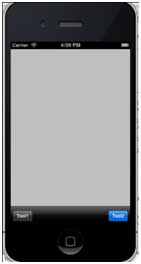
Haga clic en los botones de barra tool1 y tool2 que obtenemos.