ツールバーの使用
ツールバーを使用してビュー要素を変更できます。
例えば、メールアプリの受信トレイバーには、削除、共有、返信などがあります。次のようになります:

重要な属性
- barStyle
- items
カスタムメソッド addToolbar を追加
-(void)addToolbar
{
    UIBarButtonItem *spaceItem = [[UIBarButtonItem alloc]
    initWithBarButtonSystemItem:UIBarButtonSystemItemFlexibleSpace
    target:nil action:nil];
    UIBarButtonItem *customItem1 = [[UIBarButtonItem alloc]
    initWithTitle:@"Tool1" style:UIBarButtonItemStyleBordered
    target:self action:@selector(toolBarItem1:)];
    UIBarButtonItem *customItem2 = [[UIBarButtonItem alloc]
    initWithTitle:@"Tool2" style:UIBarButtonItemStyleDone
    target:self action:@selector(toolBarItem2:)];
    NSArray *toolbarItems = [NSArray arrayWithObjects:
    customItem1,spaceItem, customItem2, nil];
    UIToolbar *toolbar = [[UIToolbar alloc]initWithFrame:
    CGRectMake(0, 366+54, 320, 50)];
    [toolbar setBarStyle:UIBarStyleBlackOpaque];
    [self.view addSubview:toolbar];
    [toolbar setItems:toolbarItems];
}
実行される操作を理解するために、ViewController.xibにUILabel IBoutletを追加し、UILabelのために「标签」という名前のIBoutletを作成します。
以下のツールバー項目の操作を実行するために、2つのメソッドを追加する必要もあります:
-(IBAction)toolBarItem1:(id)sender{
    [label setText:@"Tool 1 Selected"];
}

-(IBAction)toolBarItem2:(id)sender{
    [label setText:@"Tool 2 Selected"];
}
ViewController.m で viewDidLoad を以下のように更新します:
- (void)viewDidLoad
{
    [super viewDidLoad];
    // The method hideStatusbar called after 2 seconds
    [self addToolbar];
    // Do any additional setup after loading the view, typically from a nib.
}
出力
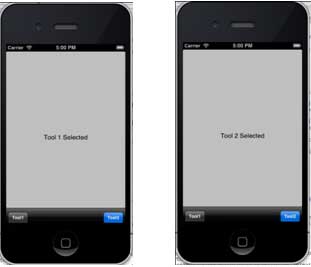
アプリケーションを実行すると、次の出力が表示されます。
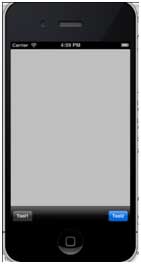
tool1 と tool2 のバーボタンをクリックします