Erstellen Sie Ihre erste iPhone-Anwendung
Jetzt erstellen wir eine einfache View-Anwendung (eine leere Anwendung), die auf dem iOS-Simulator ausgeführt wird.
The steps are as follows:
1. Öffnen Sie Xcode und wählen Sie „Neues Xcode-Projekt erstellen“.
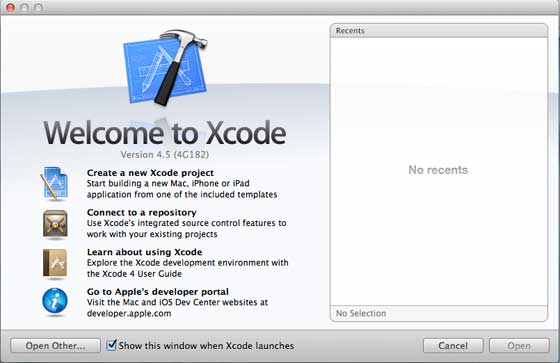
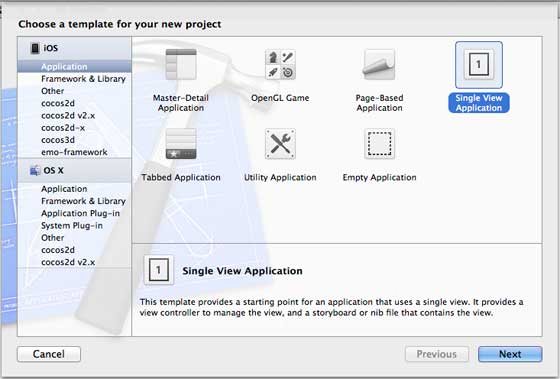
2. Wählen Sie dann „Single View Application“.
3. Geben Sie als Nächstes den Produktnamen (den Namen der Anwendung), den Namen der Organisation und die Unternehmens-ID ein.
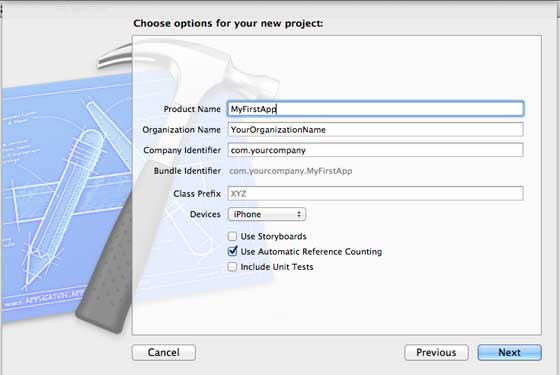
4. Stellen Sie sicher, dass „Automatic Reference Counting“ ausgewählt ist, um Ressourcen automatisch freizugeben, die den Gültigkeitsbereich verlassen. Klicken Sie auf „Weiter“.
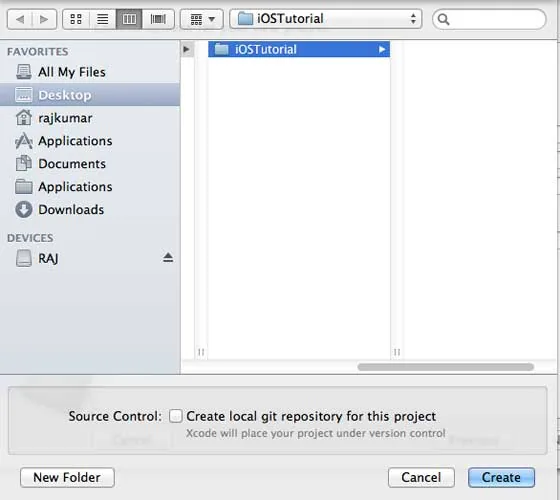
5. Wählen Sie das Projektverzeichnis und klicken Sie auf „Erstellen“.
6. Sie sehen eine Seite wie unten dargestellt.
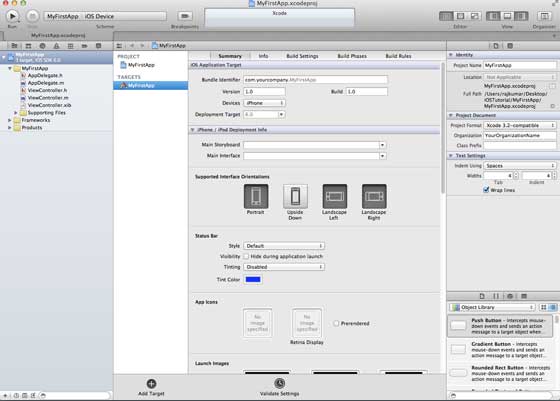
Oben auf dem Bildschirm können Sie Ausrichtung, Build und Release festlegen. Es gibt ein Deployment-Ziel; das Gerät unterstützt ein Deployment-Ziel ab Version 4.3 und höher. Diese sind nicht erforderlich. Konzentrieren Sie sich vorerst nur auf das Ausführen der Anwendung.
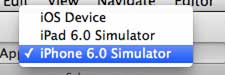
7. Wählen Sie im Dropdown-Menü „iPhone Simulator“ und führen Sie die Anwendung aus.
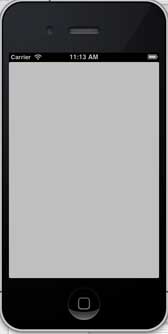
8. Wenn die erste Anwendung erfolgreich ausgeführt wird, erhalten Sie die unten gezeigte Ausgabe.
Ändern Sie die Hintergrundfarbe, um mit der Verwendung von Interface Builder zu beginnen. Wählen Sie ViewController.xib aus. Wählen Sie rechts die Option Hintergrund, ändern Sie die Farbe und führen Sie die Anwendung aus.
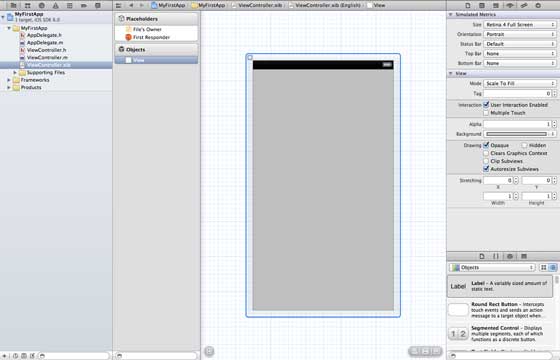
Im obigen Projekt ist das Deployment-Ziel standardmäßig auf iOS 6.0 festgelegt und Auto Layout ist aktiviert.
Um sicherzustellen, dass die Anwendung ordnungsgemäß auf iOS 4.3-Geräten läuft, haben wir das Deployment-Ziel bereits geändert, als wir mit dem Erstellen der Anwendung begonnen haben, aber wir haben Auto Layout nicht deaktiviert. Um Auto Layout zu deaktivieren, müssen wir das Kontrollkästchen Auto Layout im File Inspector für jedes nib, d. h. jede xib-Datei, deaktivieren.
Die verschiedenen Teile der Xcode-Projekt-IDE sind unten dargestellt (Apple Xcode 4 Benutzerdokumentation).
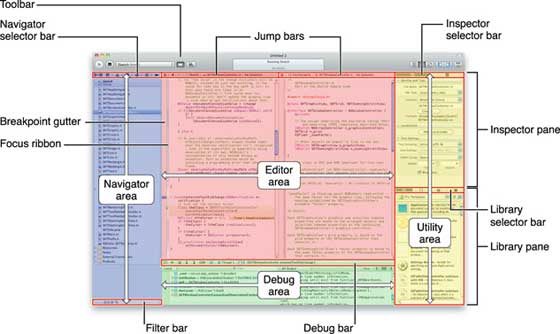
In der oben gezeigten Inspector-Auswahlleiste können Sie den File Inspector finden und Auto Layout deaktivieren. Sie können Auto Layout verwenden, wenn Ihr Deployment-Ziel nur iOS 6.0-Geräte umfasst.
Natürlich können Sie bei Ausrichtung auf iOS 6 auch neue Funktionen wie Passbook verwenden. Verwenden Sie vorerst iOS 4.3 als Deployment-Ziel.
Tiefen Einblick in den Code Ihrer ersten iOS-Anwendung
Die Anwendung wird aus 5 verschiedenen Dateien generiert, wie unten gezeigt.- AppDelegate.h
- AppDelegate.m
- ViewController.h
- ViewController.m
- ViewController.xib
Wir verwenden einzeilige Kommentare (//), um einfachen Code zu erklären. Wichtiger Projektcode wird unterhalb des Codes erklärt.
AppDelegate.h
// Header File that provides all UI related items.
#import <UIKit/UIKit.h>

 // Forward declaration (Used when class will be defined /imported in future)
@class ViewController;

 // Interface for Appdelegate
@interface AppDelegate : UIResponder <UIApplicationDelegate>

// Property window
@property (strong, nonatomic) UIWindow *window;

 // Property Viewcontroller

 @property (strong, nonatomic) ViewController *viewController;
//this marks end of interface
@end
Code-Erklärung
- AppDelegate ruft UIResponder auf, um iOS-Ereignisse zu verarbeiten.
- Implementiert UIApplication-Befehle und stellt wichtige Anwendungsereignisse wie Launch Finished, Beendigung usw. bereit.
- Auf dem Bildschirm des iOS-Geräts werden UIWindow-Objekte verwendet, um verschiedene Ansichten zu verwalten und zu koordinieren. Es ist wie eine Basisansicht für andere geladene Ansichten. Normalerweise hat eine Anwendung nur ein Fenster.
- UIViewController übernimmt den Bildschirmablauf.
AppDelegate.m
// Imports the class Appdelegate's interface
import "AppDelegate.h"

// Imports the viewcontroller to be loaded
#import "ViewController.h"

// Class definition starts here
@implementation AppDelegate

// Following method intimates us the application launched  successfully
- (BOOL)application:(UIApplication *)application
 didFinishLaunchingWithOptions:(NSDictionary *)launchOptions
{
    self.window = [[UIWindow alloc] initWithFrame:
    [[UIScreen mainScreen] bounds]];
    // Override point for customization after application launch.
    self.viewController = [[ViewController alloc]
     initWithNibName:@"ViewController" bundle:nil];
    self.window.rootViewController = self.viewController;
    [self.window makeKeyAndVisible];
    return YES;
}

- (void)applicationWillResignActive:(UIApplication *)application
{
    /* Sent when the application is about to move from active to inactive state.
    This can occur for certain types of temporary interruptions
    (such as an incoming phone call or SMS message)
    or when the user quits the application and it begins the transition to the
    background state. Use this method to pause ongoing tasks, disable timers,
    and throttle down OpenGL ES frame rates. Games should use this method
    to pause the game.*/
}

- (void)applicationDidEnterBackground:(UIApplication *)application
{
    /* Use this method to release shared resources, save user data, invalidate
    timers, and store enough application state information    to restore your
    application to its current state in case it is terminated later. If your
    application supports background execution, this method is called instead
    of applicationWillTerminate: when the user quits.*/
}

- (void)applicationWillEnterForeground:(UIApplication *)application
{
    /* Called as part of the transition from the background to the inactive state;
    here you can undo many of the changes made on entering the background.*/
}

- (void)applicationDidBecomeActive:(UIApplication *)application
{
    /* Restart any tasks that were paused (or not yet started) while the
    application was inactive. If the application was previously in the background,
    optionally refresh the user interface.*/
}

- (void)applicationWillTerminate:(UIApplication *)application
{
    /* Called when the application is about to terminate. Save data if appropriate.
    See also applicationDidEnterBackground:. */
}

@end
Code-Erklärung
- Hier wird UIApplication definiert. Alle oben definierten Methoden werden von der Anwendungs-UI aufgerufen und enthalten keine benutzerdefinierten Methoden.
- Ein UIWindow-Objekt wird alloziert, um die von der Anwendung allozierten Objekte aufzunehmen.
- UIController dient als initialer View-Controller des Fensters.
- Der Aufruf von makeKeyAndVisible macht das Fenster sichtbar.
ViewController.h
#import

// Interface for class ViewController
@interface ViewController : UIViewController

@end
Code-Erklärung
- Die Klasse ViewController erbt von UIViewController und stellt das grundlegende Modell zur Ansichtenverwaltung für iOS-Anwendungen bereit.
ViewController.m
#import "ViewController.h"

// Category, an extension of ViewController class
@interface ViewController ()

@end

@implementation ViewController

- (void)viewDidLoad
{
    [super viewDidLoad];
    // Do any additional setup after loading the view, typically from a nib.
}

- (void)didReceiveMemoryWarning
{
    [super didReceiveMemoryWarning];
    // Dispose of any resources that can be recreated.
}

@end
Code-Erklärung
- Hier werden zwei in der Basisklasse der Klasse UIViewController definierte Methoden implementiert.
- Nachdem die anfängliche Ansicht geladen wurde, wird viewDidLoad aufgerufen, um die Einrichtung durchzuführen.
- Im Falle einer Speicherwarnung wird didReceviveMemoryWarning aufgerufen.