iOS-Audio & Video
Einführung
Audio und Video sind auf den neuesten Geräten weit verbreitet.
Das Hinzufügen von iosAVFoundation.framework und MediaPlayer.framework zum Xcode-Projekt ermöglicht iOS die Unterstützung von Audio & Video.
Beispielschritte
1. Erstellen Sie eine einfache View-basierte Anwendung
2. Wählen Sie die Projektdatei aus, wählen Sie das Target aus und fügen Sie dann AVFoundation.framework und MediaPlayer.framework hinzu
3. Fügen Sie zwei Buttons in ViewController.xib hinzu und erstellen Sie jeweils eine Aktion zum Abspielen von Audio und Video
4. Aktualisieren Sie ViewController.h wie unten gezeigt
#import <UIKit/UIKit.h>
#import <AVFoundation/AVFoundation.h>
#import <MediaPlayer/MediaPlayer.h>

@interface ViewController : UIViewController
{
    AVAudioPlayer *audioPlayer;
    MPMoviePlayerViewController *moviePlayer;

}
-(IBAction)playAudio:(id)sender;
-(IBAction)playVideo:(id)sender;
@end
5. Aktualisieren Sie ViewController.m wie unten gezeigt
#import "ViewController.h"

@interface ViewController ()

@end

@implementation ViewController

- (void)viewDidLoad
{
    [super viewDidLoad];
}

- (void)didReceiveMemoryWarning
{
   [super didReceiveMemoryWarning];
   // Dispose of any resources that can be recreated.
}
-(IBAction)playAudio:(id)sender{
   NSString *path = [[NSBundle mainBundle]
   pathForResource:@"audioTest" ofType:@"mp3"];
   audioPlayer = [[AVAudioPlayer alloc]initWithContentsOfURL:
   [NSURL fileURLWithPath:path] error:NULL];
   [audioPlayer play];
}
-(IBAction)playVideo:(id)sender{
   NSString *path = [[NSBundle mainBundle]pathForResource:
   @"videoTest" ofType:@"mov"];
   moviePlayer = [[MPMoviePlayerViewController
   alloc]initWithContentURL:[NSURL fileURLWithPath:path]];
   [self presentModalViewController:moviePlayer animated:NO];
}
@end
Hinweise
Audio- und Videodateien müssen hinzugefügt werden, um die erwartete Ausgabe sicherzustellen
Ausgabe
Führen Sie das Programm aus; das Ausgabeergebnis ist wie folgt
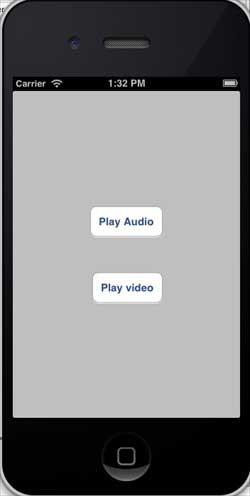
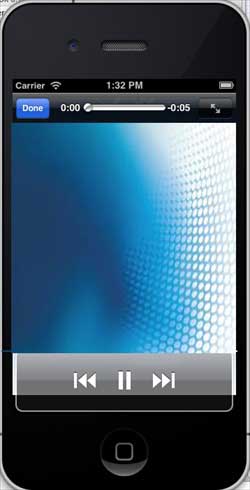
Wenn wir auf „Video abspielen“ klicken, wird Folgendes angezeigt: