IOS GameKit
Einführung
GameKit ist ein häufig verwendetes Framework im iOS SDK. Es hat drei Kernfunktionen:
- Interaktive Spieleplattform Game Center,
- P2P-Gerätekommunikationsfunktionalität
- In-Game Voice。
Beispielschritte
1. Wenn Sie eine Verbindung zu iTunes herstellen, stellen Sie sicher, dass Sie eine eindeutige App-ID haben. Die App-ID wird benötigt, wenn die Bundle-ID unserer Anwendung aktualisiert wird, und für die Codesignierung in Xcode zusammen mit dem entsprechenden Provisioning-Profil.
2. Erstellen Sie eine neue Anwendung und aktualisieren Sie die Anwendungsinformationen. Weitere Informationen finden Sie in der Dokumentation zum Hinzufügen einer neuen Anwendung.
3. Öffnen Sie die von Ihnen registrierte Anwendung und klicken Sie auf die Option Game Center verwalten. Klicken Sie nach dem Aufrufen auf Game Center aktivieren, um Ihr Game Center zu aktivieren. Richten Sie als Nächstes Ihre Leaderboards und Achievements ein.
4. Der nächste Schritt umfasst die Behandlung des Codes und die Erstellung der Benutzeroberfläche für unsere Anwendung.
5. Erstellen Sie eine Single-View-Anwendung und geben Sie den Bundle-Identifier ein.
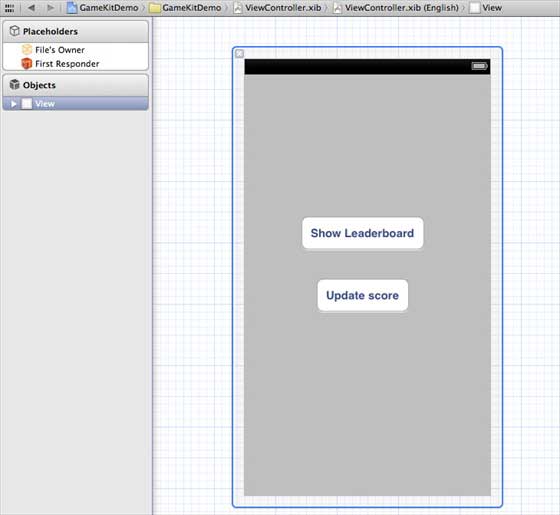
6. Aktualisieren Sie ViewController.xib wie unten gezeigt.
7. Wählen Sie die Projektdatei aus, wählen Sie dann das Target aus und fügen Sie dann GameKit.framework hinzu.
8. Erstellen Sie IBActions für die hinzugefügten Buttons.
9. Aktualisieren Sie die Datei ViewController.h wie unten gezeigt.
#import <UIKit/UIKit.h>
#import <GameKit/GameKit.h>

@interface ViewController : UIViewController
<GKLeaderboardViewControllerDelegate>

-(IBAction)updateScore:(id)sender;
-(IBAction)showLeaderBoard:(id)sender;

@end
10. Aktualisieren Sie ViewController.m wie unten gezeigt.
#import "ViewController.h"

@interface ViewController ()

@end

@implementation ViewController

- (void)viewDidLoad
{
    [super viewDidLoad];
    if([GKLocalPlayer localPlayer].authenticated == NO)
    {
      [[GKLocalPlayer localPlayer]
      authenticateWithCompletionHandler:^(NSError *error)
      {
         NSLog(@"Error%@",error);
      }];
    }
}

- (void)didReceiveMemoryWarning
{
    [super didReceiveMemoryWarning];
    // Dispose of any resources that can be recreated.
}
- (void) updateScore: (int64_t) score
forLeaderboardID: (NSString*) category
{
    GKScore *scoreObj = [[GKScore alloc]
    initWithCategory:category];
    scoreObj.value = score;
    scoreObj.context = 0;
    [scoreObj reportScoreWithCompletionHandler:^(NSError *error) {
        // Completion code can be added here
        UIAlertView *alert = [[UIAlertView alloc]
        initWithTitle:nil message:@"Score Updated Succesfully"
        delegate:self cancelButtonTitle:@"Ok" otherButtonTitles: nil];
        [alert show];

    }];
}
-(IBAction)updateScore:(id)sender{
    [self updateScore:200 forLeaderboardID:@"example"];
}
-(IBAction)showLeaderBoard:(id)sender{
    GKLeaderboardViewController *leaderboardViewController =
    [[GKLeaderboardViewController alloc] init];
    leaderboardViewController.leaderboardDelegate = self;
    [self presentModalViewController:
    leaderboardViewController animated:YES];

}
#pragma mark - Gamekit delegates
- (void)leaderboardViewControllerDidFinish:
(GKLeaderboardViewController *)viewController{
    [self dismissModalViewControllerAnimated:YES];
}

@end
Ausgabe
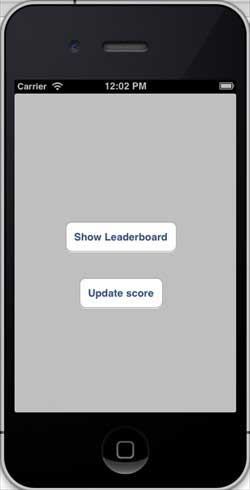
Führen Sie die Anwendung aus; die Ausgabe ist wie folgt:
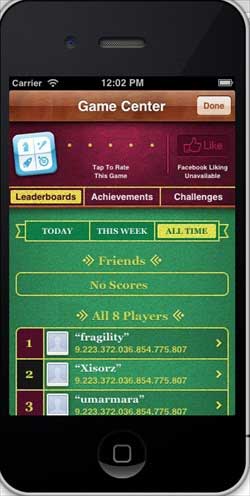
Wenn wir auf "Bestenliste anzeigen" klicken, wird der Bildschirm wie folgt angezeigt:
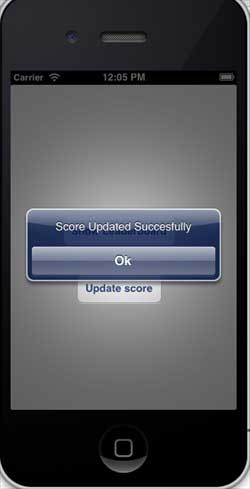
Wenn wir auf "Punktzahl aktualisieren" klicken, wird die Punktzahl in unserer Bestenliste aktualisiert und wir erhalten eine Nachricht wie unten gezeigt.