iOS In-App-Kauf
Einführung
In-App-Kauf ist eine Funktion, die von Anwendungen genutzt wird, um zusätzliche Inhalte zu erwerben oder die Funktionalität aufzuwerten.
Beispielschritte
1. Stellen Sie in iTunes Connect sicher, dass Sie eine eindeutige App-ID haben. Beim Erstellen der Bundle-ID und beim Aktualisieren der App wird der Code in Xcode mit dem entsprechenden Provisioning-Profil signiert.
2. Erstellen Sie eine neue App und aktualisieren Sie die App-Informationen. Mehr dazu erfahren Sie in Apples Dokumentation „Adding a New App“.
3. Fügen Sie auf der App-Seite unter „In-App-Käufe verwalten“ ein neues Produkt für den In-App-Kauf hinzu.
4. Stellen Sie sicher, dass die Bankdaten für die App festgelegt sind. Diese müssen für den In-App-Kauf konfiguriert werden. Verwenden Sie außerdem in iTunes die Option „Benutzer verwalten“, um auf der Seite Ihrer App ein Testbenutzerkonto zu erstellen.
5. Der nächste Schritt besteht darin, den Code zu bearbeiten und die Benutzeroberfläche für unseren In-App-Kauf zu erstellen.
6. Erstellen Sie eine Single-View-Anwendung und geben Sie in iTunes Connect den Bundle Identifier ein, der mit dem angegebenen Identifier übereinstimmt.
7. Aktualisieren Sie ViewController.xib wie unten gezeigt.

8. Erstellen Sie IBOutlets für die drei Labels und den Button und benennen Sie sie jeweils productTitleLabel, productDescriptionLabel, productPriceLabel und purchaseButton.
9. Wählen Sie die Projektdatei aus, wählen Sie dann das Target aus und fügen Sie dann StoreKit.framework hinzu.
10. Aktualisieren Sie ViewController.h wie unten gezeigt.
#import <UIKit/UIKit.h>
#import <StoreKit/StoreKit.h>

@interface ViewController : UIViewController<
SKProductsRequestDelegate,SKPaymentTransactionObserver>
{
    SKProductsRequest *productsRequest;
    NSArray *validProducts;
    UIActivityIndicatorView *activityIndicatorView;
    IBOutlet UILabel *productTitleLabel;
    IBOutlet UILabel *productDescriptionLabel;
    IBOutlet UILabel *productPriceLabel;
    IBOutlet UIButton *purchaseButton;
}
- (void)fetchAvailableProducts;
- (BOOL)canMakePurchases;
- (void)purchaseMyProduct:(SKProduct*)product;
- (IBAction)purchase:(id)sender;

@end
11. Aktualisieren Sie ViewController.m wie unten gezeigt.
#import "ViewController.h"
#define kTutorialPointProductID
@"com.tutorialPoints.testApp.testProduct"

@interface ViewController ()

@end

@implementation ViewController

- (void)viewDidLoad
{
    [super viewDidLoad];
    // Adding activity indicator
    activityIndicatorView = [[UIActivityIndicatorView alloc]
    initWithActivityIndicatorStyle:UIActivityIndicatorViewStyleWhiteLarge];
    activityIndicatorView.center = self.view.center;
    [activityIndicatorView hidesWhenStopped];
    [self.view addSubview:activityIndicatorView];
    [activityIndicatorView startAnimating];
    //Hide purchase button initially
    purchaseButton.hidden = YES;
    [self fetchAvailableProducts];
}

- (void)didReceiveMemoryWarning
{
    [super didReceiveMemoryWarning];
    // Dispose of any resources that can be recreated.
}

-(void)fetchAvailableProducts{
    NSSet *productIdentifiers = [NSSet
    setWithObjects:kTutorialPointProductID,nil];
    productsRequest = [[SKProductsRequest alloc]
    initWithProductIdentifiers:productIdentifiers];
    productsRequest.delegate = self;
    [productsRequest start];
}

- (BOOL)canMakePurchases
{
    return [SKPaymentQueue canMakePayments];
}
- (void)purchaseMyProduct:(SKProduct*)product{
    if ([self canMakePurchases]) {
        SKPayment *payment = [SKPayment paymentWithProduct:product];
        [[SKPaymentQueue defaultQueue] addTransactionObserver:self];
        [[SKPaymentQueue defaultQueue] addPayment:payment];
    }
    else{
        UIAlertView *alertView = [[UIAlertView alloc]initWithTitle:
        @"Purchases are disabled in your device" message:nil delegate:
        self cancelButtonTitle:@"Ok" otherButtonTitles: nil];
        [alertView show];
    }
}
-(IBAction)purchase:(id)sender{
    [self purchaseMyProduct:[validProducts objectAtIndex:0]];
    purchaseButton.enabled = NO;
}

#pragma mark StoreKit Delegate

-(void)paymentQueue:(SKPaymentQueue *)queue
 updatedTransactions:(NSArray *)transactions {
    for (SKPaymentTransaction *transaction in transactions) {
        switch (transaction.transactionState) {
            case SKPaymentTransactionStatePurchasing:
                    NSLog(@"Purchasing");
                break;
            case SKPaymentTransactionStatePurchased:
               if ([transaction.payment.productIdentifier
                  isEqualToString:kTutorialPointProductID]) {
                   NSLog(@"Purchased ");
                   UIAlertView *alertView = [[UIAlertView alloc]initWithTitle:
                   @"Purchase is completed succesfully" message:nil delegate:
                   self cancelButtonTitle:@"Ok" otherButtonTitles: nil];
                   [alertView show];
                }
                [[SKPaymentQueue defaultQueue] finishTransaction:transaction];
                break;
            case SKPaymentTransactionStateRestored:
                NSLog(@"Restored ");
                [[SKPaymentQueue defaultQueue] finishTransaction:transaction];
                break;
            case SKPaymentTransactionStateFailed:
                NSLog(@"Purchase failed ");
                break;
            default:
                break;
        }
    }
}

-(void)productsRequest:(SKProductsRequest *)request
 didReceiveResponse:(SKProductsResponse *)response
{
    SKProduct *validProduct = nil;
    int count = [response.products count];
    if (count>0) {
        validProducts = response.products;
        validProduct = [response.products objectAtIndex:0];
        if ([validProduct.productIdentifier
           isEqualToString:kTutorialPointProductID]) {
            [productTitleLabel setText:[NSString stringWithFormat:
            @"Product Title: %@",validProduct.localizedTitle]];
            [productDescriptionLabel setText:[NSString stringWithFormat:
            @"Product Desc: %@",validProduct.localizedDescription]];
            [productPriceLabel setText:[NSString stringWithFormat:
            @"Product Price: %@",validProduct.price]];
        }
    } else {
        UIAlertView *tmp = [[UIAlertView alloc]
                            initWithTitle:@"Not Available"
                            message:@"No products to purchase"
                            delegate:self
                            cancelButtonTitle:nil
                            otherButtonTitles:@"Ok", nil];
        [tmp show];
    }
    [activityIndicatorView stopAnimating];
    purchaseButton.hidden = NO;
}

@end
Hinweis:Sie müssen die kTutorialPointProductID für den von Ihnen erstellten In-App-Kauf ändern. Durch Ändern des NSSet der Produkt-IDs in fetchAvailableProducts können Sie mehrere Produkte hinzufügen.
Ausgabe
Führen Sie die App aus, die Ausgabe sieht wie folgt aus.
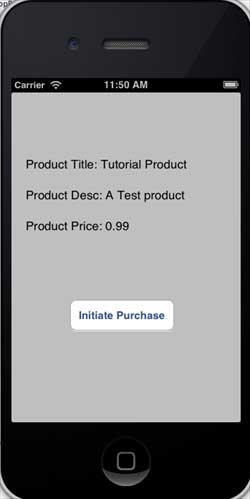
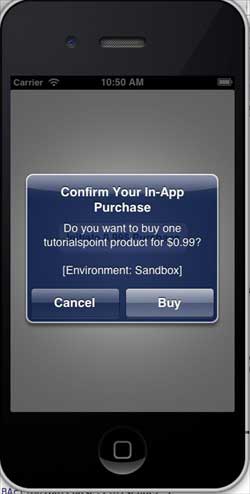
Stellen Sie sicher, dass Sie angemeldet sind. Klicken Sie auf Kaufen, um die vorhandene Apple ID auszuwählen. Geben Sie Benutzername und Passwort eines gültigen Testkontos ein. Nach einigen Sekunden wird die folgende Meldung angezeigt.
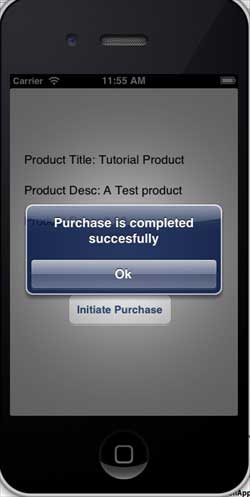
Sobald das Produkt erfolgreich gekauft wurde, werden die folgenden Informationen angezeigt. An der Stelle, an der diese Informationen angezeigt werden, können Sie den Code im Zusammenhang mit der App-Funktionalität aktualisieren.