R環境インストール
R言語の開発環境自体にグラフィカル開発環境が備わっており、これは他の多くの工学的言語とは異なります。そのため、開発環境はデスクトップパソコン向けに設計されたオペレーティングシステム(Windows、macOS、Ubuntuデスクトップ版など)にインストールするのが最適です。
まず、R言語環境のインストールパッケージをダウンロードする必要があります:
Windows
- 公式アドレス:https://cloud.r-project.org/bin/windows/base/
- USTCミラー:https://mirrors.ustc.edu.cn/CRAN/bin/windows/base/
- TUNAミラー:https://mirrors.tuna.tsinghua.edu.cn/CRAN/bin/windows/base/
Linux
- 公式アドレス:https://cloud.r-project.org/bin/linux/
- USTCミラー:https://mirrors.ustc.edu.cn/CRAN/bin/linux/
- TUNAミラー:https://mirrors.tuna.tsinghua.edu.cn/CRAN/bin/linux/
macOS
- 公式アドレス:https://cloud.r-project.org/bin/macosx/
- USTCミラー:https://mirrors.ustc.edu.cn/CRAN/bin/macosx/
- TUNAミラー:https://mirrors.tuna.tsinghua.edu.cn/CRAN/bin/macosx/
上記のバージョンは古い可能性があります。最新バージョンが必要な場合は、次にアクセスしてください:
Windowsオペレーティングシステム
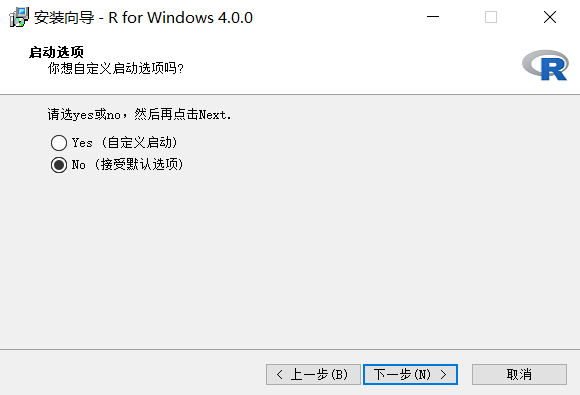
Windowsのインストールは非常に簡単です。インストールパッケージをダウンロードした後、ダウンロードしたインストールパッケージをダブルクリックして、インストールウィザードを開始します:
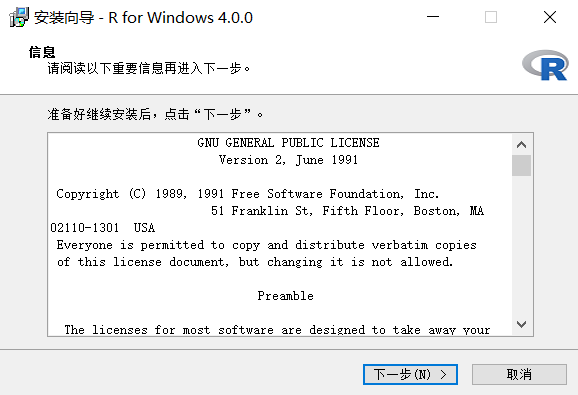
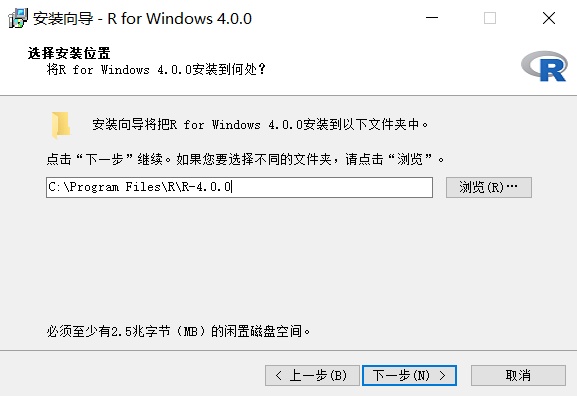
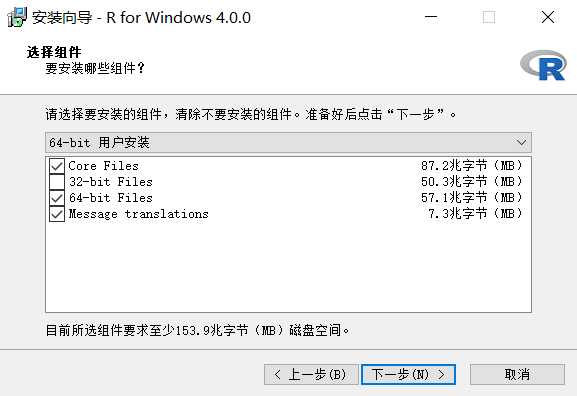
注意:ここで使用しているオペレーティングシステムは64ビットですが、現在でも少数のコンピュータでは32ビットのオペレーティングシステムが使用されています。お使いのオペレーティングシステムが32ビットの場合は、この手順で「32-bitユーザーインストール」オプションを選択してください。
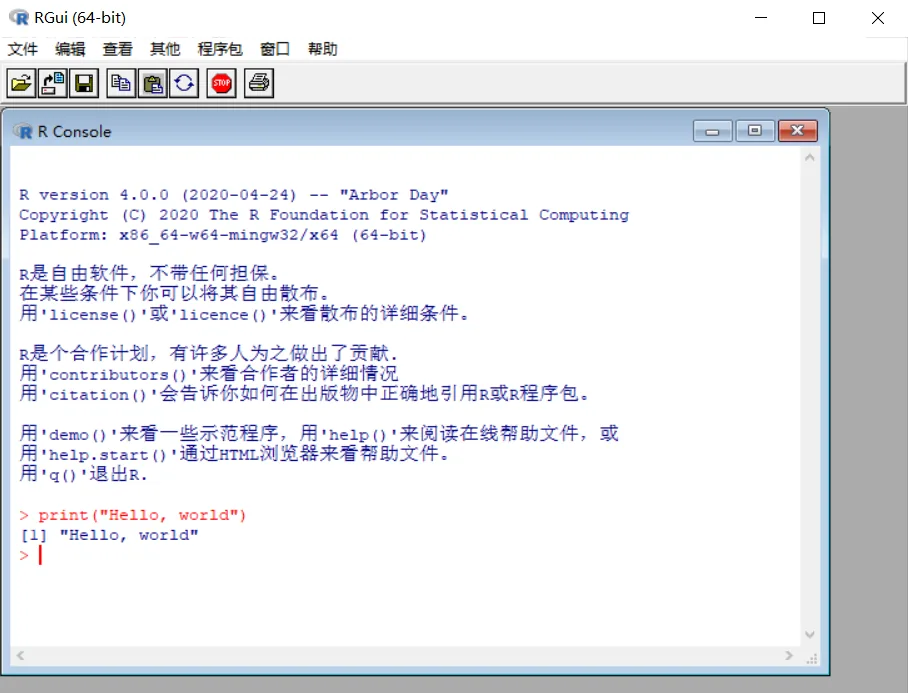
対話型コマンドウィンドウに以下のコードを入力すると:
print("Hello, world")
出力結果は次のとおりです:
"Hello, world"
Linux
Ubuntuインストール
以下のコマンドを実行してR言語実行環境をインストールします:
# sudo apt update
# sudo apt -y upgrade
# sudo apt -y install r-base
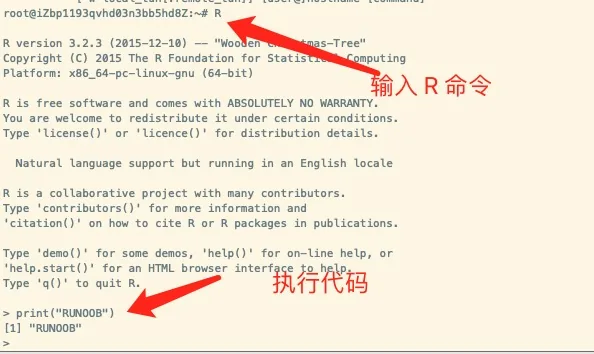
インストールが成功したら、Rコマンドを実行すると、対話型プログラミングウィンドウに入ることができます:
Centosインストール
# sudo yum install R
以下のコマンドを入力して、インストールされたバージョンを確認します:
# R --version
対話型コマンドは、q() を入力して終了できます:
> q()
Save workspace image? [y/n/c]: y
macOSインストール
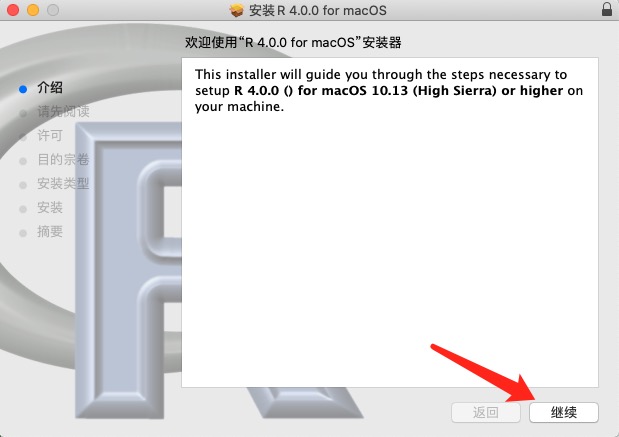
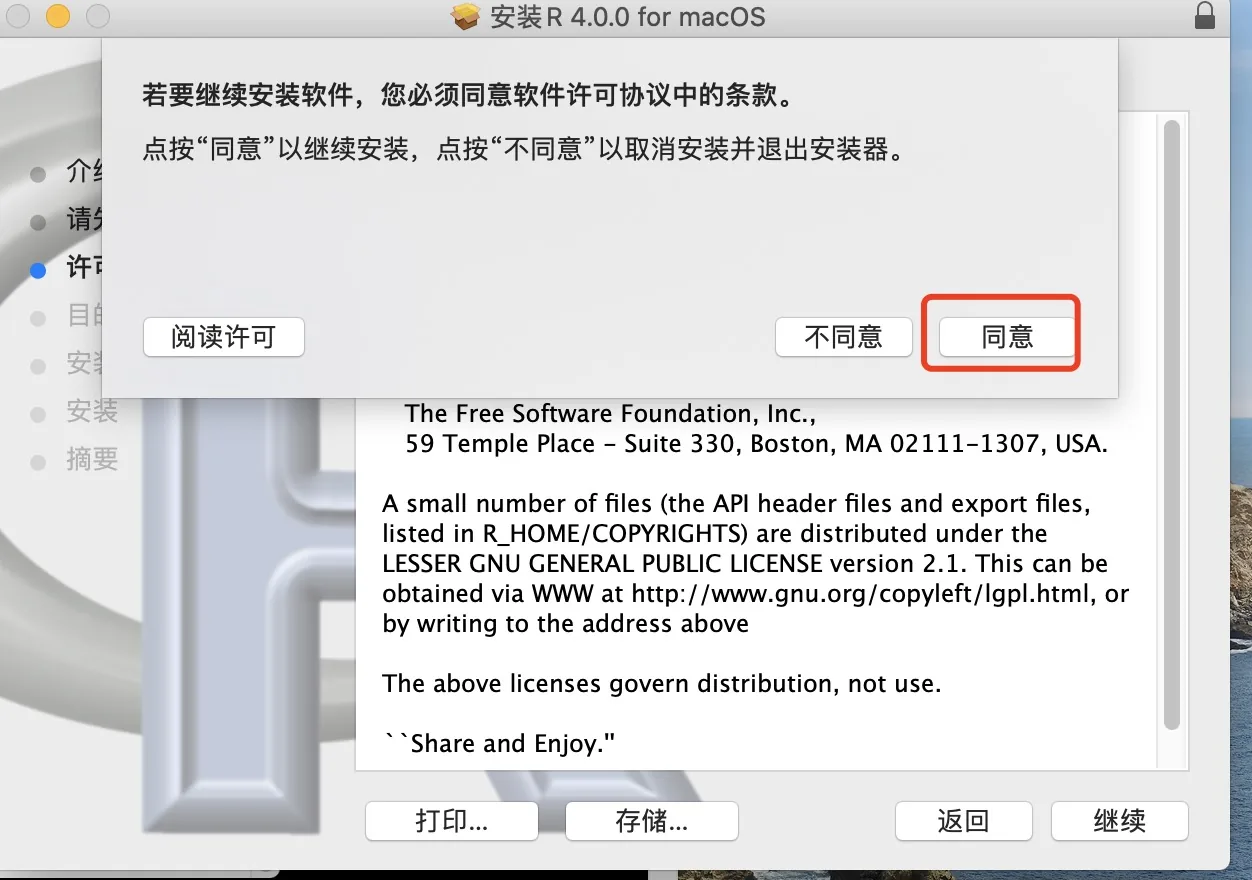
macOSへのR言語環境のインストールはWindowsと似ています。pkgインストールパッケージをダウンロードし、インストールパッケージをダブルクリックして開き、インストールウィザードに従ってインストールします:
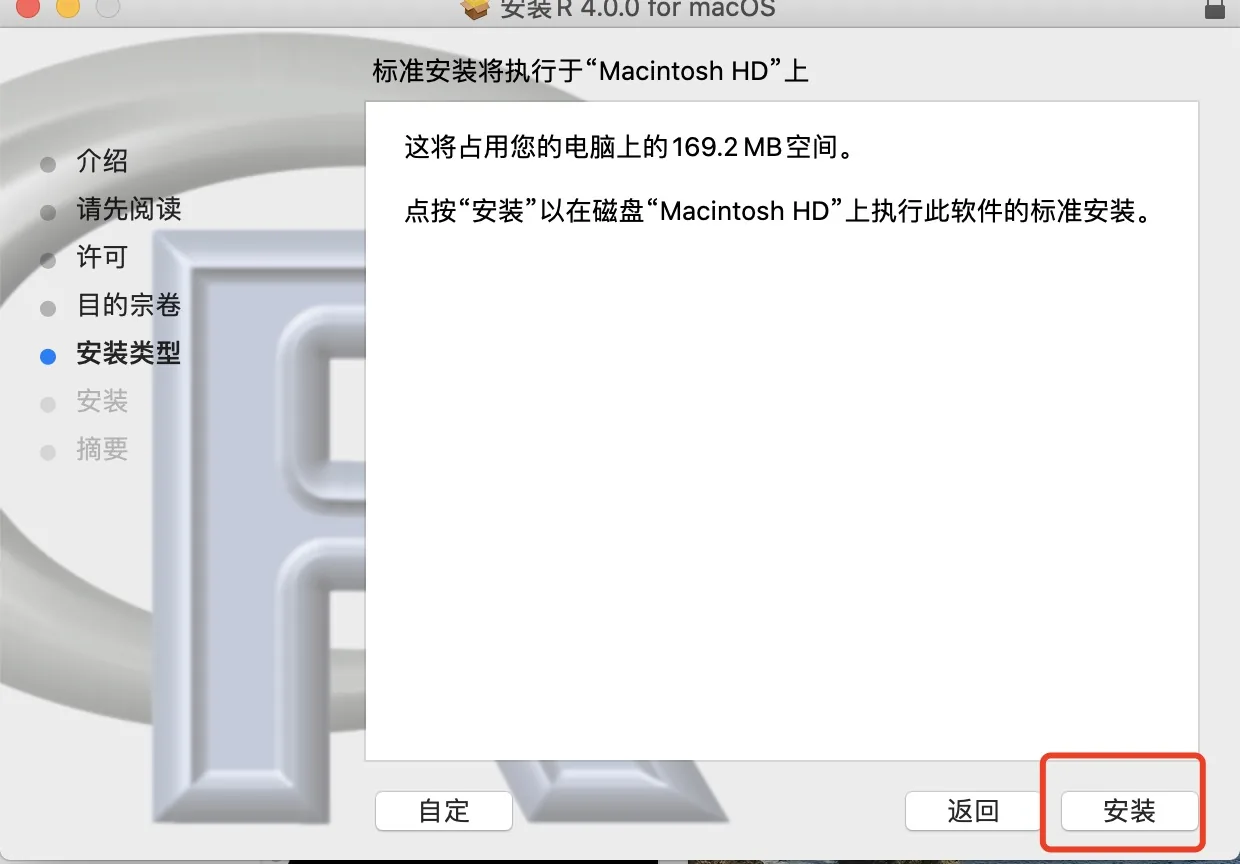
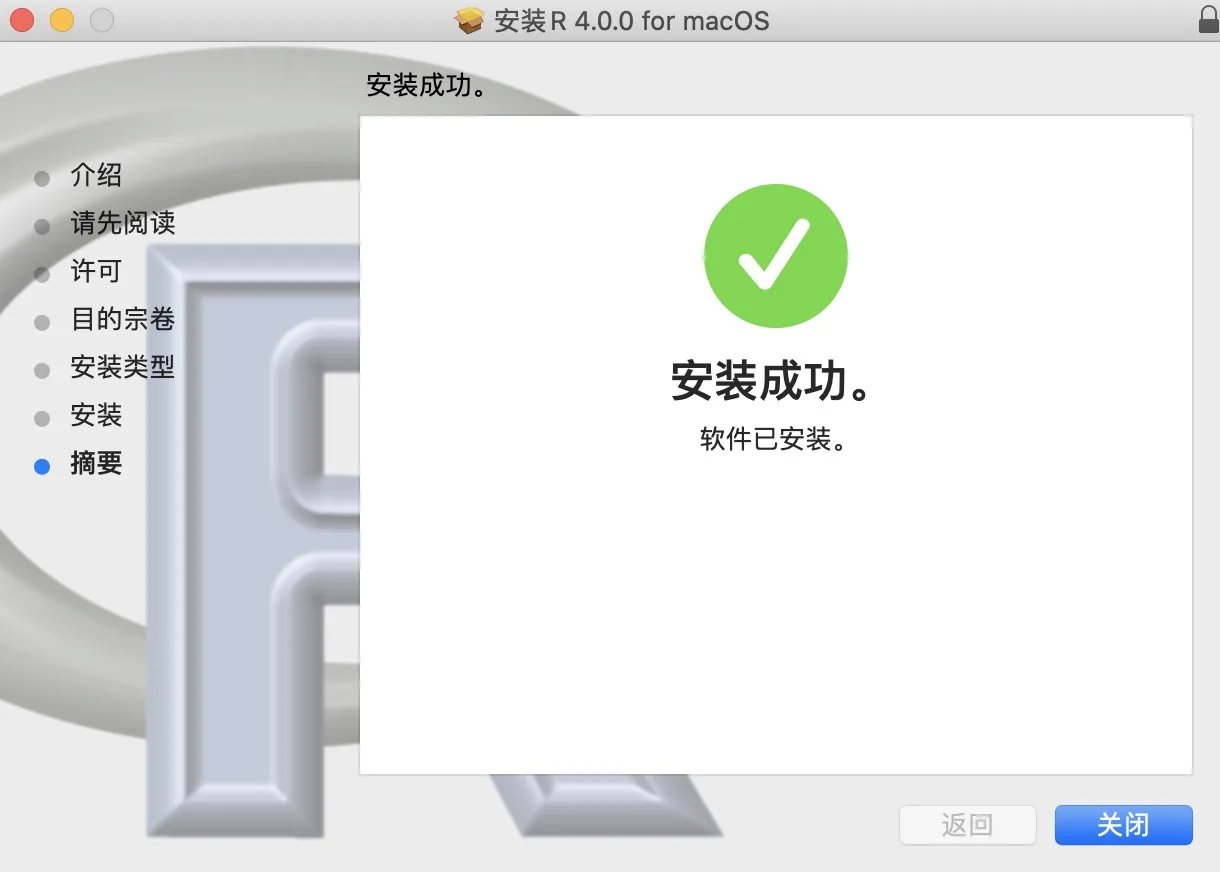
インストールが成功したら、Rコマンドを実行すると、対話型プログラミングウィンドウに入ることができます:
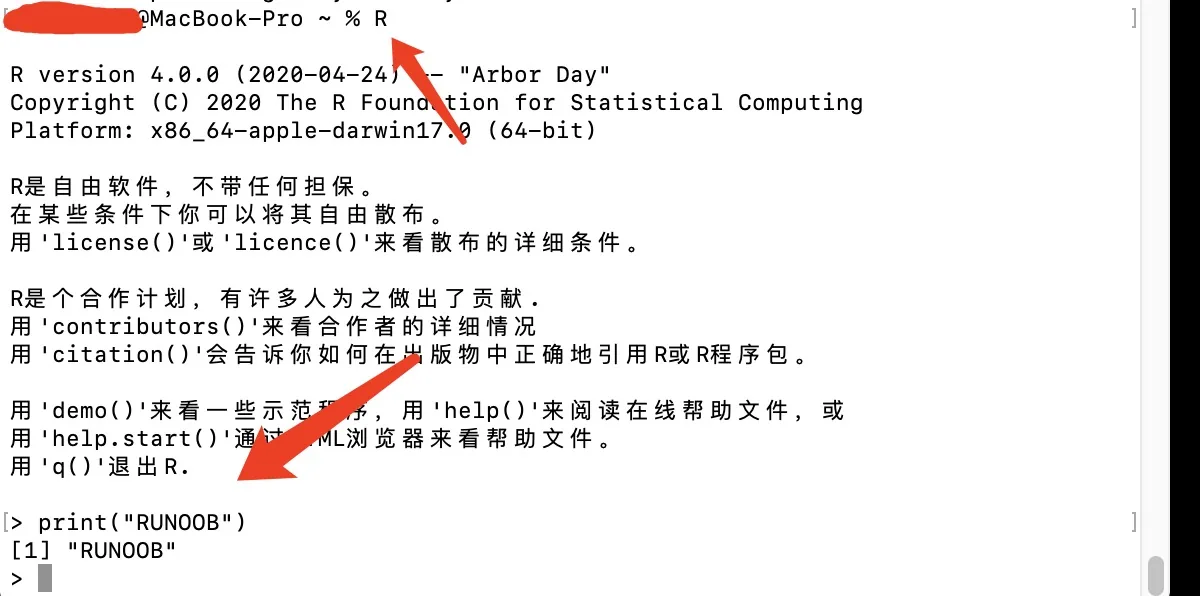
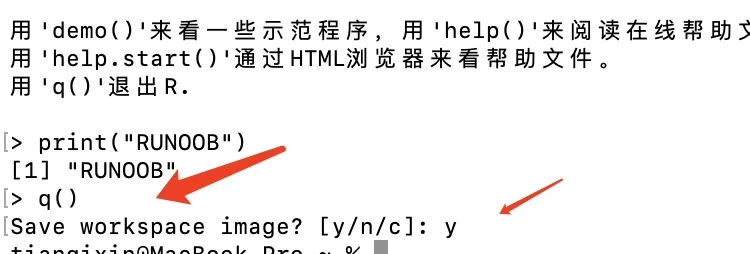
対話型コマンドは、q() を入力して終了できます:
> q()
Save workspace image? [y/n/c]: y
スクリプト実行
R言語では、コマンドラインでRscriptコマンドを使用してRスクリプトファイルを実行できます。
Rscriptコマンドを使用すると、Rコンソールを開かずにコマンドラインから直接Rスクリプトを実行できます。。
使用するにはRscriptコマンドでRスクリプトファイルを実行するには、次の手順に従って操作します:
実行するRコードを含むRスクリプトファイルを作成します。たとえば、次のコードをscript.Rファイルとして保存します:
script.R ファイルコード:
x <- 1:10
y <- x^2
print(y)
ターミナルまたはコマンドラインインターフェースを開き、現在のファイルのscript.Rあるディレクトリに移動し、コマンドラインでRscriptコマンドを使用してスクリプトファイルを実行します:
Rscript script.R
上記のコマンドを実行すると、RスクリプトファイルはRscriptインタープリタによって読み取られ、実行されます。
その他の拡張