Installation der R-Umgebung
Die Entwicklungsumgebung von R selbst verfügt über eine grafische Entwicklungsumgebung, was sich von vielen anderen Ingenieursprachen unterscheidet, daher ist es am besten, die Entwicklungsumgebung auf einem Betriebssystem zu installieren, das für Desktop-Personalcomputer entwickelt wurde (wie Windows, macOS oder Ubuntu Desktop usw.).
Zuerst müssen wir das Installationspaket für die R-Sprachumgebung herunterladen:
Windows
- Offizielle Adresse:https://cloud.r-project.org/bin/windows/base/
- USTC-Spiegel:https://mirrors.ustc.edu.cn/CRAN/bin/windows/base/
- TUNA-Spiegel:https://mirrors.tuna.tsinghua.edu.cn/CRAN/bin/windows/base/
Linux
- Offizielle Adresse:https://cloud.r-project.org/bin/linux/
- USTC-Spiegel:https://mirrors.ustc.edu.cn/CRAN/bin/linux/
- TUNA-Spiegel:https://mirrors.tuna.tsinghua.edu.cn/CRAN/bin/linux/
macOS
- Offizielle Adresse:https://cloud.r-project.org/bin/macosx/
- USTC-Spiegel:https://mirrors.ustc.edu.cn/CRAN/bin/macosx/
- TUNA-Spiegel:https://mirrors.tuna.tsinghua.edu.cn/CRAN/bin/macosx/
Die oben genannten Versionen können veraltet sein. Wenn Sie die neueste Version benötigen, können Sie besuchen:
- Quelle der Tsinghua-Universität:https://mirrors.tuna.tsinghua.edu.cn/CRAN/bin/
- Offizielle Website:https://cloud.r-project.org/bin/
Windows-Betriebssystem
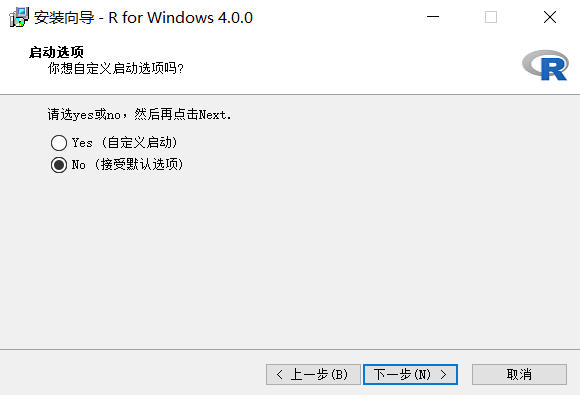
Die Windows-Installation ist sehr einfach. Nach dem Herunterladen des Installationspakets doppelklicken Sie auf das heruntergeladene Installationspaket, um den Installationsassistenten zu starten:
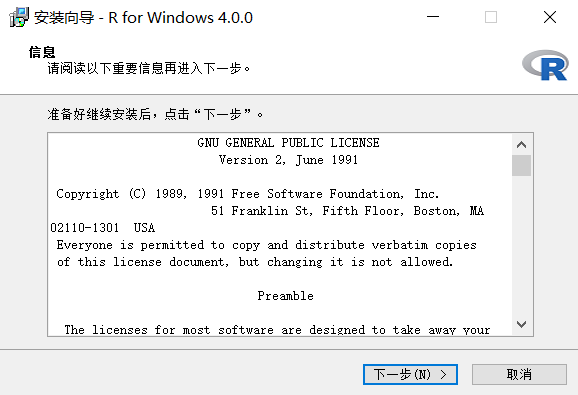
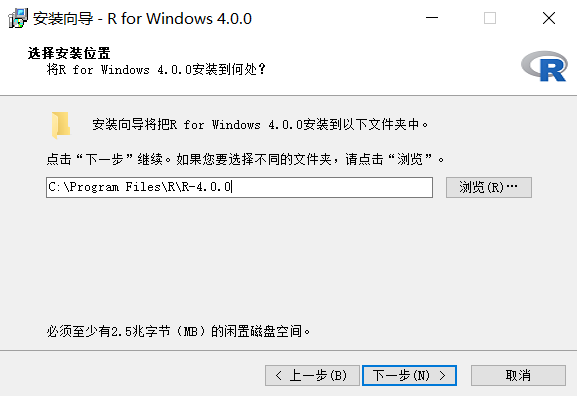
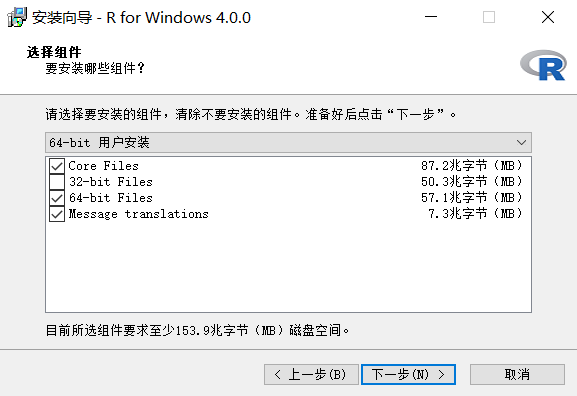
Hinweis:Das hier verwendete Betriebssystem ist 64-Bit, aber es gibt noch einige wenige Computer, die 32-Bit-Betriebssysteme verwenden. Wenn Ihr Betriebssystem 32-Bit ist, wählen Sie in diesem Schritt bitte die Option „32-Bit-Benutzerinstallation“ aus.
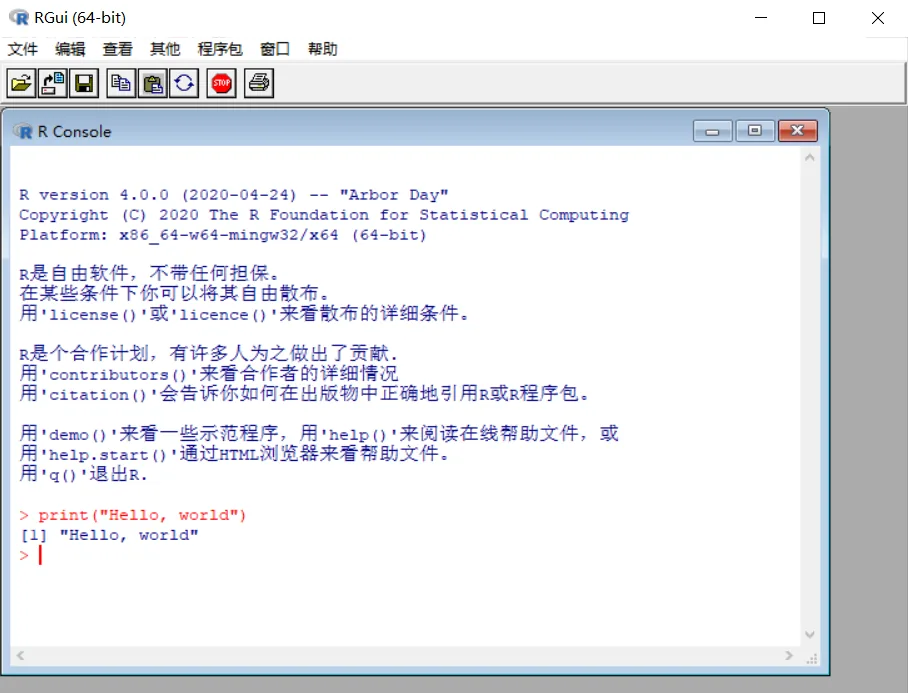
Wenn wir den folgenden Code im interaktiven Befehlsfenster eingeben:
print("Hello, world")
Das Ausgabeergebnis ist:
"Hello, world"
Linux
Ubuntu-Installation
Führen Sie den folgenden Befehl aus, um die R-Laufzeitumgebung zu installieren:
# sudo apt update
# sudo apt -y upgrade
# sudo apt -y install r-base
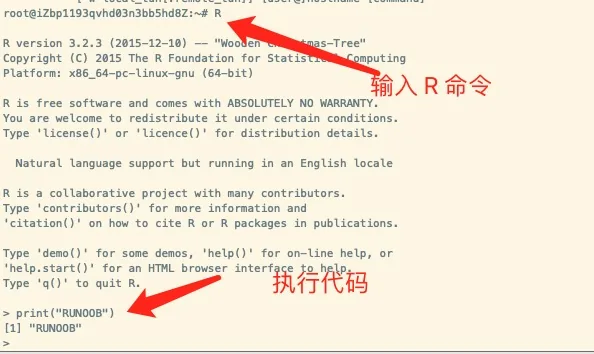
Führen Sie nach erfolgreicher Installation den BefehlRaus, um das interaktive Programmierfenster zu öffnen:
CentOS-Installation
# sudo yum install R
Geben Sie den folgenden Befehl ein, um die installierte Version zu überprüfen:
# R --version
Der interaktive Befehl kann durch Eingabe von q() beendet werden:
> q()
Save workspace image? [y/n/c]: y
macOS-Installation
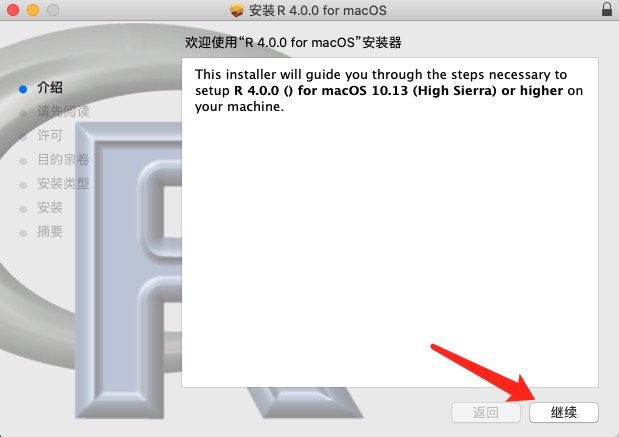
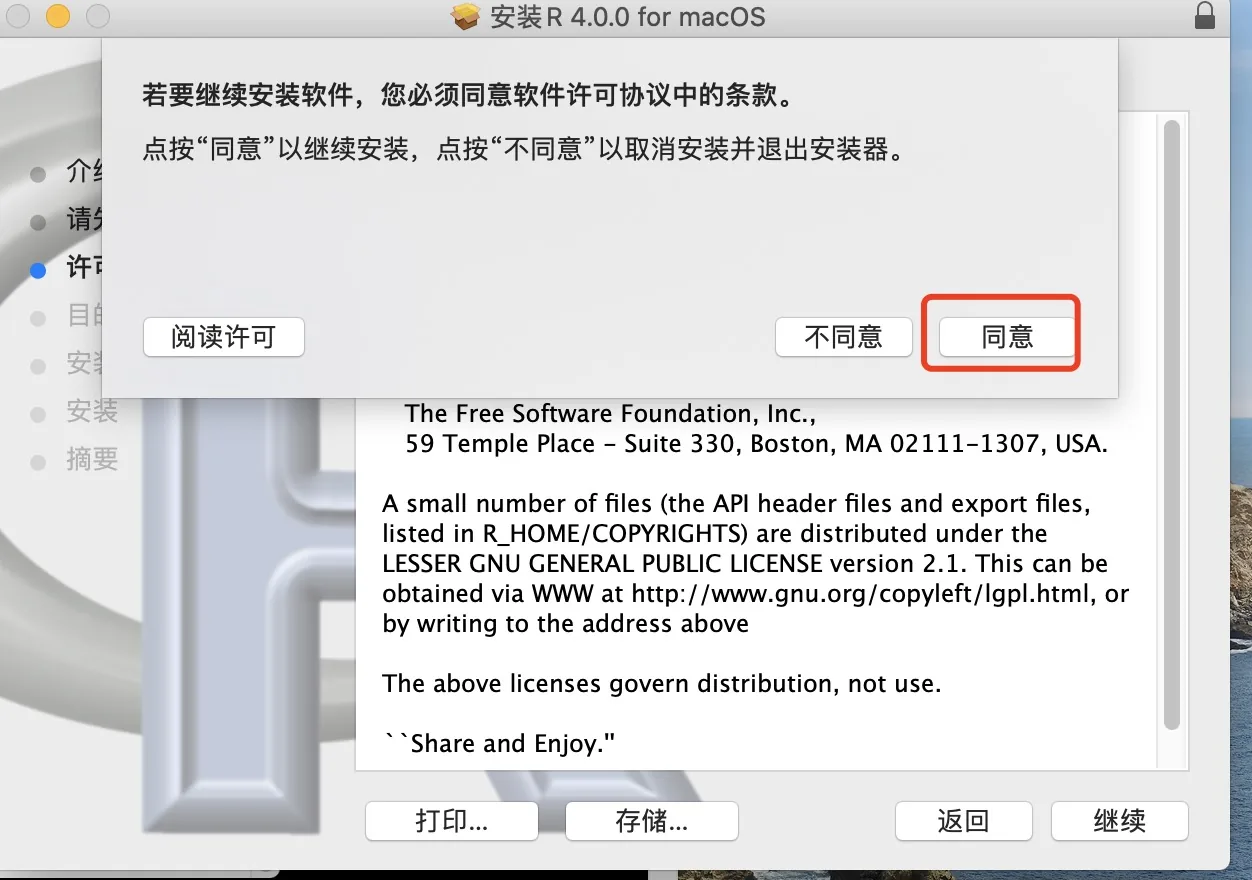
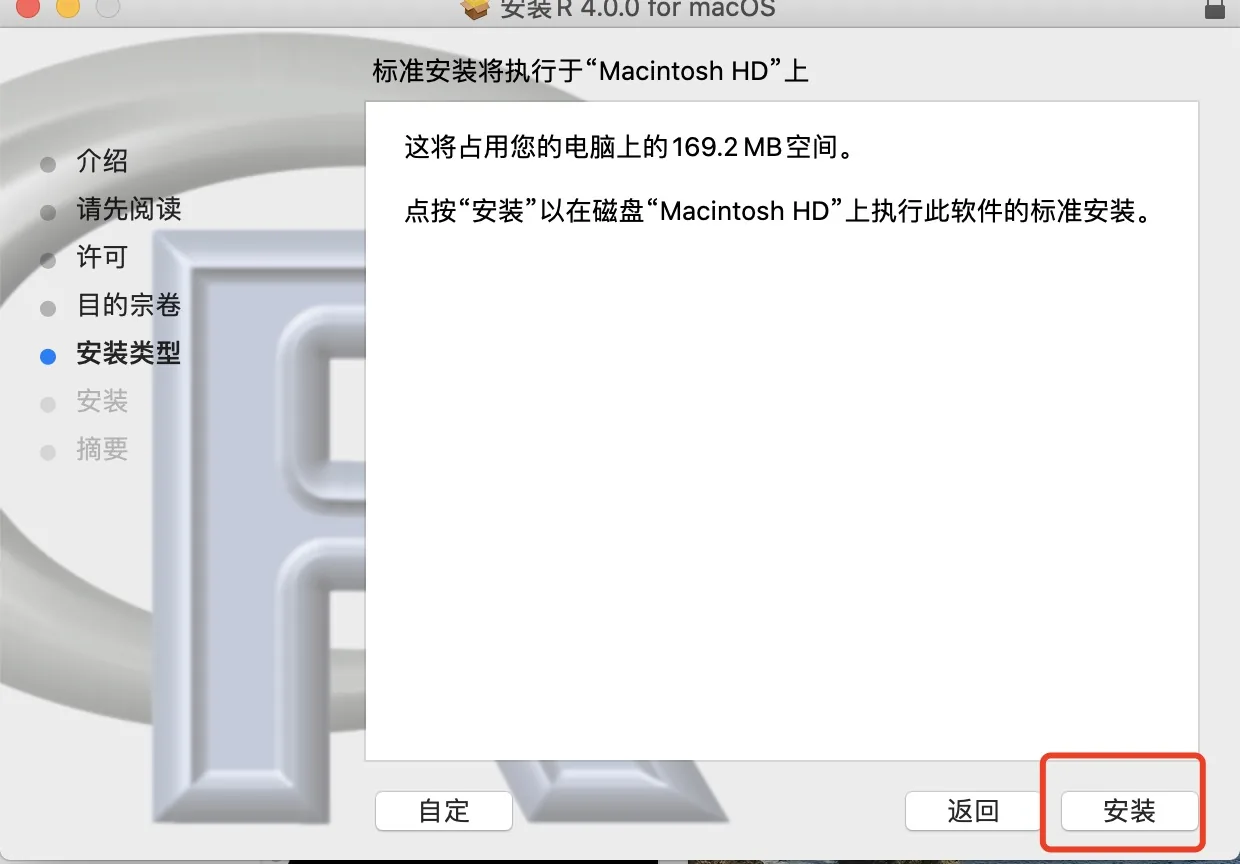
Die Installation der R-Laufzeitumgebung unter macOS ähnelt der unter Windows. Laden Sie das pkg-Installationspaket herunter, doppelklicken Sie auf das Paket, um es zu öffnen, und folgen Sie dann dem Installationsassistenten, um die Installation durchzuführen:
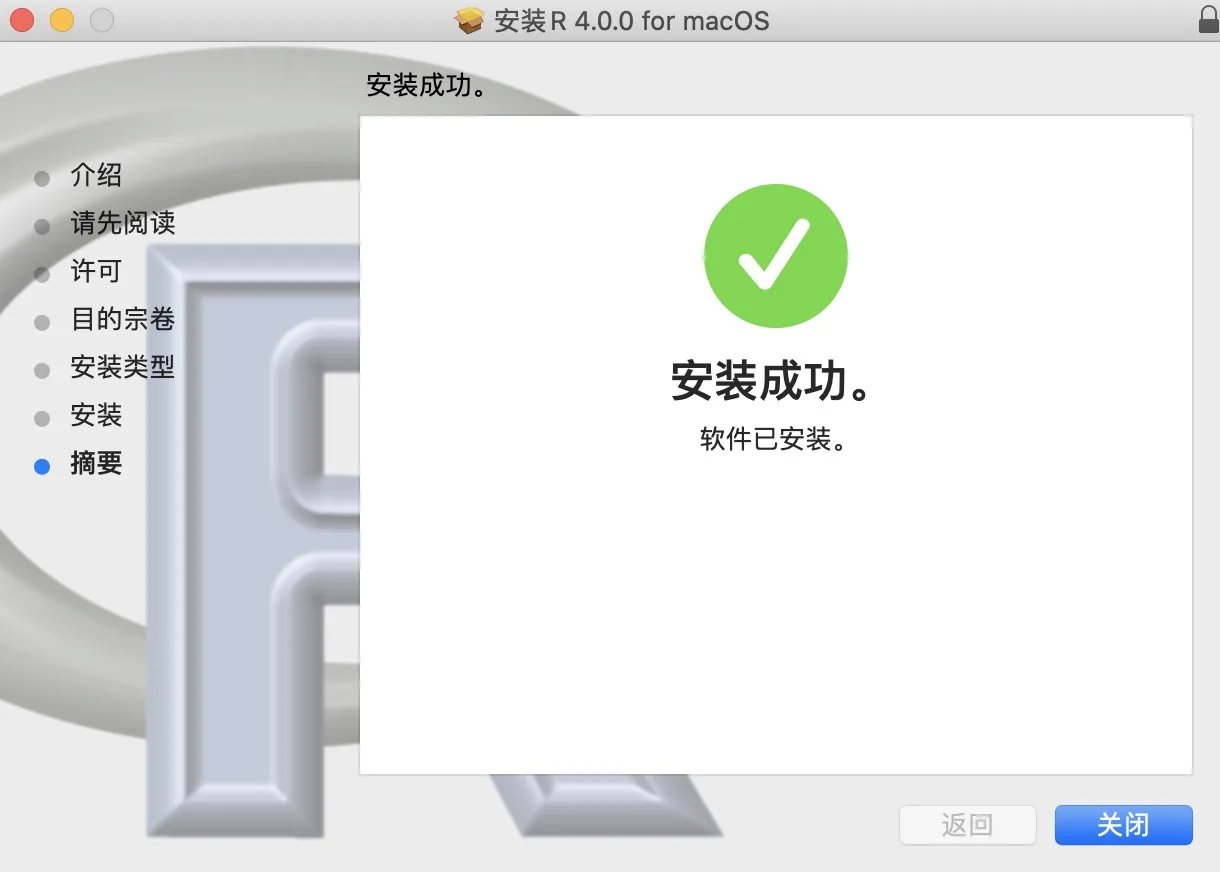
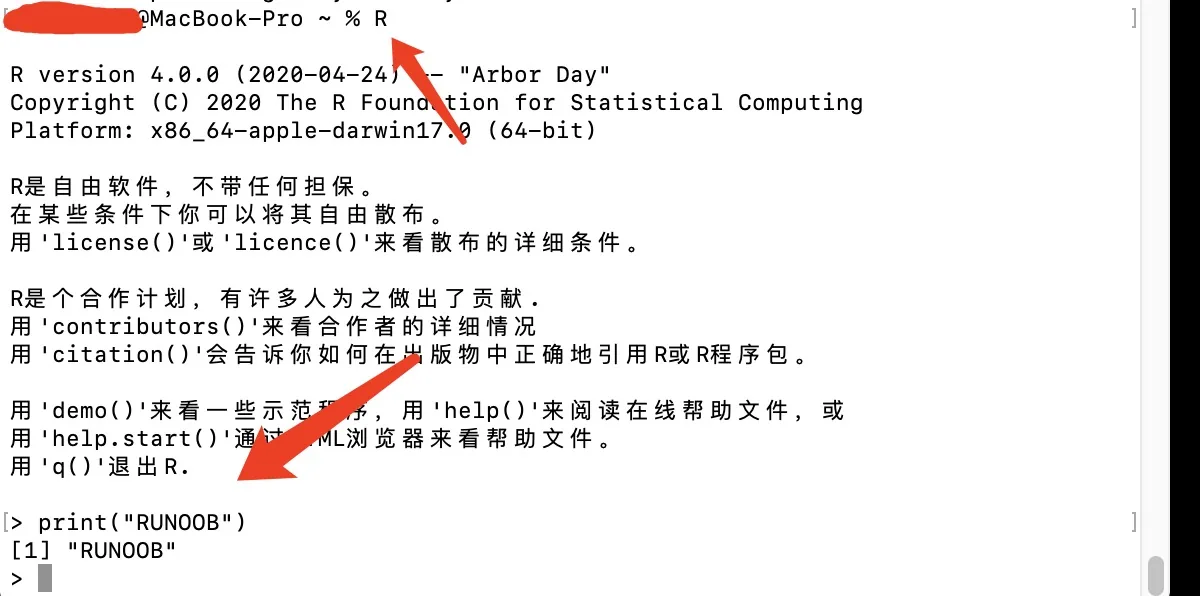
Führen Sie nach erfolgreicher Installation den BefehlRaus, um das interaktive Programmierfenster zu öffnen:
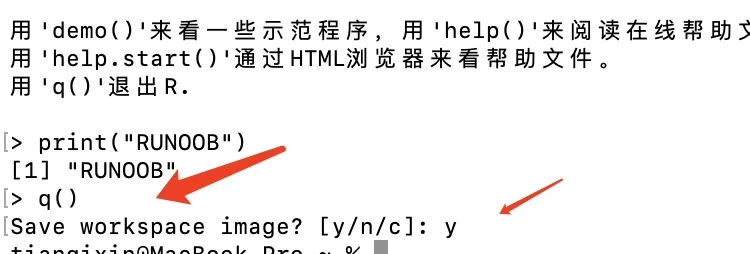
Der interaktive Befehl kann durch Eingabe von q() beendet werden:
> q()
Save workspace image? [y/n/c]: y
Skriptausführung
In R können Sie den BefehlszeilenRscriptBefehl verwenden, um R-Skriptdateien auszuführen.
RscriptDieser Befehl ermöglicht es Ihnen, R-Skripte direkt über die Befehlszeile auszuführen, ohne die R-Konsole zu öffnen.
Um denRscriptBefehl zum Ausführen von R-Skriptdateien zu verwenden, können Sie die folgenden Schritte ausführen:
Erstellen Sie eine R-Skriptdatei, die den auszuführenden R-Code enthält. Speichern Sie beispielsweise den folgenden Code alsscript.RDatei:
Code der Datei script.R:
x <- 1:10
y <- x^2
print(y)
Öffnen Sie ein Terminal oder eine Kommandozeilenschnittstelle, wechseln Sie in das Verzeichnis, in dem sich die aktuelle Dateiscript.Rbefindet, und verwenden Sie den folgendenRscriptBefehl in der Befehlszeile, um die Skriptdatei auszuführen:
Rscript script.R
Nach Ausführung des obigen Befehls wird die R-Skriptdatei vom Rscript-Interpreter gelesen und ausgeführt.
Andere Erweiterungen