R グラフ - 円グラフ
R言語は、グラフ描画機能を実現するための多数のライブラリを提供しています。
円グラフ(パイチャート)は、いくつかの扇形に分割された円形の統計図表であり、量、頻度、パーセンテージなどの相対的な関係を表すために使用されます。
R言語では、pie() 関数を使って円グラフを描画します。構文は次のとおりです:pie(x, labels = names(x), edges = 200, radius = 0.8,
clockwise = FALSE, init.angle = if(clockwise) 90 else 0,
density = NULL, angle = 45, col = NULL, border = NULL,
lty = NULL, main = NULL, …)
- x: 数値ベクトル。各扇形の面積を表します。
- labels: 文字型ベクトル。各扇形の面積ラベルを表します。
- edges: このパラメータはあまり使用されません。多角形の辺の数を指します(円の輪郭は多くの辺を持つ多角形に似ています)。
- radius: 円グラフの半径。
- main: 円グラフのタイトル。
- clockwise: 論理値で、円グラフの各スライスを時計回りに分割するかどうかを示します。
- angle: 網掛けの傾きを設定します。
- density: 網掛けの密度。デフォルト値は NULL です。
- col: 各扇形の色を表します。パレットに相当します。
円グラフを描画するには、数量を表すベクトル、各部分のラベル、各部分の色(オプション)を準備する必要があります。
次に、簡単な円グラフを描画してみましょう:
例
# データ準備
info = c(1, 2, 4, 8)
# 名前付け
names = c("Google", "サンプル", "Taobao", "Weibo")
# 色付け(省略可)
cols = c("#ED1C24","#226AB1","#FFC90E","#3f48CC")
# グラフ描画
pie(info, labels=names, col=cols)
info = c(1, 2, 4, 8)
# 名前付け
names = c("Google", "サンプル", "Taobao", "Weibo")
# 色付け(省略可)
cols = c("#ED1C24","#226AB1","#FFC90E","#3f48CC")
# グラフ描画
pie(info, labels=names, col=cols)
グラフ描画プログラムを実行すると、カレントディレクトリにPDFファイル(Rplots.pdf)が生成されます。ファイルを開くと、次のようなグラフが表示されます:
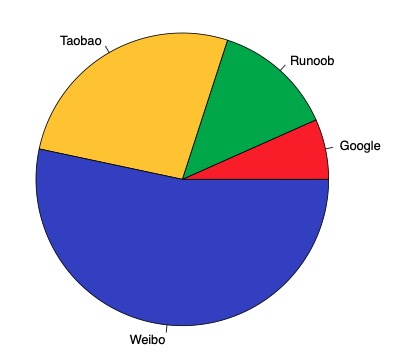
png()、jpeg()、bmp() 関数を使用して、出力ファイル形式を画像に設定することもできます:
例
# データ準備
info = c(1, 2, 4, 8)
# 名前付け
names = c("Google", "サンプル", "Taobao", "Weibo")
# 色付け(省略可)
cols = c("#ED1C24","#226AB1","#FFC90E","#3f48CC")
# 出力画像の設定
png(file='サンプル-pie.png', height=300, width=300)
# グラフ描画
pie(info, labels=names, col=cols)
info = c(1, 2, 4, 8)
# 名前付け
names = c("Google", "サンプル", "Taobao", "Weibo")
# 色付け(省略可)
cols = c("#ED1C24","#226AB1","#FFC90E","#3f48CC")
# 出力画像の設定
png(file='サンプル-pie.png', height=300, width=300)
# グラフ描画
pie(info, labels=names, col=cols)
次に、円グラフにタイトルを設定します。中国語フォントにはフォントパラメータの設定が必要ですfamily='GB1'また、自分でフォントライブラリを設定することもできます。詳細は以下を参照してください:R グラフ - 中国語サポート。
例
# データ準備
info = c(1, 2, 4, 8)
# 名前付け
names = c("Google", "サンプル", "Taobao", "Weibo")
# 色付け(省略可)
cols = c("#ED1C24","#226AB1","#FFC90E","#3f48CC")
# パーセンテージの計算
piepercent = paste(round(100*info/sum(info)), "%")
# グラフ描画
pie(info, labels=piepercent, main = ウェブサイト分析, col=cols, family='GB1')
# 色の凡例を追加
legend("topright", names, cex=0.8, fill=cols)
info = c(1, 2, 4, 8)
# 名前付け
names = c("Google", "サンプル", "Taobao", "Weibo")
# 色付け(省略可)
cols = c("#ED1C24","#226AB1","#FFC90E","#3f48CC")
# パーセンテージの計算
piepercent = paste(round(100*info/sum(info)), "%")
# グラフ描画
pie(info, labels=piepercent, main = ウェブサイト分析, col=cols, family='GB1')
# 色の凡例を追加
legend("topright", names, cex=0.8, fill=cols)
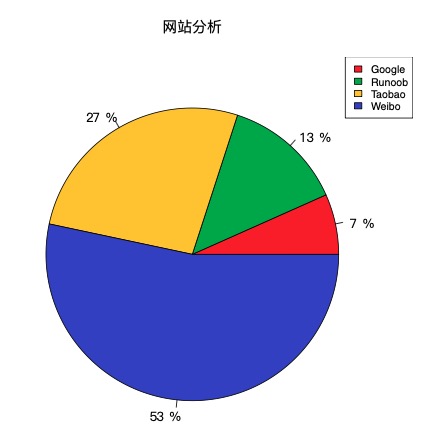
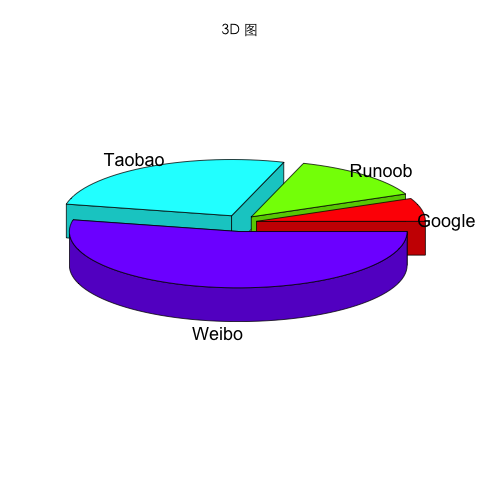
3Dの円グラフを描画する場合は、plotrixライブラリの pie3D() 関数を使用できます。使用する前に、まずインストールする必要があります:
install.packages("plotrix", repos = "https://mirrors.ustc.edu.cn/CRAN/")
例
# plotrix を読み込む
library(plotrix)
# データ準備
info = c(1, 2, 4, 8)
# 名前付け
names = c("Google", "サンプル", "Taobao", "Weibo")
# 色付け(省略可)
cols = c("#ED1C24","#226AB1","#FFC90E","#3f48CC")
# ファイル名を設定し、PNGとして出力
png(file = "3d_pie_chart.png")
# 3Dグラフを描画。family にはシステムがサポートする中国語フォントライブラリを設定します
pie3D(info,labels = names,explode = 0.1, main = 3D グラフ,family = "STHeitiTC-Light")
library(plotrix)
# データ準備
info = c(1, 2, 4, 8)
# 名前付け
names = c("Google", "サンプル", "Taobao", "Weibo")
# 色付け(省略可)
cols = c("#ED1C24","#226AB1","#FFC90E","#3f48CC")
# ファイル名を設定し、PNGとして出力
png(file = "3d_pie_chart.png")
# 3Dグラフを描画。family にはシステムがサポートする中国語フォントライブラリを設定します
pie3D(info,labels = names,explode = 0.1, main = 3D グラフ,family = "STHeitiTC-Light")
生成された画像は次のとおりです: