Установка среды R
Среда разработки R сама по себе имеет графическую среду разработки, что отличает её от многих других инженерных языков, поэтому лучше всего устанавливать среду разработки в операционной системе, предназначенной для настольных персональных компьютеров (например, Windows, macOS или Ubuntu Desktop и т. д.).
Сначала нам нужно скачать установочный пакет для среды языка R:
Windows
- Официальный адрес:https://cloud.r-project.org/bin/windows/base/
- Зеркало USTC:https://mirrors.ustc.edu.cn/CRAN/bin/windows/base/
- Зеркало TUNA:https://mirrors.tuna.tsinghua.edu.cn/CRAN/bin/windows/base/
Linux
- Официальный адрес:https://cloud.r-project.org/bin/linux/
- Зеркало USTC:https://mirrors.ustc.edu.cn/CRAN/bin/linux/
- Зеркало TUNA:https://mirrors.tuna.tsinghua.edu.cn/CRAN/bin/linux/
macOS
- Официальный адрес:https://cloud.r-project.org/bin/macosx/
- Зеркало USTC:https://mirrors.ustc.edu.cn/CRAN/bin/macosx/
- Зеркало TUNA:https://mirrors.tuna.tsinghua.edu.cn/CRAN/bin/macosx/
Указанные выше версии могут быть устаревшими. Если вам нужна последняя версия, вы можете посетить:
- Источник Университета Цинхуа:https://mirrors.tuna.tsinghua.edu.cn/CRAN/bin/
- Официальный сайт:https://cloud.r-project.org/bin/
Операционная система Windows
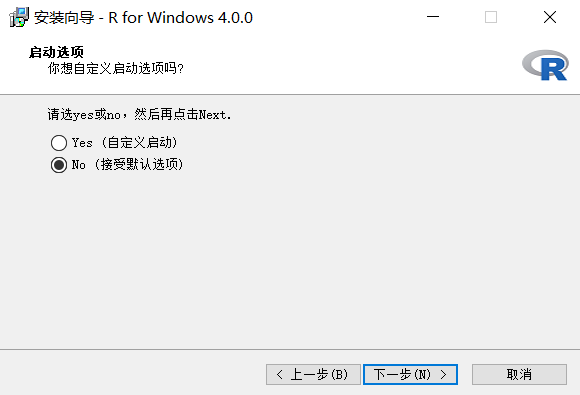
Установка в Windows очень проста. После загрузки установочного пакета дважды щёлкните загруженный установочный пакет, чтобы запустить мастер установки:
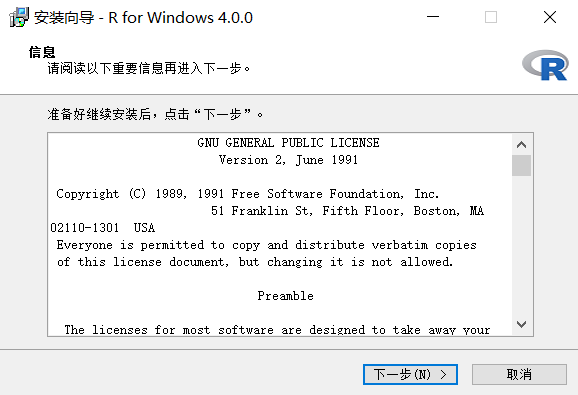
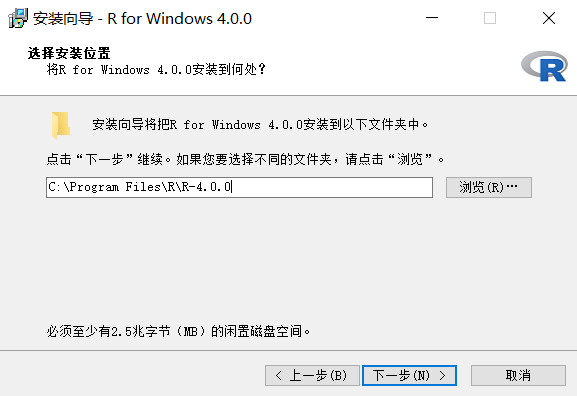
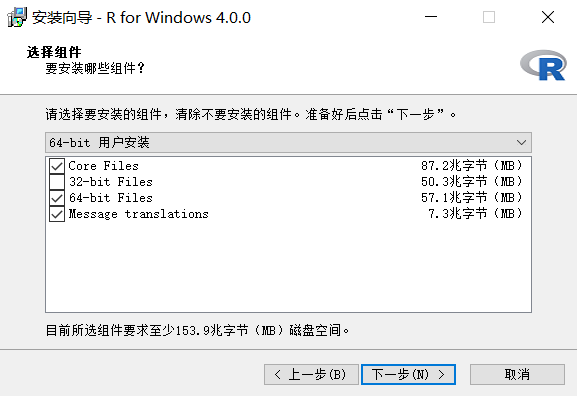
Примечание:Используемая здесь операционная система является 64-битной, но всё ещё есть несколько компьютеров, использующих 32-битные операционные системы. Если ваша операционная система 32-битная, пожалуйста, выберите на этом шаге опцию «32-bit User Installation».
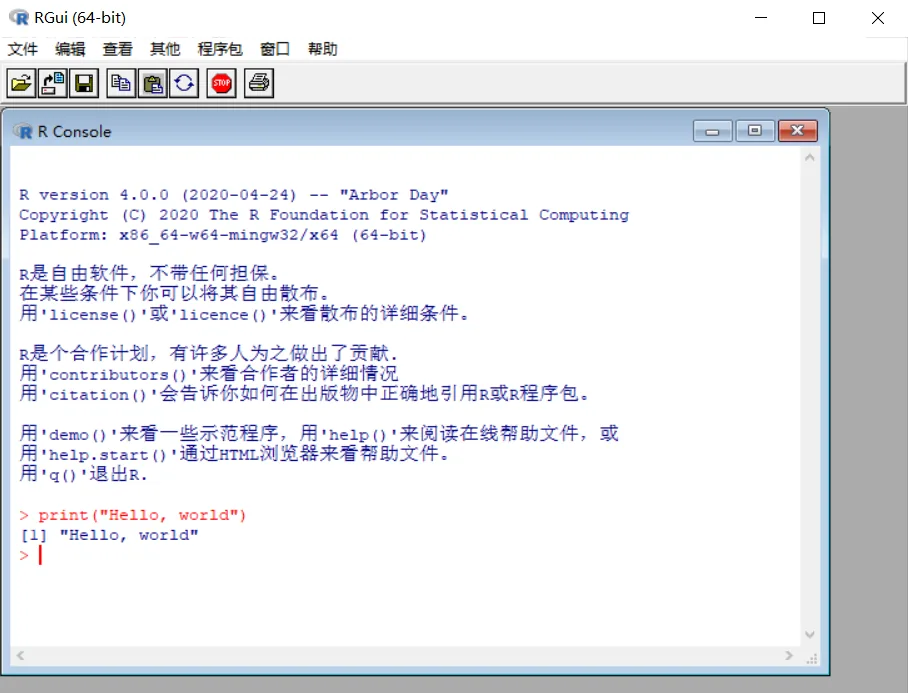
Когда мы вводим следующий код в интерактивном командном окне:
print("Hello, world")
Результат вывода:
"Hello, world"
Linux
Установка Ubuntu
Выполните следующую команду, чтобы установить среду выполнения языка R:
# sudo apt update
# sudo apt -y upgrade
# sudo apt -y install r-base
После успешной установки запуститеRкоманду для входа в интерактивное окно программирования:
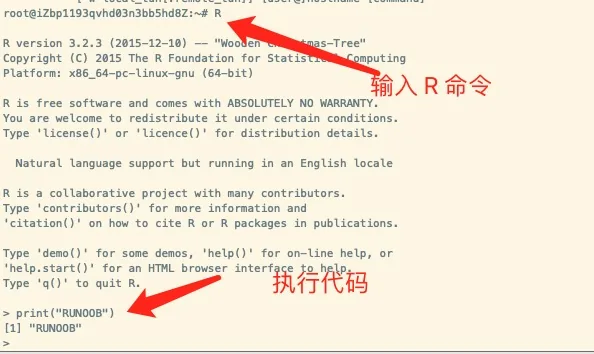
Установка CentOS
# sudo yum install R
Введите следующую команду, чтобы проверить установленную версию:
# R --version
Из интерактивной команды можно выйти, введя q():
> q()
Save workspace image? [y/n/c]: y
Установка macOS
Установка среды языка R на macOS аналогична Windows. Скачайте установочный пакет pkg, дважды щёлкните по пакету, чтобы открыть его, а затем следуйте мастеру установки для установки:
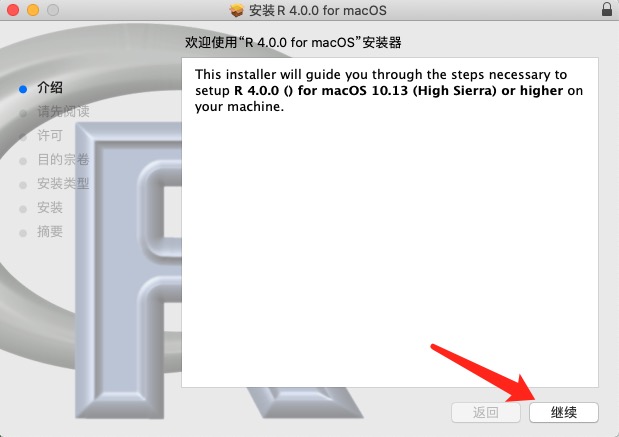
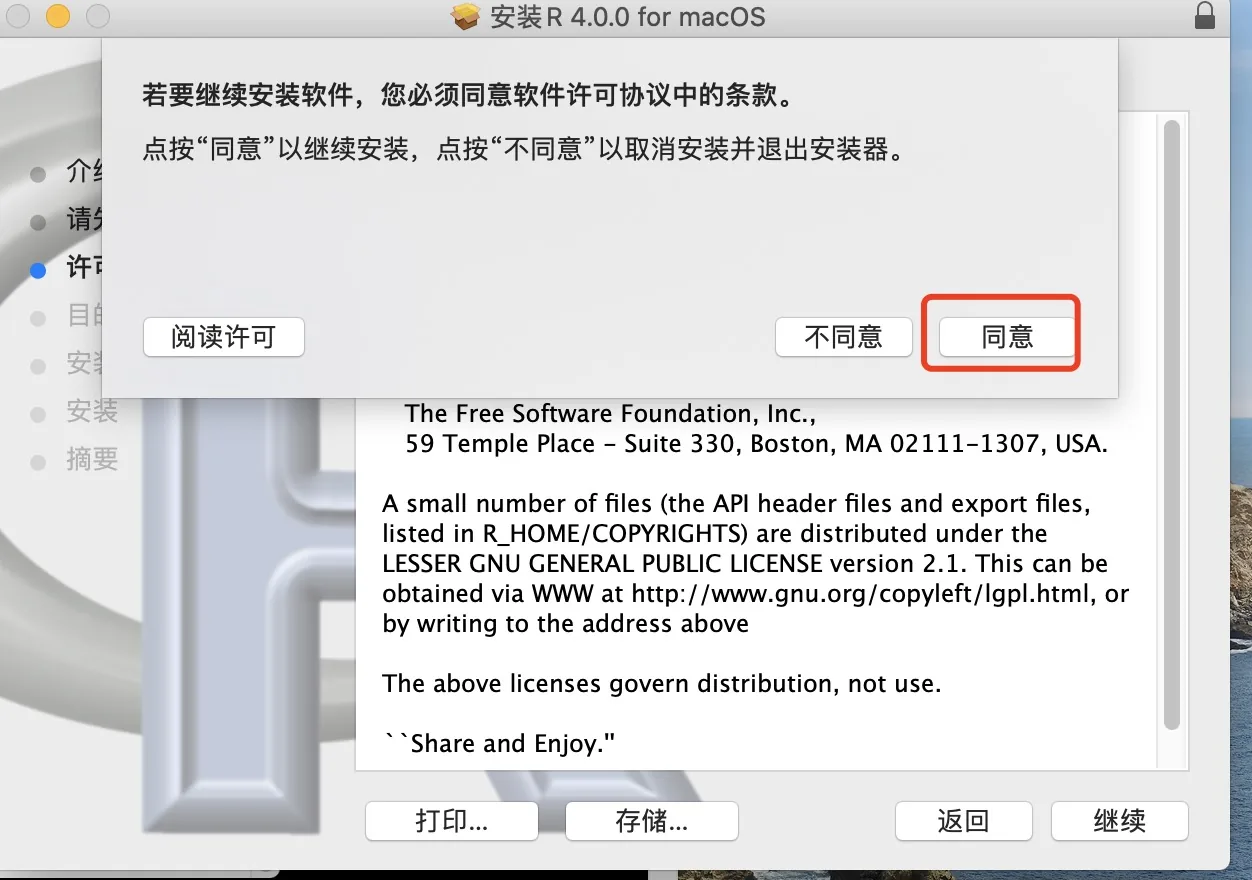
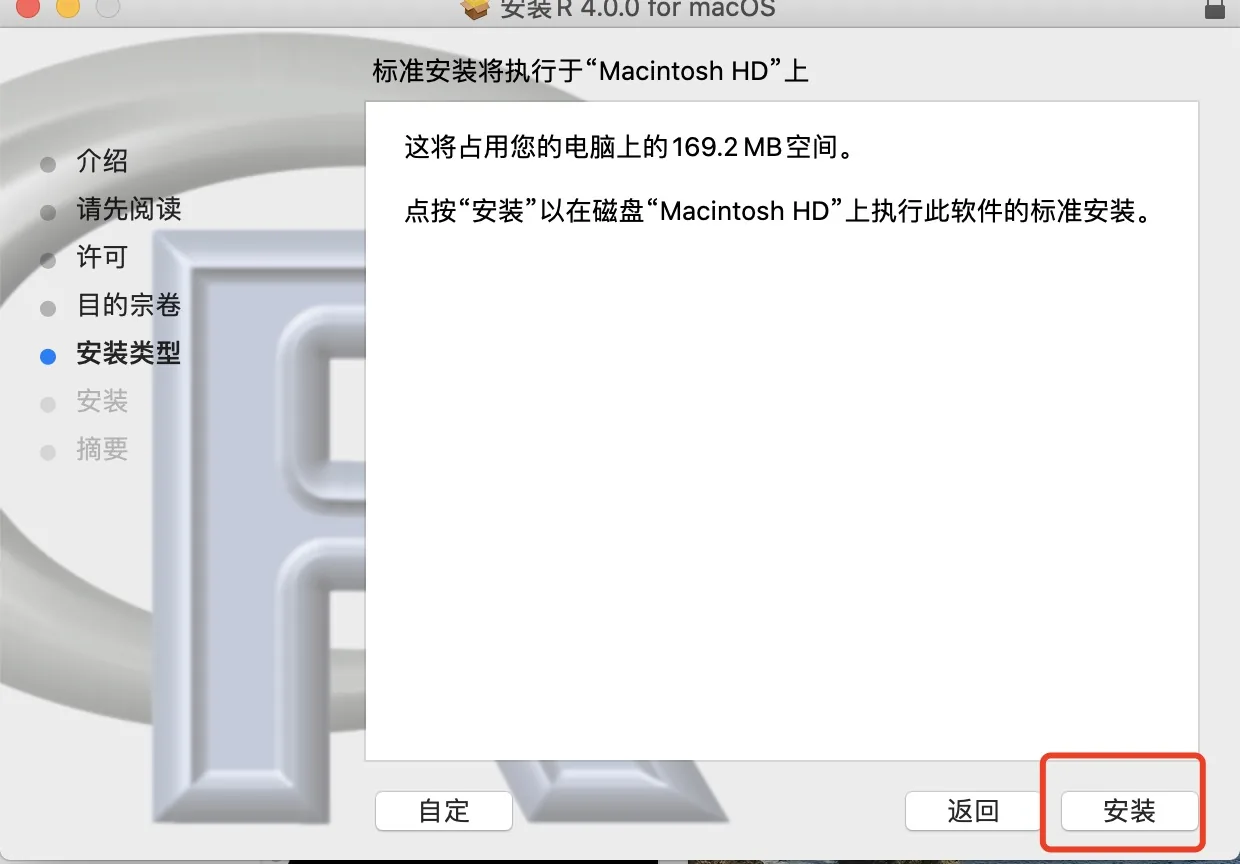
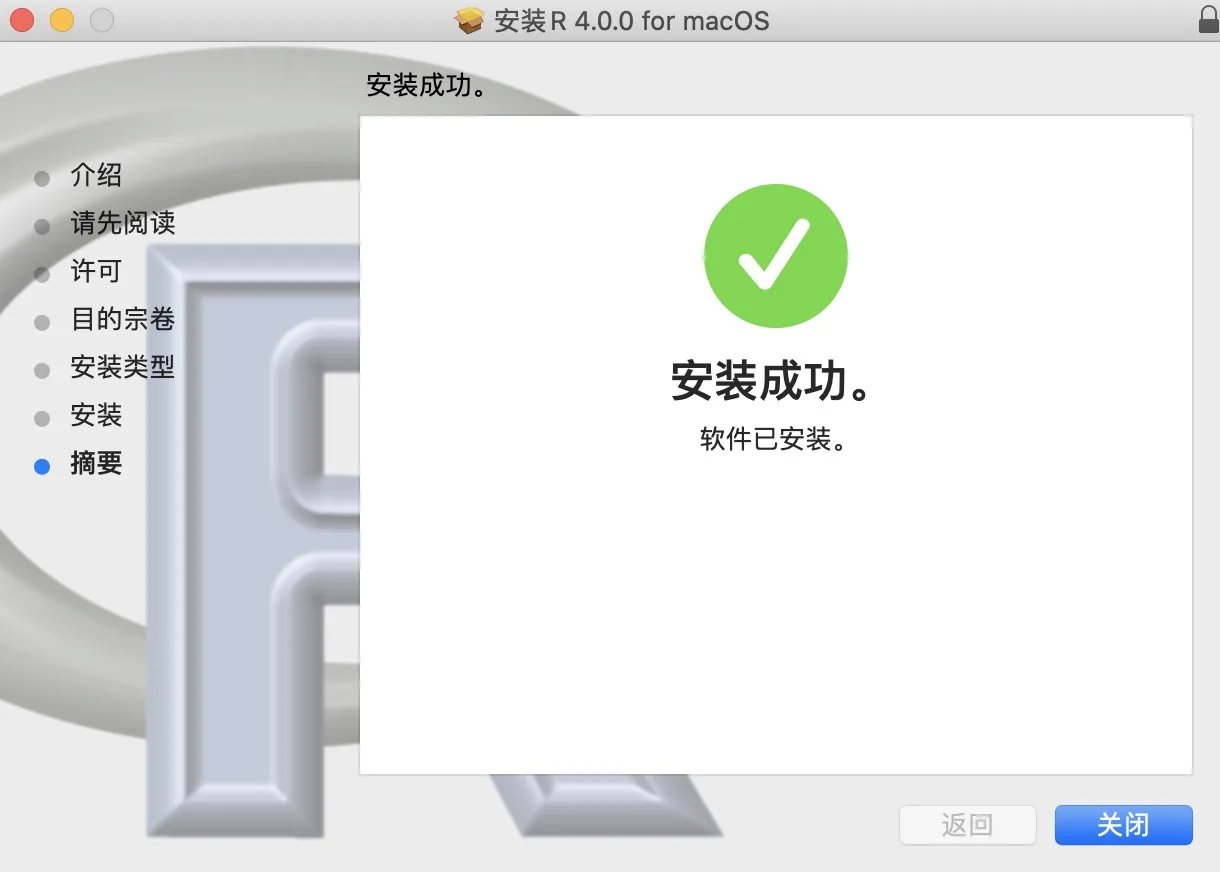
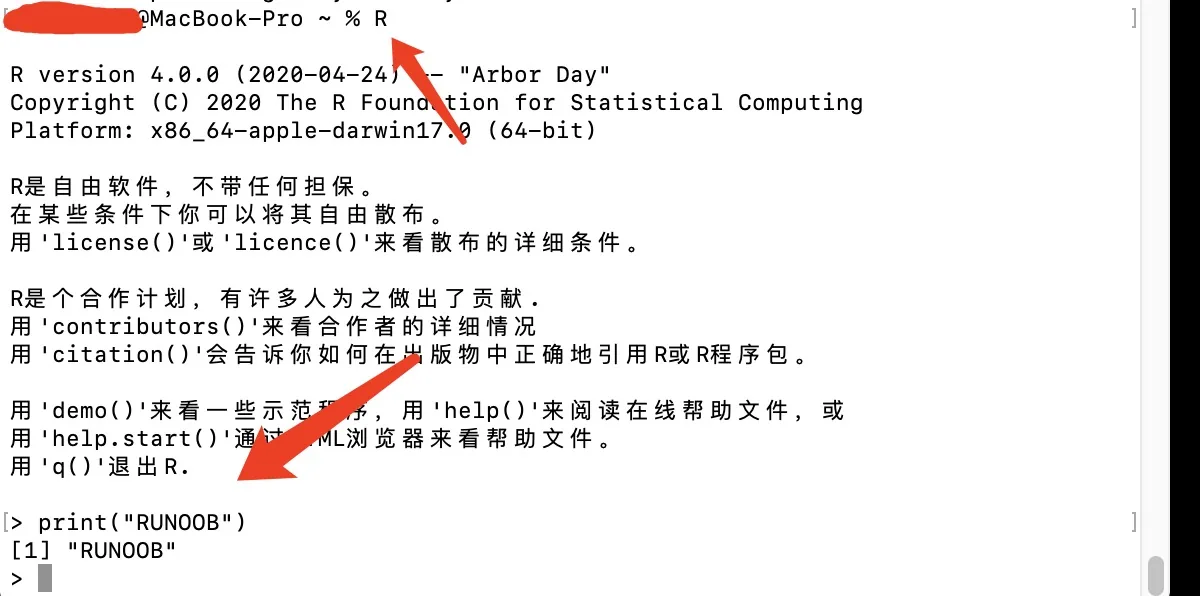
После успешной установки запуститеRкоманду для входа в интерактивное окно программирования:
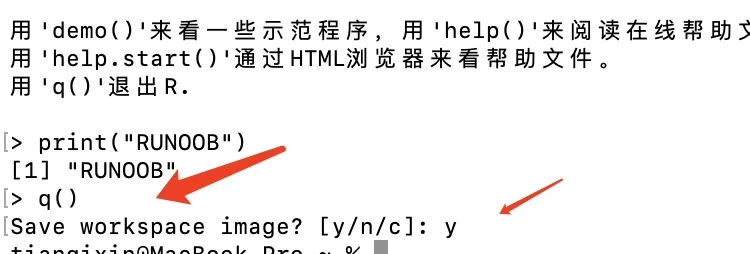
Из интерактивной команды можно выйти, введя q():
> q()
Save workspace image? [y/n/c]: y
Выполнение сценариев
В R можно использовать командную строкуRscriptкоманду для выполнения файлов сценариев R.
RscriptЭта команда позволяет запускать сценарии R напрямую из командной строки, не открывая консоль R.
Чтобы использоватьRscriptкоманду для выполнения файлов сценариев R, можно выполнить следующие шаги:
Создайте файл сценария R, содержащий код R для выполнения. Например, сохраните следующий код какscript.Rфайл:
Код файла script.R:
x <- 1:10
y <- x^2
print(y)
Откройте терминал или интерфейс командной строки, перейдите в каталог, где находится текущий файлscript.R, и используйте следующуюRscriptкоманду в командной строке для выполнения файла сценария:
Rscript script.R
После выполнения приведённой выше команды файл сценария R будет прочитан и выполнен интерпретатором Rscript.
Другие расширения