Installation de l'environnement R
L'environnement de développement de R dispose lui-même d'un environnement de développement graphique, ce qui le différencie de nombreux autres langages d'ingénierie, il est donc préférable d'installer l'environnement de développement sur un système d'exploitation conçu pour les ordinateurs personnels de bureau (comme Windows, macOS ou Ubuntu Desktop, etc.).
Tout d'abord, nous devons télécharger le paquet d'installation pour l'environnement du langage R :
Windows
- Adresse officielle :https://cloud.r-project.org/bin/windows/base/
- Miroir USTC :https://mirrors.ustc.edu.cn/CRAN/bin/windows/base/
- Miroir TUNA :https://mirrors.tuna.tsinghua.edu.cn/CRAN/bin/windows/base/
Linux
- Adresse officielle :https://cloud.r-project.org/bin/linux/
- Miroir USTC :https://mirrors.ustc.edu.cn/CRAN/bin/linux/
- Miroir TUNA :https://mirrors.tuna.tsinghua.edu.cn/CRAN/bin/linux/
macOS
- Adresse officielle :https://cloud.r-project.org/bin/macosx/
- Miroir USTC :https://mirrors.ustc.edu.cn/CRAN/bin/macosx/
- Miroir TUNA :https://mirrors.tuna.tsinghua.edu.cn/CRAN/bin/macosx/
Les versions ci-dessus peuvent être obsolètes. Si vous avez besoin de la dernière version, vous pouvez consulter :
- Source de l'Université Tsinghua :https://mirrors.tuna.tsinghua.edu.cn/CRAN/bin/
- Site officiel :https://cloud.r-project.org/bin/
Système d'exploitation Windows
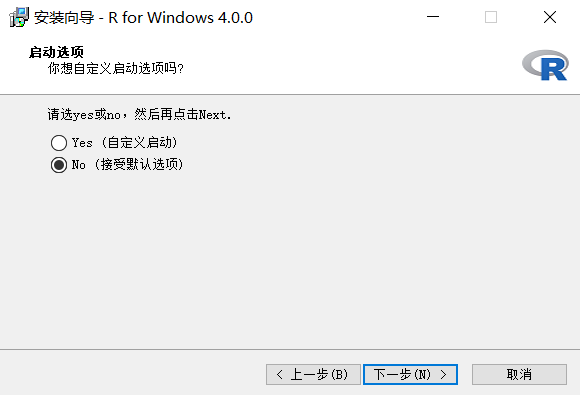
L'installation de Windows est très simple. Après avoir téléchargé le paquet d'installation, double-cliquez sur le paquet d'installation téléchargé pour lancer l'assistant d'installation :
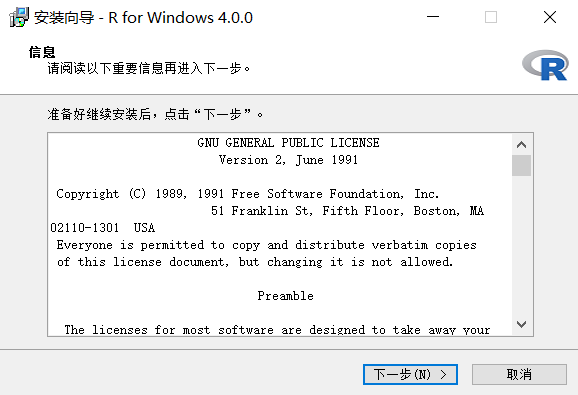
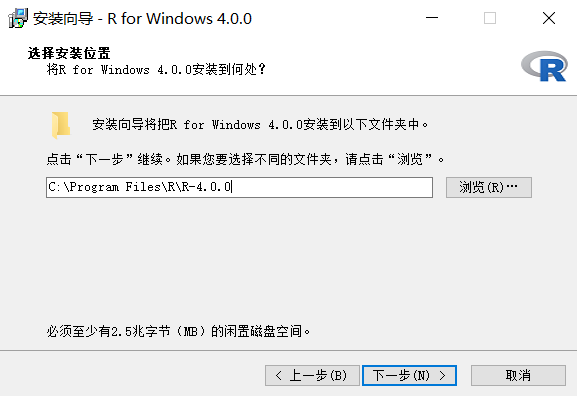
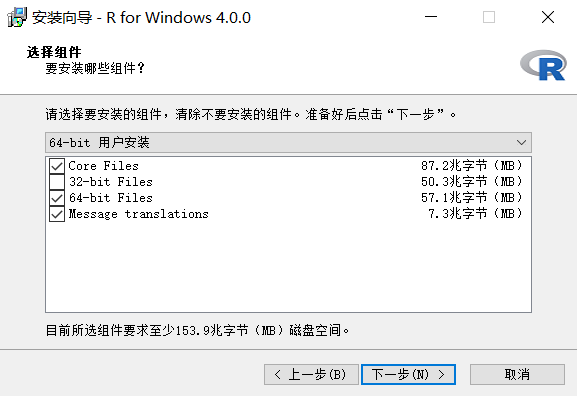
Remarque :Le système d'exploitation utilisé ici est 64 bits, mais quelques ordinateurs utilisent encore des systèmes d'exploitation 32 bits. Si votre système d'exploitation est 32 bits, veuillez sélectionner l'option « Installation utilisateur 32 bits » à cette étape.
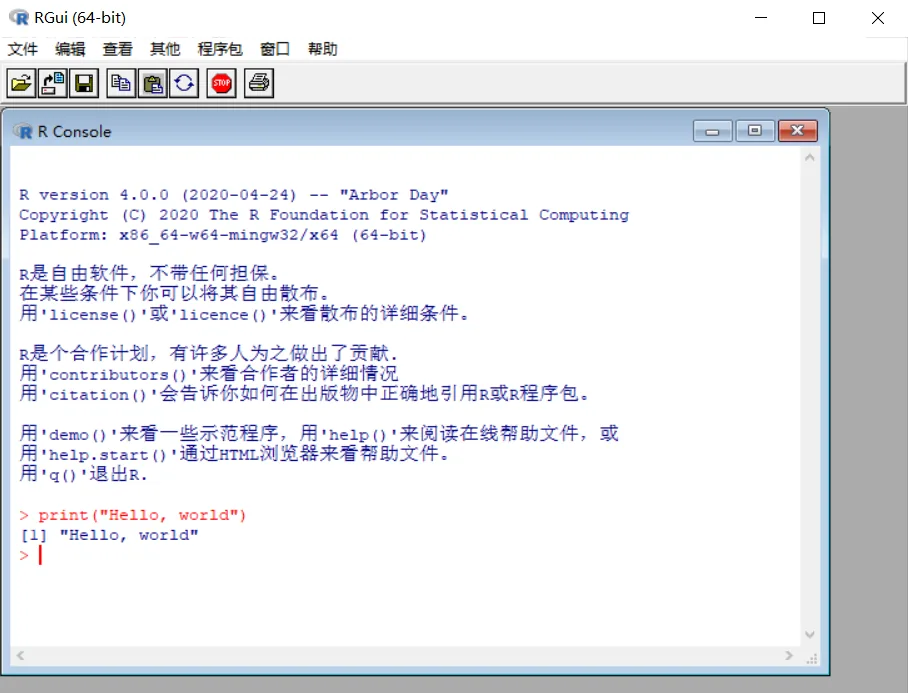
Lorsque nous saisissons le code suivant dans la fenêtre de commande interactive :
print("Hello, world")
Le résultat de sortie est:
"Hello, world"
Linux
Installation d'Ubuntu
Exécutez la commande suivante pour installer l'environnement d'exécution du langage R :
# sudo apt update
# sudo apt -y upgrade
# sudo apt -y install r-base
Après une installation réussie, exécutezRcommande pour entrer dans la fenêtre de programmation interactive :
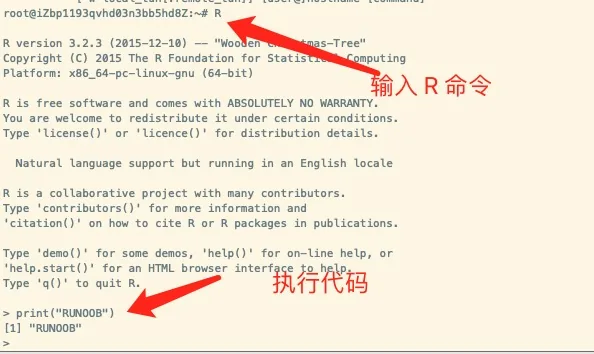
Installation de CentOS
# sudo yum install R
Saisissez la commande suivante pour vérifier la version installée :
# R --version
La commande interactive peut être quittée en saisissant q() :
> q()
Save workspace image? [y/n/c]: y
Installation sur macOS
L'installation de l'environnement R sous macOS est similaire à Windows. Téléchargez le paquet d'installation pkg, double-cliquez sur le paquet pour l'ouvrir, puis suivez l'assistant d'installation pour installer :
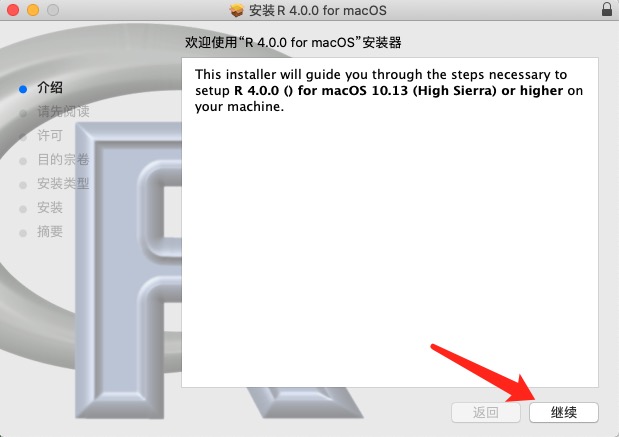
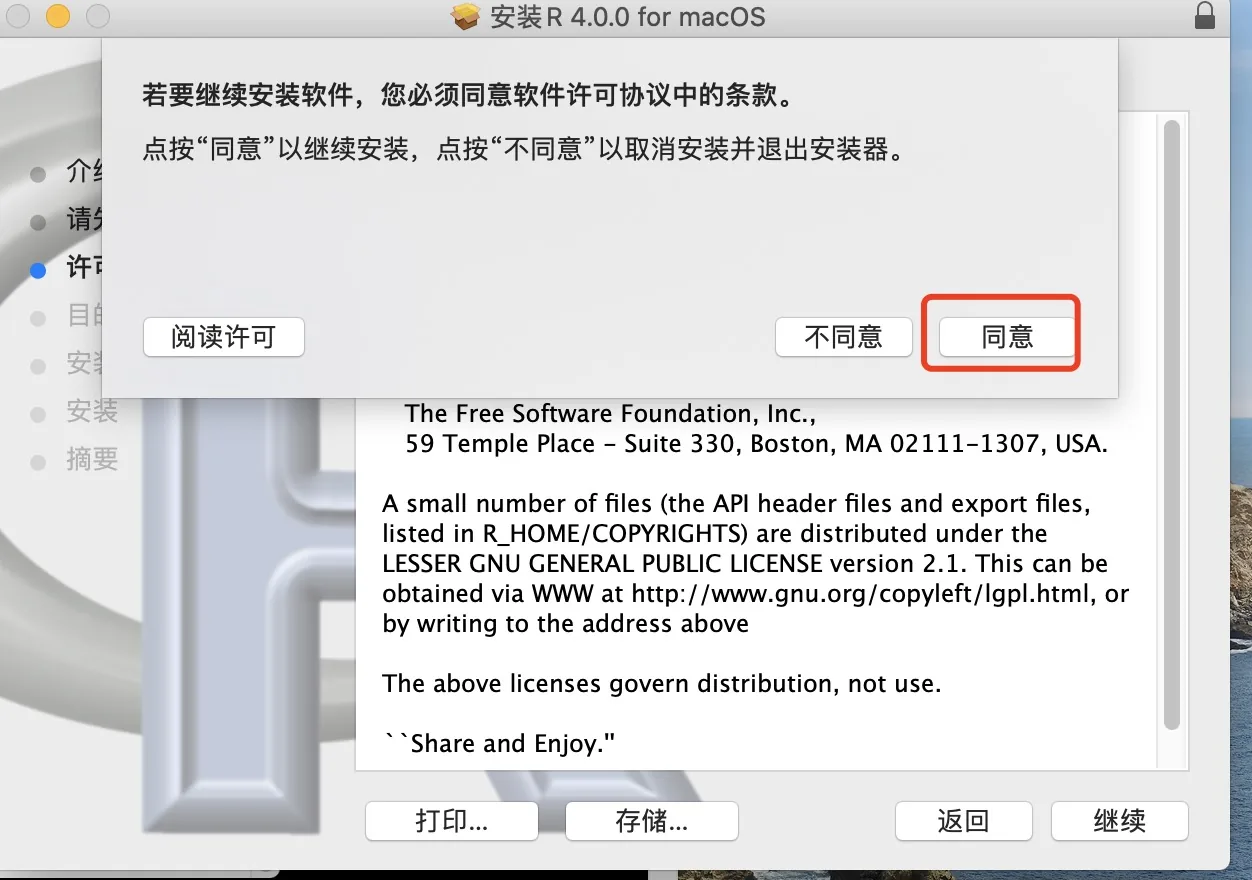
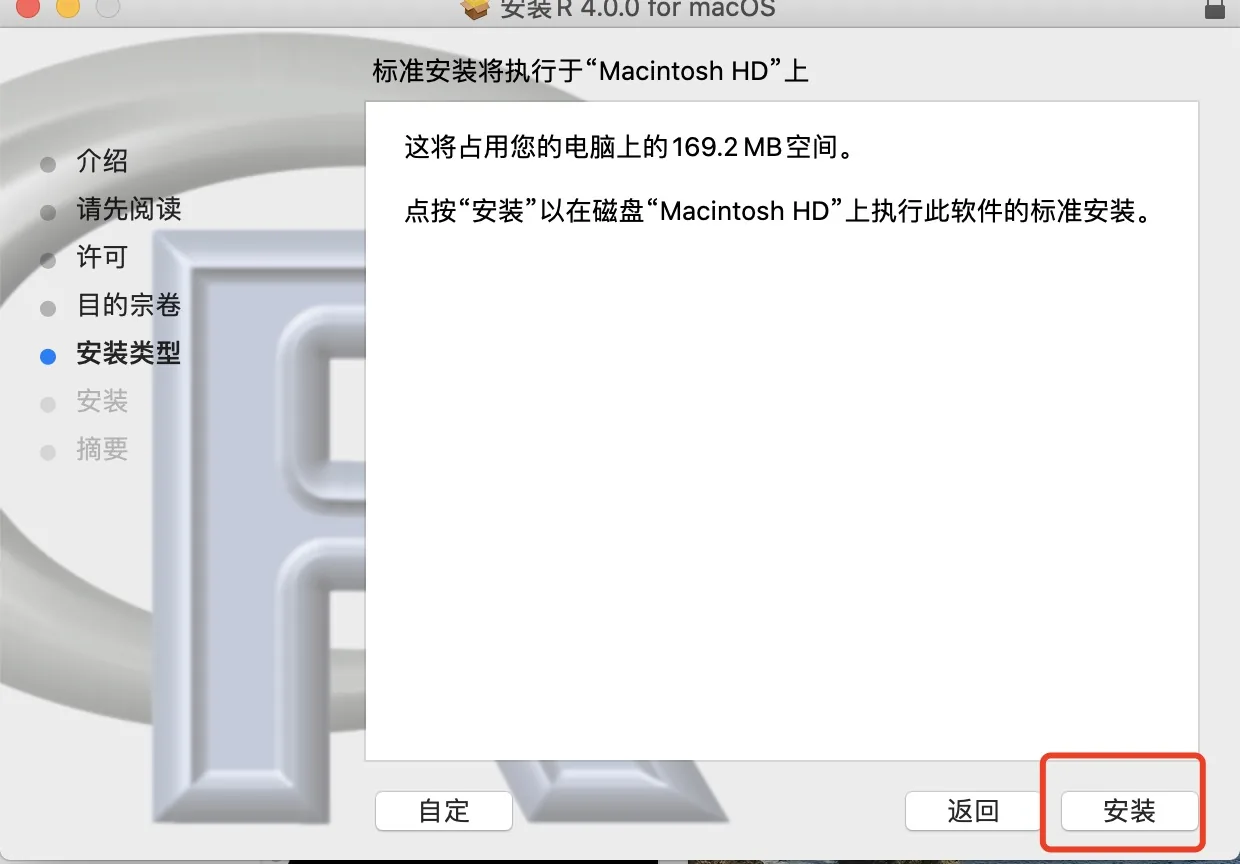
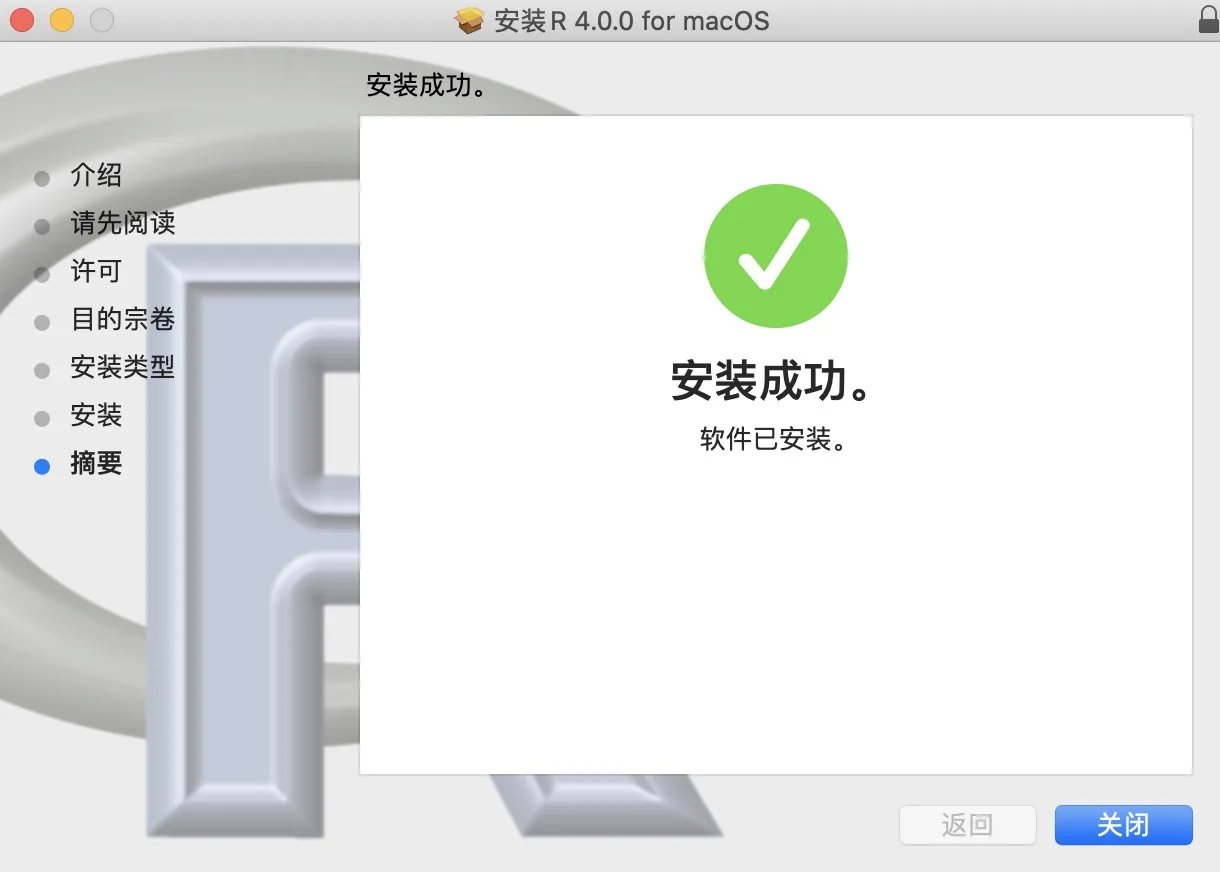
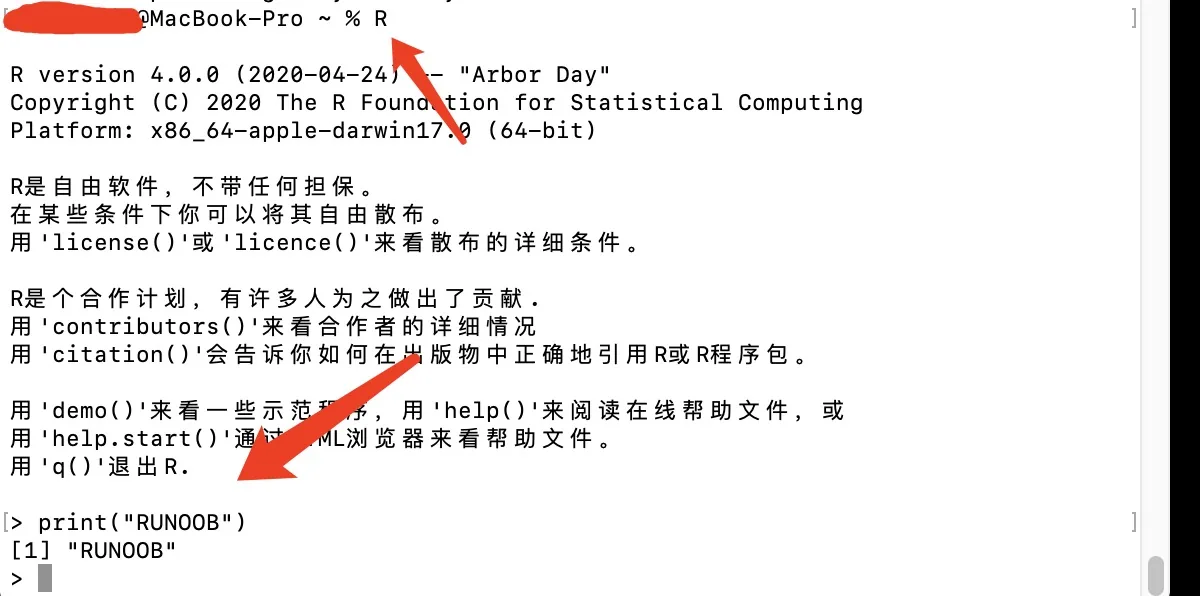
Après une installation réussie, exécutezRcommande pour entrer dans la fenêtre de programmation interactive :
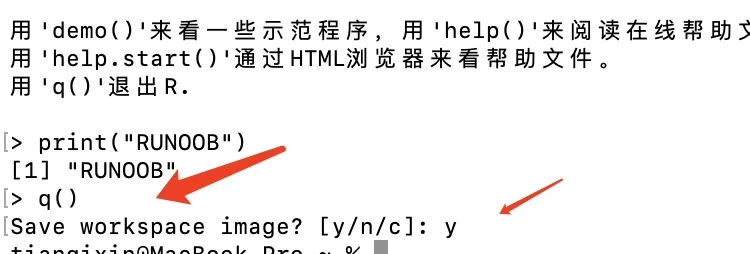
La commande interactive peut être quittée en saisissant q() :
> q()
Save workspace image? [y/n/c]: y
Exécution de script
Dans R, vous pouvez utiliser la ligne de commandeRscriptcommande pour exécuter des fichiers de script R.
RscriptCette commande vous permet d'exécuter des scripts R directement depuis la ligne de commande sans ouvrir la console R.
Pour utiliserRscriptcommande pour exécuter des fichiers de script R, vous pouvez suivre les étapes ci-dessous :
Créez un fichier de script R qui contient le code R à exécuter. Par exemple, enregistrez le code suivant sous forme de fichierscript.R:
Code du fichier script.R :
x <- 1:10
y <- x^2
print(y)
Ouvrez un terminal ou une interface en ligne de commande, rendez-vous dans le répertoire où se trouve le fichier actuelscript.R, puis utilisez la commandeRscriptsuivante dans la ligne de commande pour exécuter le fichier de script :
Rscript script.R
Après avoir exécuté la commande ci-dessus, le fichier de script R sera lu et exécuté par l'interpréteur Rscript.
Autres extensions