Instalación del entorno R
El entorno de desarrollo de R en sí mismo incluye un entorno de desarrollo gráfico, lo cual es diferente de muchos otros lenguajes de ingeniería, por lo que es mejor instalar el entorno de desarrollo en un sistema operativo diseñado para computadoras personales de escritorio (como Windows, macOS o Ubuntu Desktop, etc.).
Primero, necesitamos descargar el paquete de instalación del entorno R:
Windows
- Dirección oficial:https://cloud.r-project.org/bin/windows/base/
- Espejo de USTC:https://mirrors.ustc.edu.cn/CRAN/bin/windows/base/
- Espejo de TUNA:https://mirrors.tuna.tsinghua.edu.cn/CRAN/bin/windows/base/
Linux
- Dirección oficial:https://cloud.r-project.org/bin/linux/
- Espejo de USTC:https://mirrors.ustc.edu.cn/CRAN/bin/linux/
- Espejo de TUNA:https://mirrors.tuna.tsinghua.edu.cn/CRAN/bin/linux/
macOS
- Dirección oficial:https://cloud.r-project.org/bin/macosx/
- Espejo de USTC:https://mirrors.ustc.edu.cn/CRAN/bin/macosx/
- Espejo de TUNA:https://mirrors.tuna.tsinghua.edu.cn/CRAN/bin/macosx/
Las versiones anteriores pueden estar desactualizadas. Si necesitas la versión más reciente, puedes visitar:
- Fuente de la Universidad de Tsinghua:https://mirrors.tuna.tsinghua.edu.cn/CRAN/bin/
- Sitio web oficial:https://cloud.r-project.org/bin/
Sistema operativo Windows
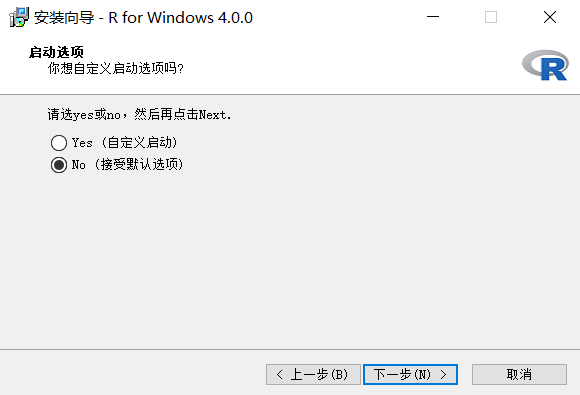
La instalación en Windows es muy sencilla. Después de descargar el paquete de instalación, haz doble clic en el paquete descargado para iniciar el asistente de instalación:
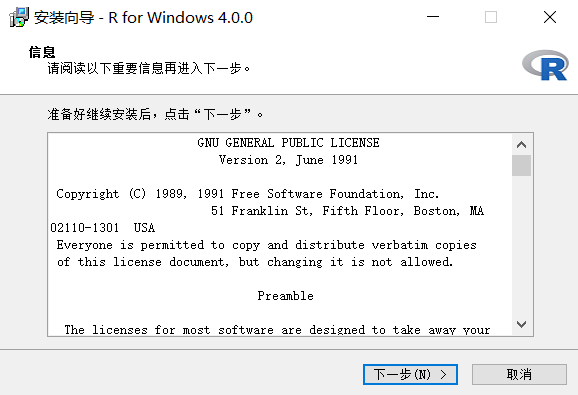
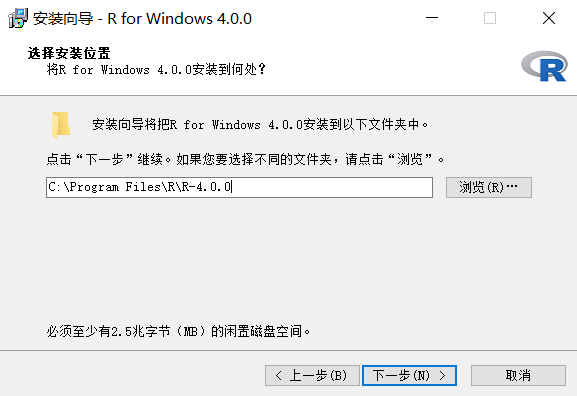
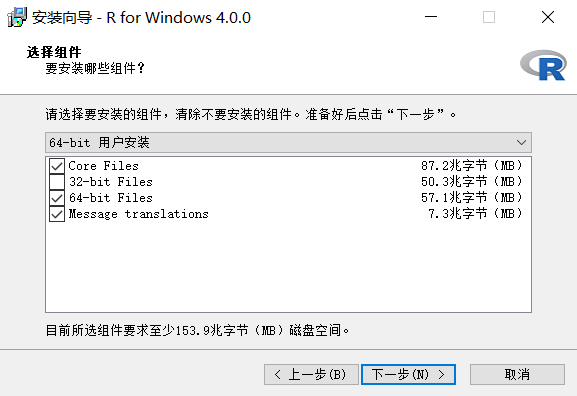
Nota:El sistema operativo utilizado aquí es de 64 bits, pero todavía hay algunas computadoras que usan sistemas operativos de 32 bits. Si tu sistema operativo es de 32 bits, selecciona la opción "Instalación para usuarios de 32 bits" en este paso.
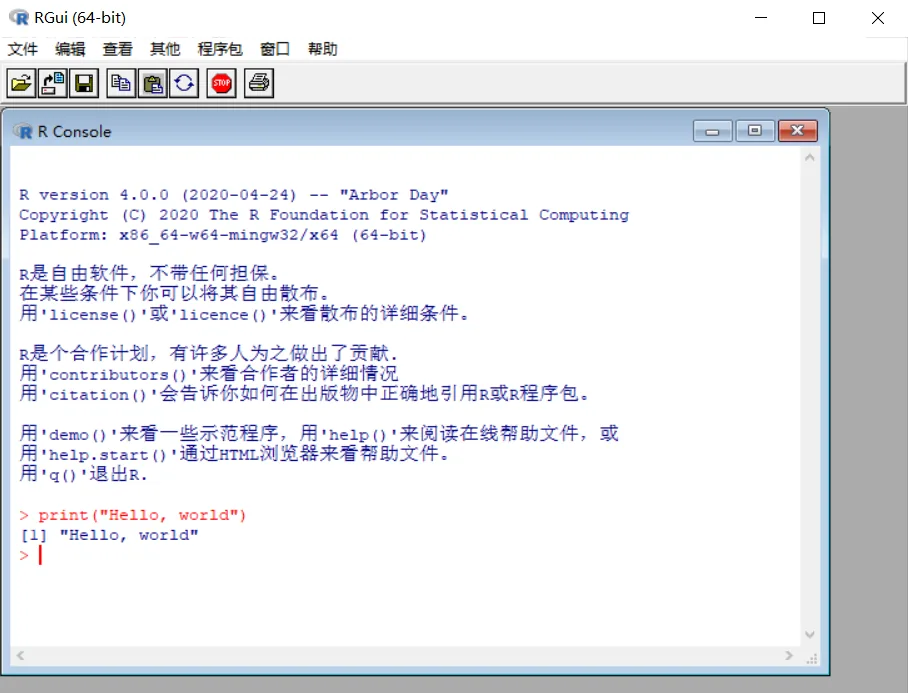
Cuando ingresamos el siguiente código en la ventana de comandos interactiva:
print("Hello, world")
El resultado de salida es:
"Hello, world"
Linux
Instalación en Ubuntu
Ejecuta el siguiente comando para instalar el entorno de ejecución de R:
# sudo apt update
# sudo apt -y upgrade
# sudo apt -y install r-base
Después de una instalación exitosa, ejecutaRcomando para ingresar a la ventana de programación interactiva:
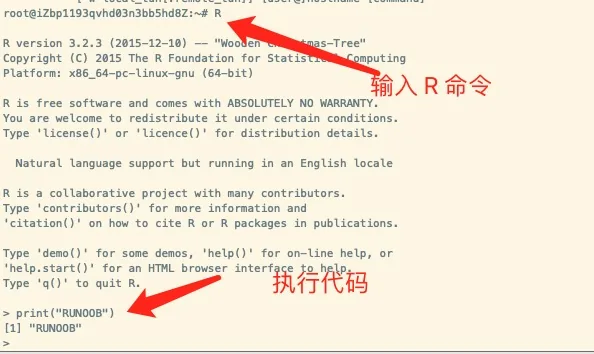
Instalación en CentOS
# sudo yum install R
Ingresa el siguiente comando para ver la versión instalada:
# R --version
La ventana de comandos interactiva se puede cerrar ingresando q():
> q()
Save workspace image? [y/n/c]: y
Instalación en macOS
La instalación del entorno R en macOS es similar a la de Windows. Descarga el paquete de instalación .pkg, haz doble clic en él para abrirlo y luego sigue el asistente de instalación:
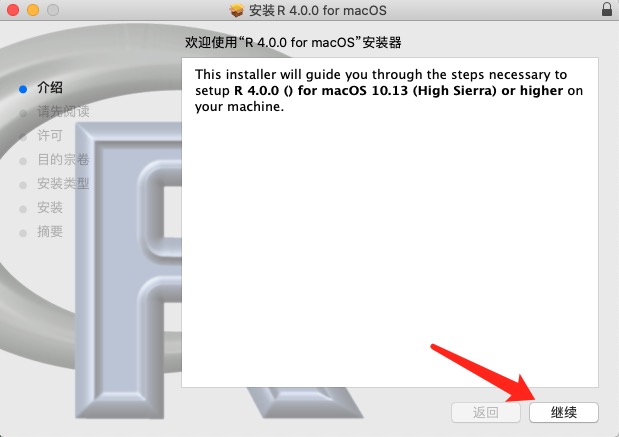
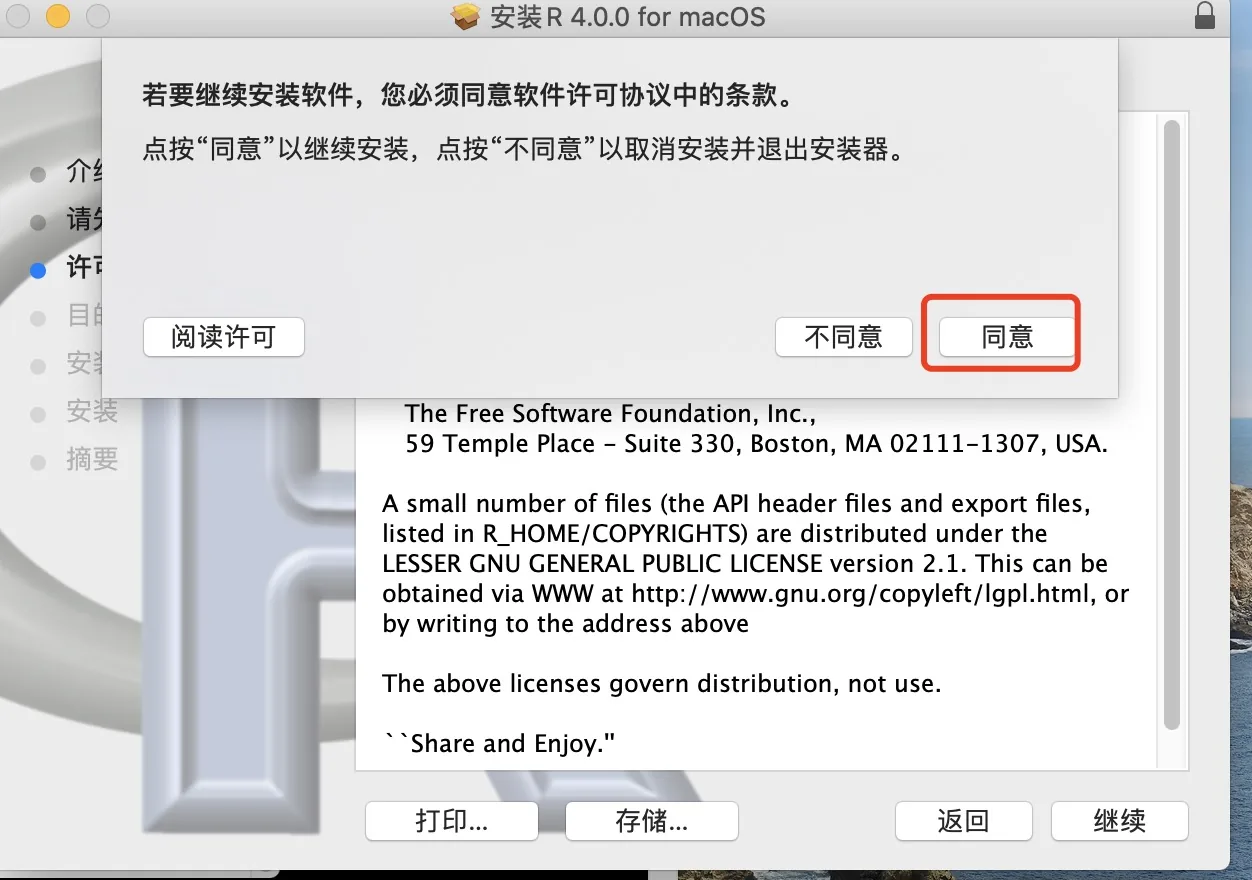
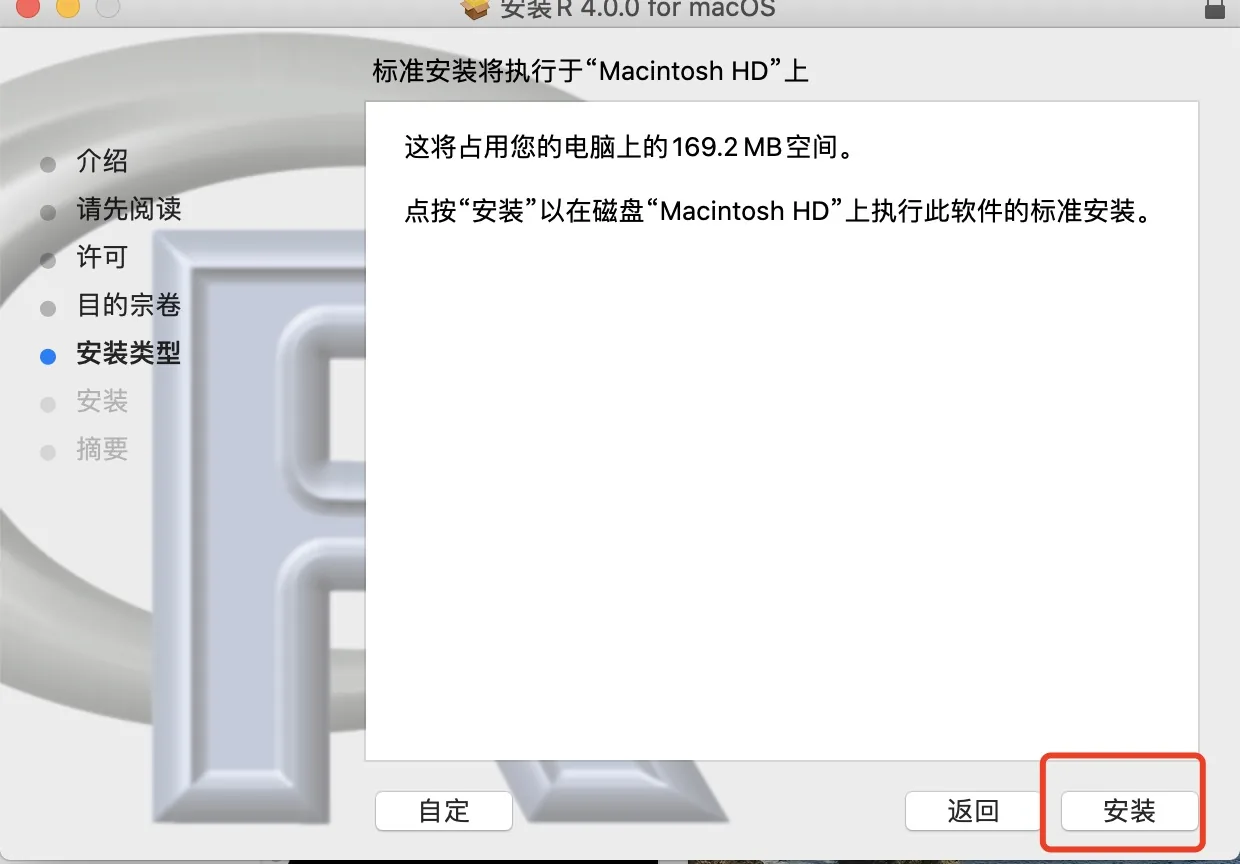
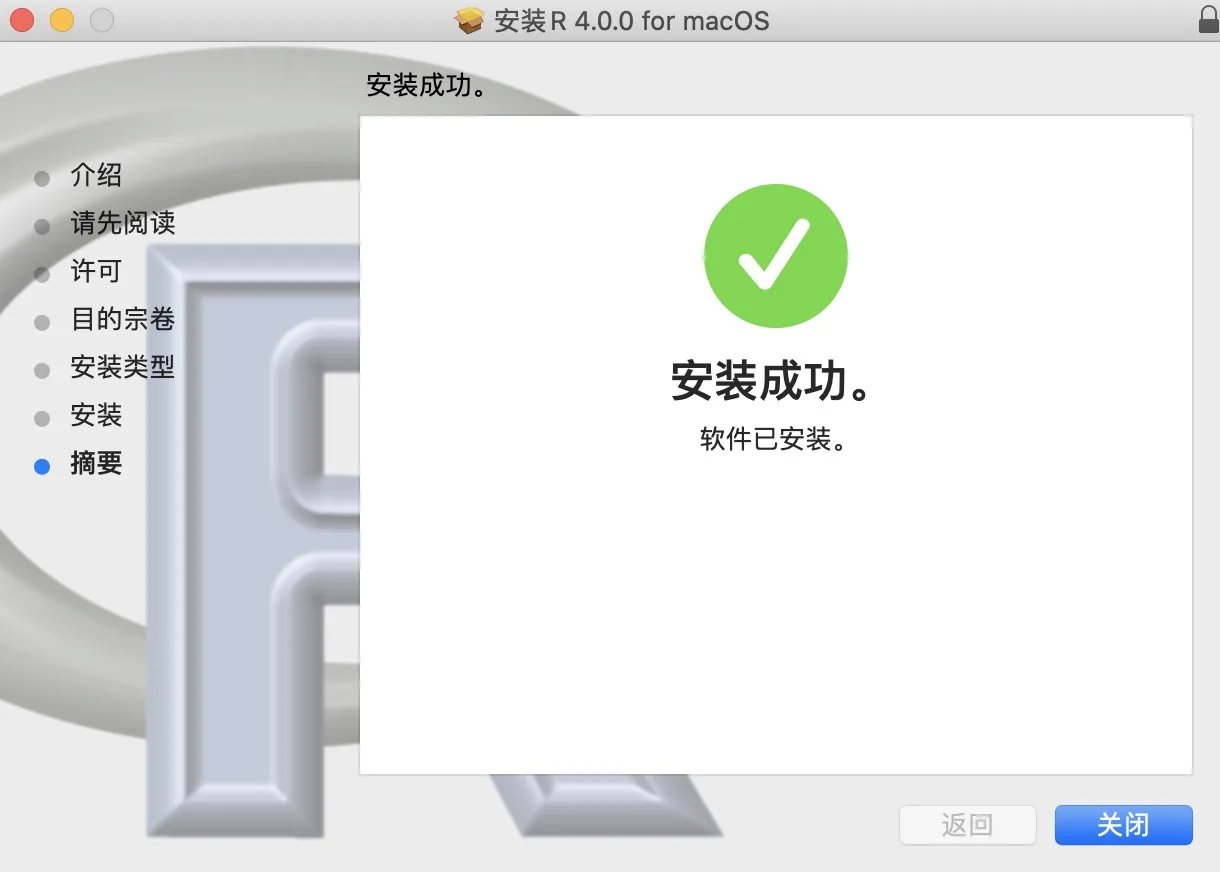
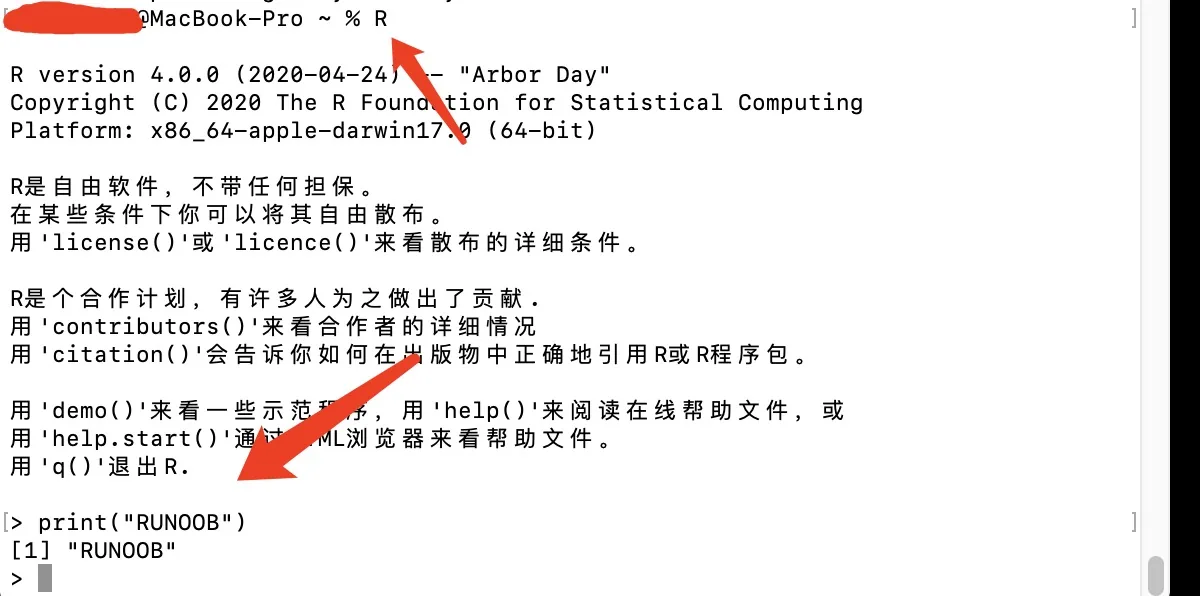
Después de una instalación exitosa, ejecutaRcomando para ingresar a la ventana de programación interactiva:
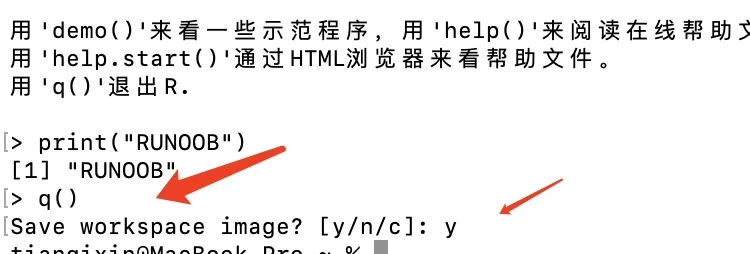
La ventana de comandos interactiva se puede cerrar ingresando q():
> q()
Save workspace image? [y/n/c]: y
Ejecución de scripts
En R, puedes usar en la línea de comandosRscriptel comando para ejecutar archivos de script de R.
RscriptEl comando te permite ejecutar scripts de R directamente desde la línea de comandos sin abrir la consola de R.
Para usarRscriptel comando para ejecutar archivos de script de R, puedes seguir los siguientes pasos:
Crea un archivo de script de R que contenga el código R que deseas ejecutar. Por ejemplo, guarda el siguiente código comoscript.Rarchivo:
Código del archivo script.R:
x <- 1:10
y <- x^2
print(y)
Abre la terminal o la interfaz de línea de comandos, entra al directorio del archivo actualscript.Ry en la línea de comandos usaRscriptel comando para ejecutar el archivo de script:
Rscript script.R
Después de ejecutar el comando anterior, el archivo de script de R será leído y ejecutado por el intérprete Rscript.
Otras extensiones