Trae (/treɪ/) est un environnement de développement intégré (IDE) piloté par l'IA, lancé par ByteDance pour les développeurs. Semblable à Cursor, il prend en charge le chinois et intègre les modèles Claude et GPT-4o, et il est actuellement gratuit.
Trae est profondément intégré à l'IA, offrant des fonctionnalités de questions-réponses intelligentes, d'auto-complétion de code et de programmation automatisée par l'IA basée sur des agents.
Le site officiel détectera automatiquement votre système d'exploitation et recommandera la version correspondante. Vous pouvez également sélectionner manuellement :
| Système d'exploitation | Version à télécharger |
|---|---|
| Windows | .exeInstallateur |
| macOS(Intel) | .dmgInstallateur |
| macOS(Apple Silicon) | .dmgVersion ARM |
1. Installation de Trae
Visitez le site officiel de Trae , par défaut, le bouton de téléchargement correspondra automatiquement à notre système informatique. Nous pouvons également trouver un programme d'installation de Trae adapté au système d'exploitation de notre ordinateur et le télécharger.

Une fois le téléchargement terminé, double-cliquez sur le programme d'installation et suivez les invites pour installer Trae sur votre ordinateur.
2. Démarrage et configuration initiale
Après l'installation, lancez Trae. Au premier lancement, vous accéderez à la page de configuration initiale.
Cliquez sur le bouton « Démarrer » pour entrer dans le processus de configuration initiale.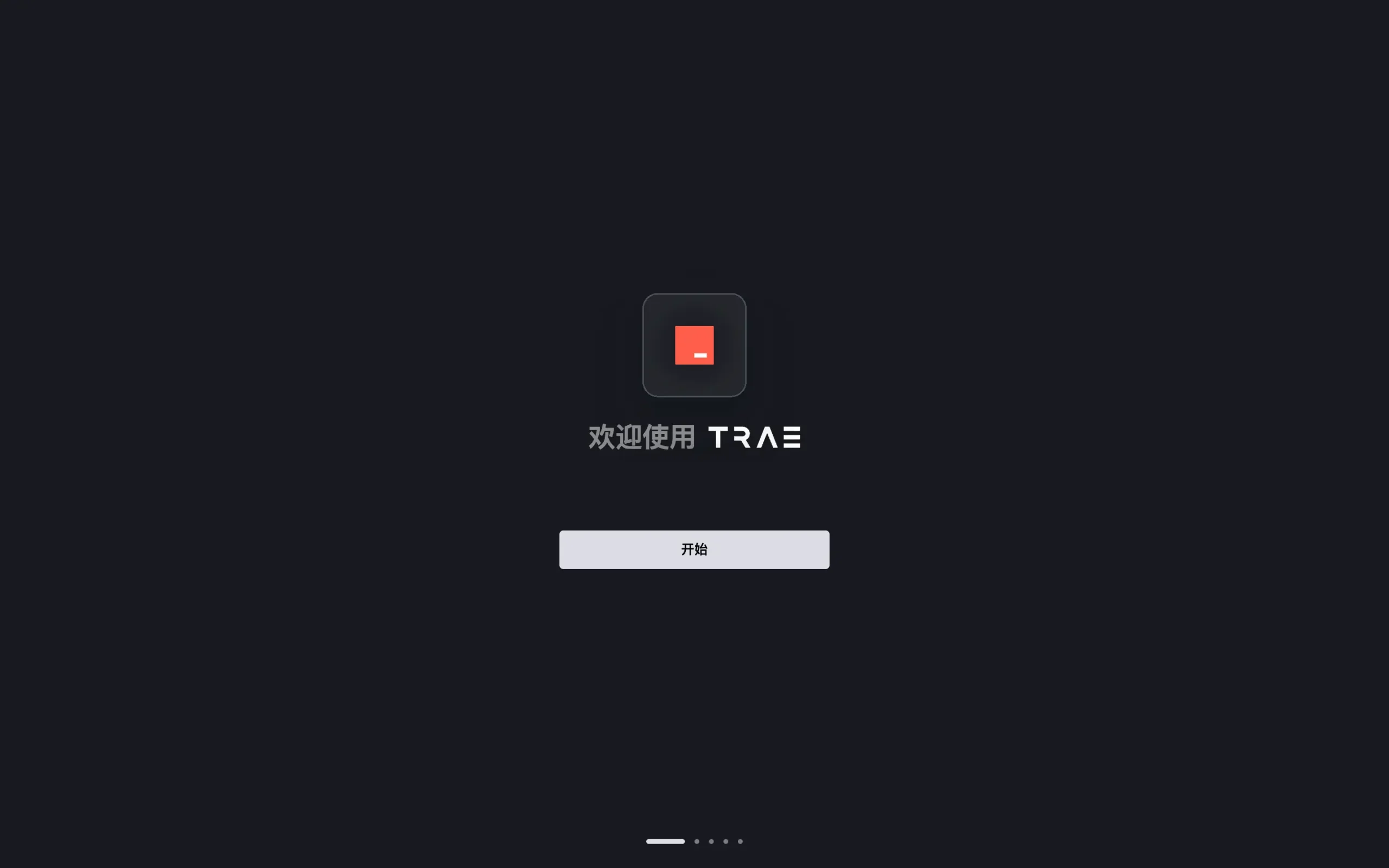
Sélectionnez le thème :Les options sont Sombre, Clair et Bleu foncé. Choisissez une couleur de thème selon votre préférence.
Sélectionnez la langue d'affichage :Les options sont le chinois simplifié et l'anglais. Choisissez la langue que vous avez l'habitude d'utiliser.
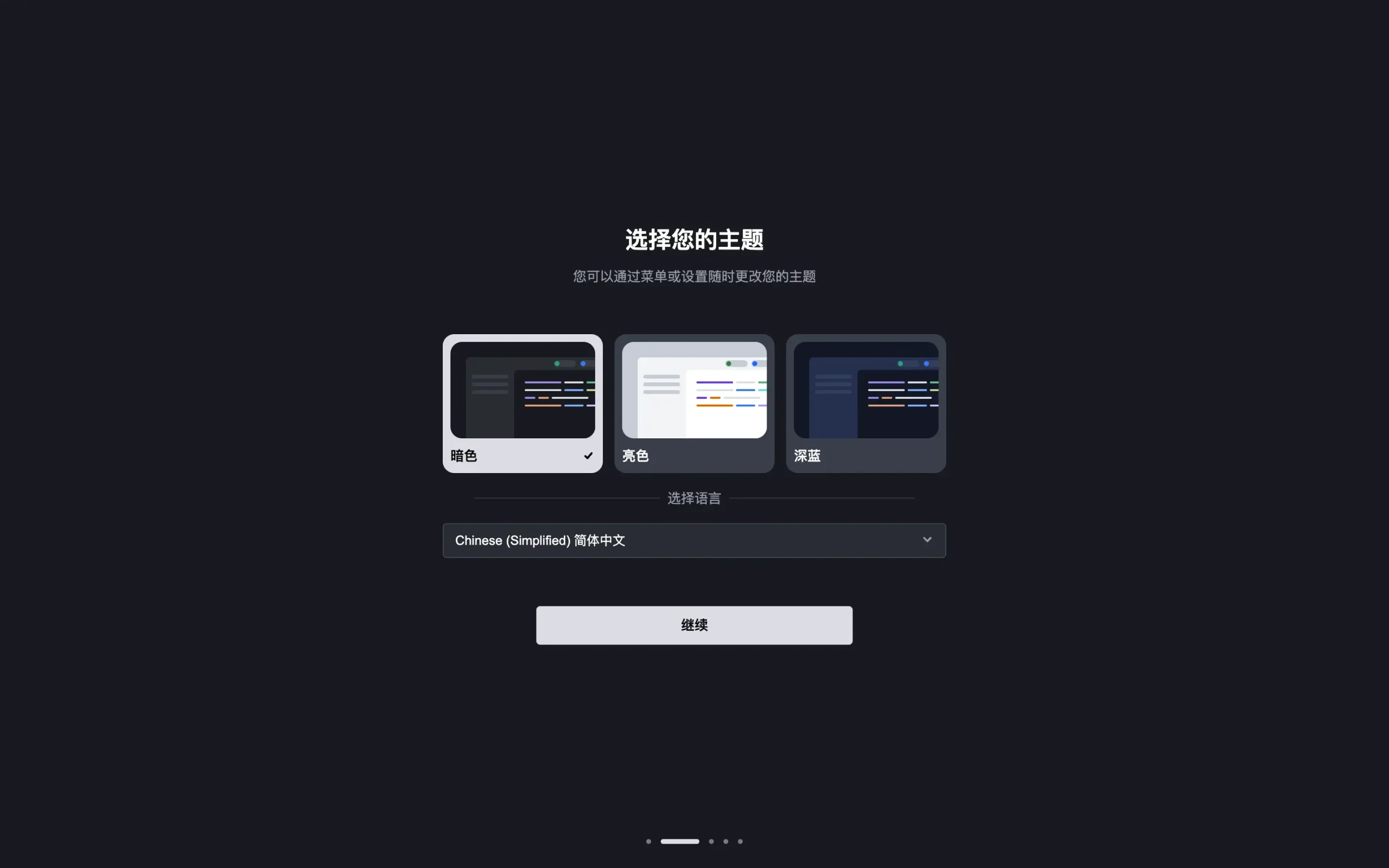
Cliquez sur le bouton « Continuer » pour terminer la sélection du thème et de la langue.
3. Importer la configuration
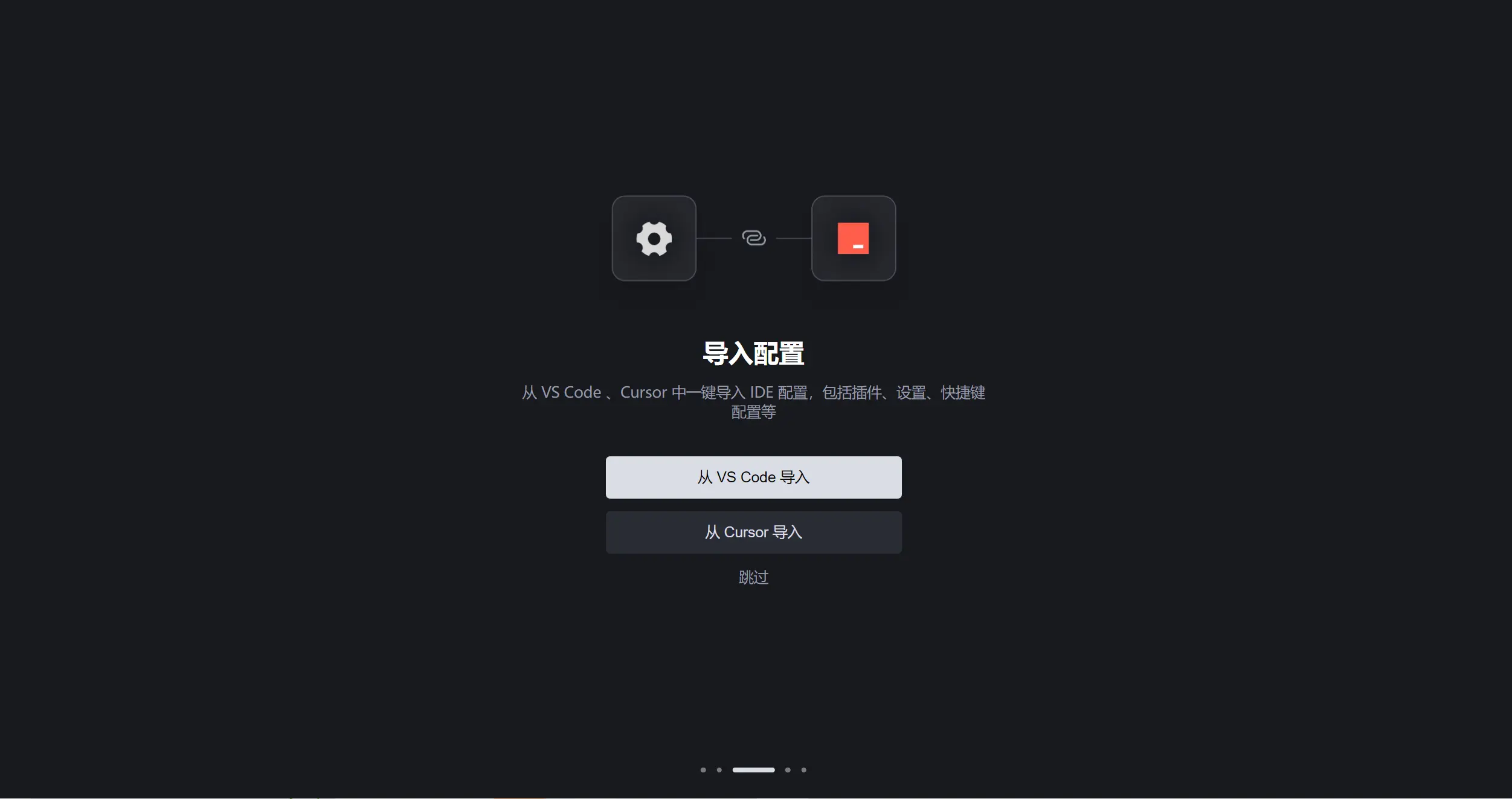
Si VS Code ou Cursor est installé et configuré sur votre ordinateur, vous pouvez choisir d'importer la configuration depuis VS Code ou Cursor.
Cliquez sur le bouton « Importer depuis VS Code » ou « Importer depuis Cursor », et le système récupérera les plugins, les paramètres de l'IDE, les paramètres des raccourcis clavier et d'autres informations depuis l'IDE correspondant, puis les importera dans Trae en un clic, vous aidant à passer rapidement d'autres IDE à Trae.
4. Installer la ligne de commande
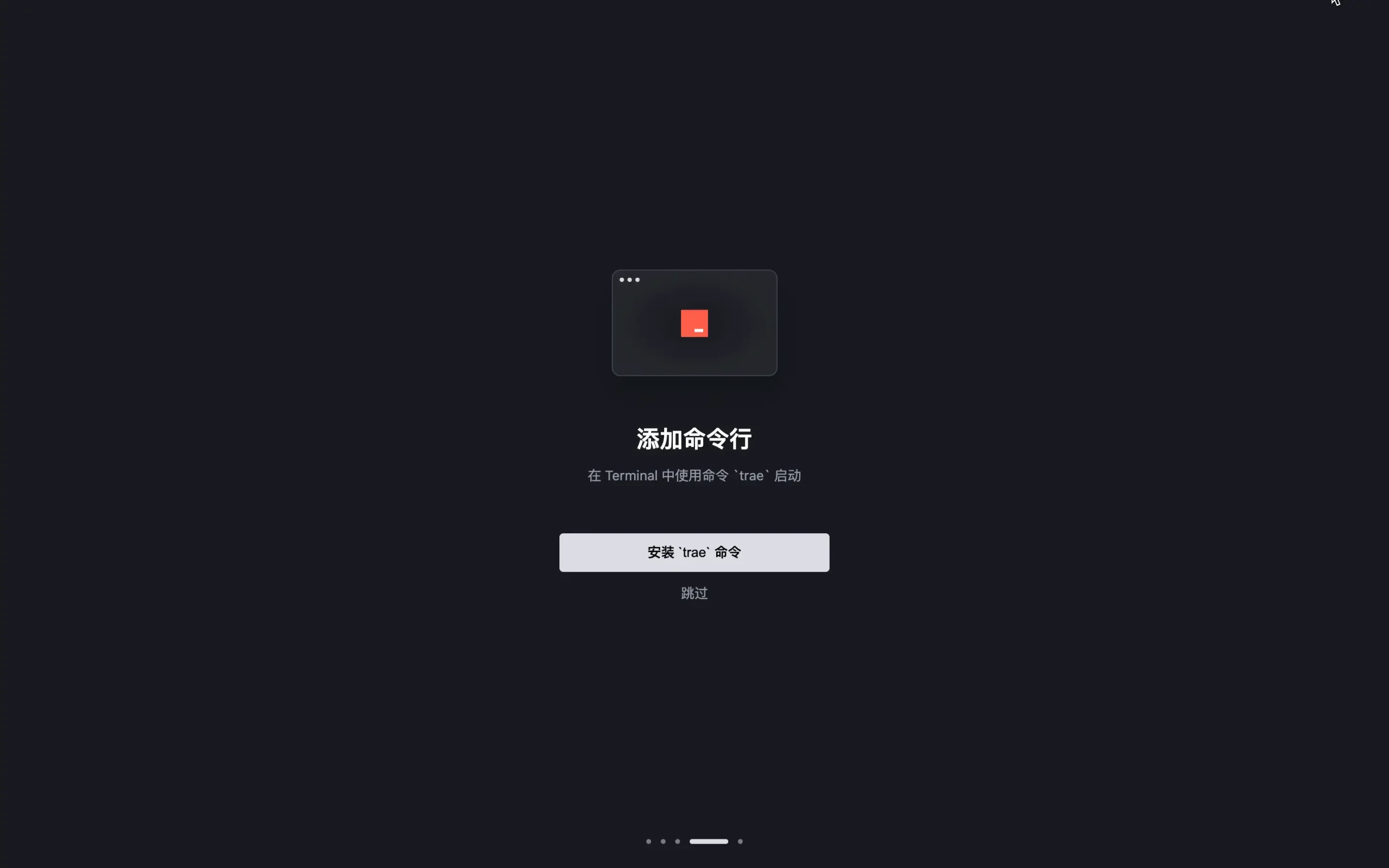
Après avoir ajouté la ligne de commande liée à Trae, vous pouvez l'utiliser dans le terminal pour effectuer plus rapidement les opérations liées à Trae.
Cliquez sur le bouton « Installer la commande trae », puis terminez le processus d'autorisation. Après l'installation, vous pouvez utiliser la commande suivante dans le terminal :
- Utilisez la commandetraepour lancer rapidement Trae.
- Utilisez la commandetrae my-react-apppour ouvrir un projet dans Trae.
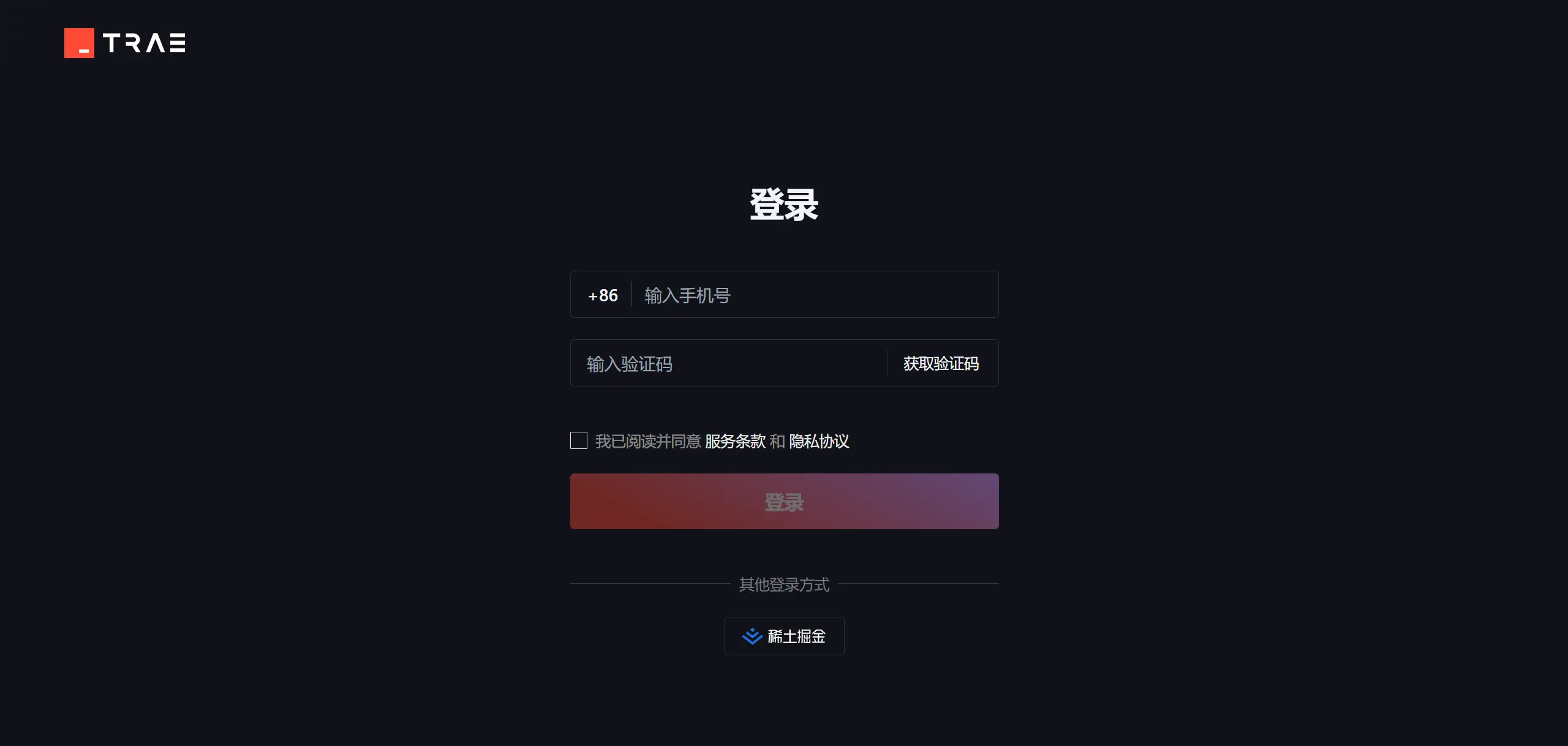
5. Connectez-vous à votre compte
Connectez-vous à Trae avec votre numéro de téléphone. Vous ne pouvez utiliser les services d'IA dans Trae qu'après vous être connecté.
6. Premiers pas
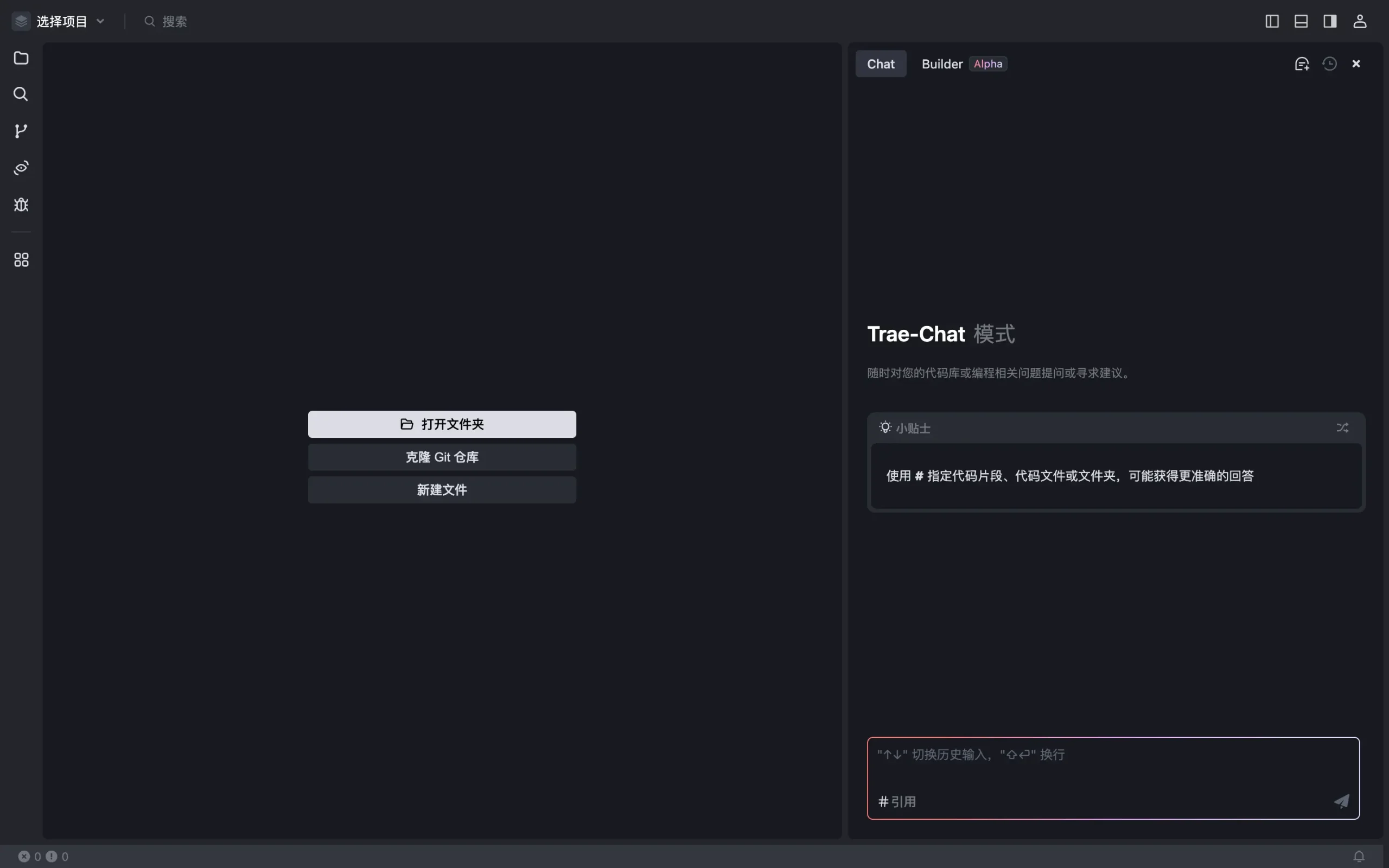
- Ouvrir un projet existant ou cloner un dépôt Git :Après une connexion réussie, vous pouvez ouvrir un projet existant ou cloner un dépôt Git et commencer à utiliser Trae pour le développement.
- Créer un nouveau projet à l'aide de l'assistant IA :
Pour plus de contenu, voir :https://www.example.com/ai-agent/trae-quick-star.html