Trae Solo
Trae ist eine von ByteDance entwickelte KI-gestützte integrierte Entwicklungsumgebung (IDE) für Entwickler. Sie basiert auf VS Code und bietet intelligente Q&A, Code-Autovervollständigung und agentenbasierte KI-Funktionen zur automatischen Programmierung.
Einfach ausgedrückt ist es ein KI-Tool zum Schreiben von Code und für die Entwicklung, das mehrere Programmiersprachen und Entwicklungsszenarien unterstützt.
Standardmäßig passt die Download-Schaltfläche automatisch zum System unseres Computers. Wir können auch ein Trae-Installationspaket finden, das für das Betriebssystem unseres Computers geeignet ist, und es herunterladen.
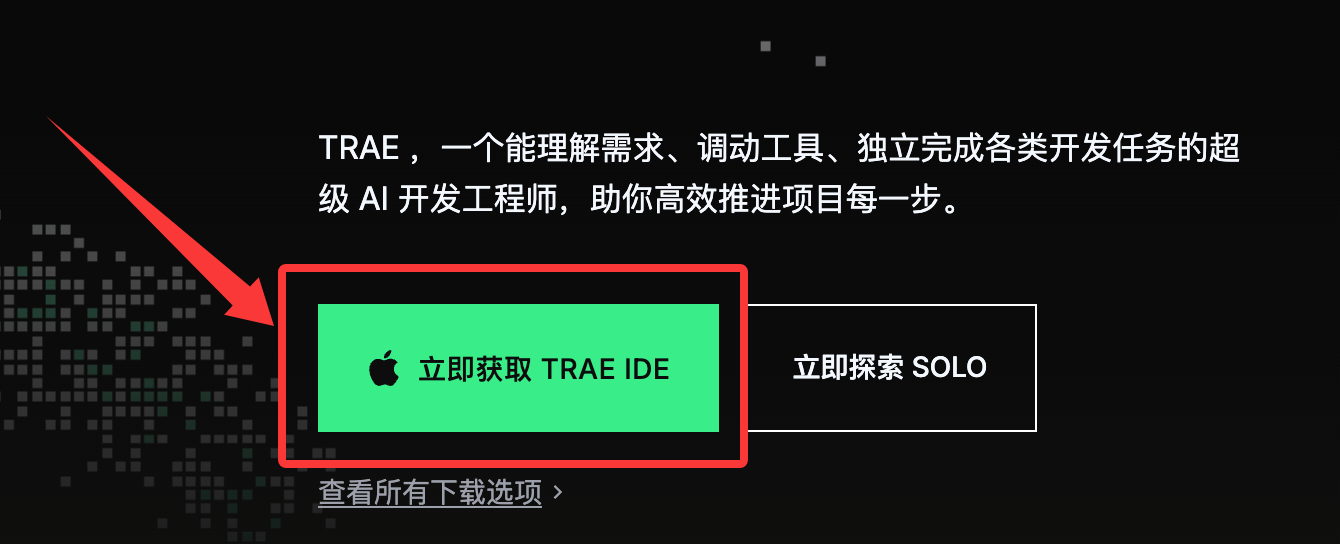
Informationen zur Trae-Installation finden Sie unter:https://www.example.com/w3cnote/trae-tutorial.html
Der SOLO-Modus ist eine der Kernfunktionen von Trae, bei dem die KI den gesamten Entwicklungsprozess leitet.
Im SOLO-Modus müssen wir unsere Anforderungen nur klar in natürlicher Sprache beschreiben (zum Beispiel: eine Funktion schreiben, die preisgünstige Produkte abruft), und die KI zerlegt Aufgaben automatisch, generiert Code und hilft sogar beim Überprüfen von Änderungen, ohne dass komplexe Vorgänge manuell ausgeführt werden müssen.
SOLO-Modus
Der SOLO-Modus stellt die KI in den Mittelpunkt und plant und führt den gesamten Entwicklungsprozess vom Verständnis der Anforderungen über die Codegenerierung und das Testen bis hin zur Ergebnisvorschau automatisch durch.
Im SOLO-Modus können wir Anforderungen über flexible Methoden wie natürlichsprachliche Beschreibungen, Sprachkommunikation oder das Hochladen lokaler Dateien übermitteln. Die KI zerlegt Aufgaben schnell und autonom und treibt die Ausführung effizient voran, wodurch der Entwicklungsprozess extrem vereinfacht und vollständig intelligent wird.
Besuchen Sie die offizielle Website zum Herunterladen und Installieren: https://www.trae.cn/
SOLO-Modus aktivieren
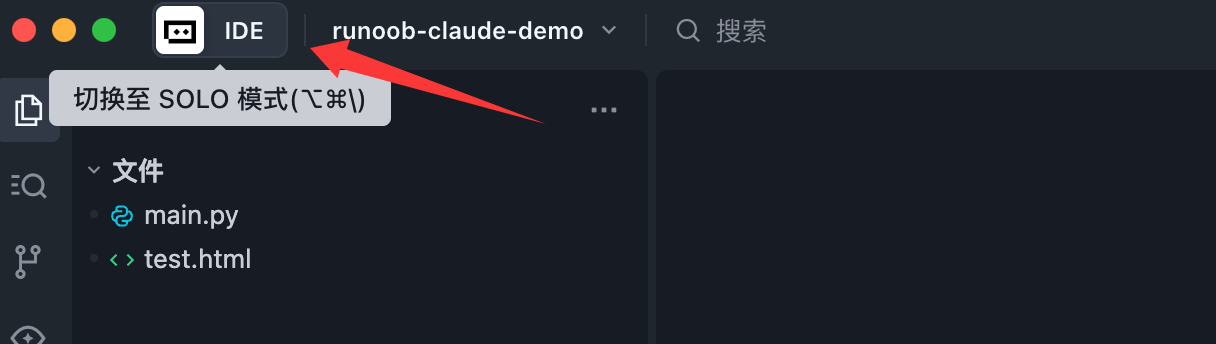
Öffnen Sie nach der Installation von Trae Trae und klicken Sie auf die Moduswechsel-Schaltfläche in der oberen linken Ecke der Oberfläche, um TRAE in den SOLO-Modus zu wechseln.
Benutzeroberfläche
Der SOLO-Modus verwendet ein dreispaltiges Layout, von links nach rechts: Aufgabenverwaltungs-Panel, KI-Chat-Panel und Werkzeuge-Panel.
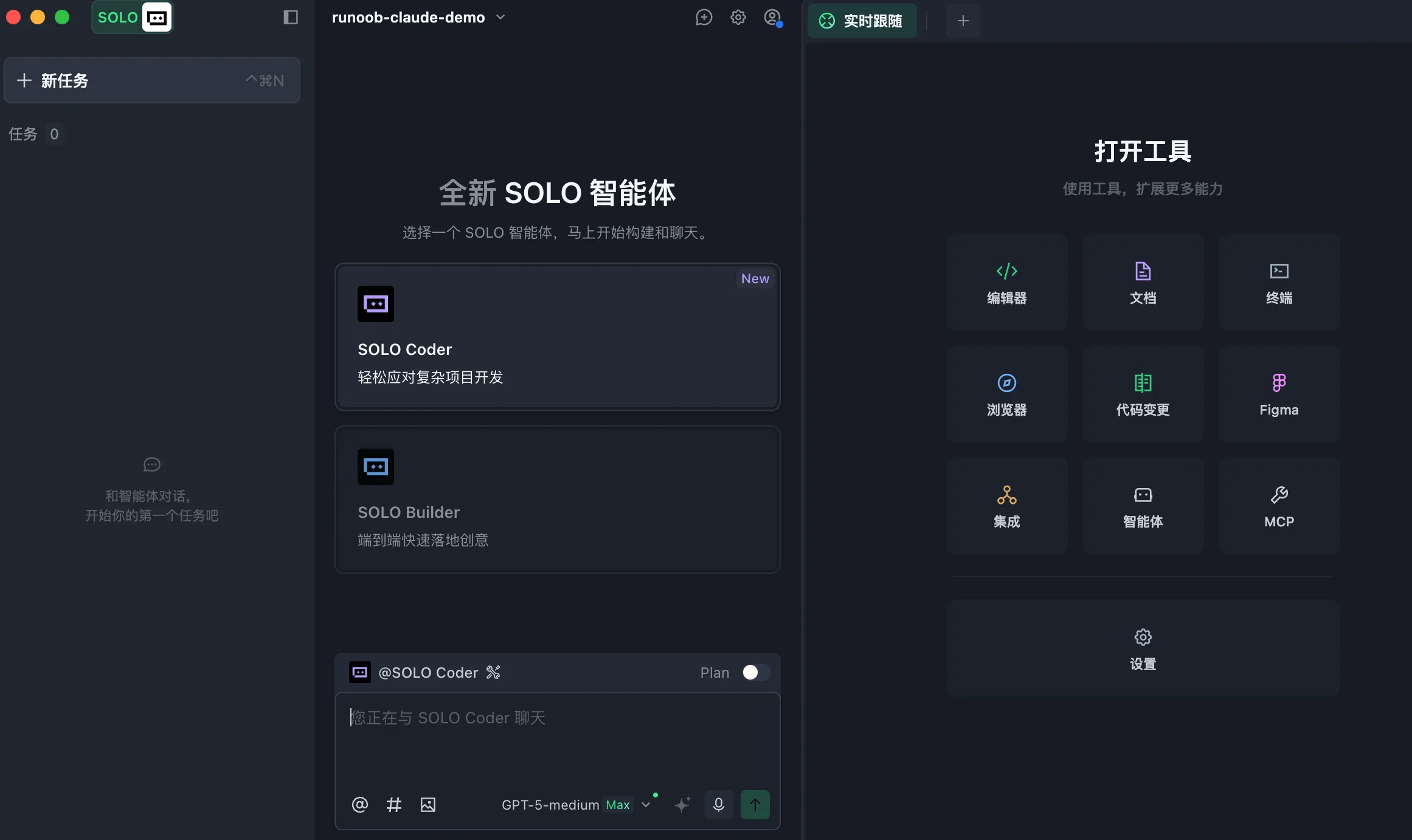
Einführung in SOLO Coder
SOLO Coder ist ein Agent, der für die Entwicklung komplexer Projekte entwickelt wurde und Ihnen hilft, den gesamten Entwicklungsprozess von der Anforderungsiteration bis zum Architektur-Refactoring effizient abzuschließen.
SOLO Coder verfügt über intelligente Aufgabenplanung und präzise Ausführungsfähigkeiten. Nachdem Sie den Plan bestätigt haben, wird der Entwicklungsfortschritt automatisch vorangetrieben. Sie können auch unabhängig mehrere Agenten orchestrieren, um ein dediziertes KI-Team aufzubauen, das Multi-Rollen-Zusammenarbeit ermöglicht und die Projektlieferung beschleunigt.
Hinweis:SOLO Coder hat den Auto-Modus standardmäßig aktiviert und er kann nicht geändert werden. Dieser Modus balanciert umfassend Q&A-Geschwindigkeit, Leistung und Ressourcennutzung aus und ordnet intelligent passende Modelle zu, um ein reibungsloseres KI-Interaktionserlebnis zu bieten.
SOLO Coder aktivieren
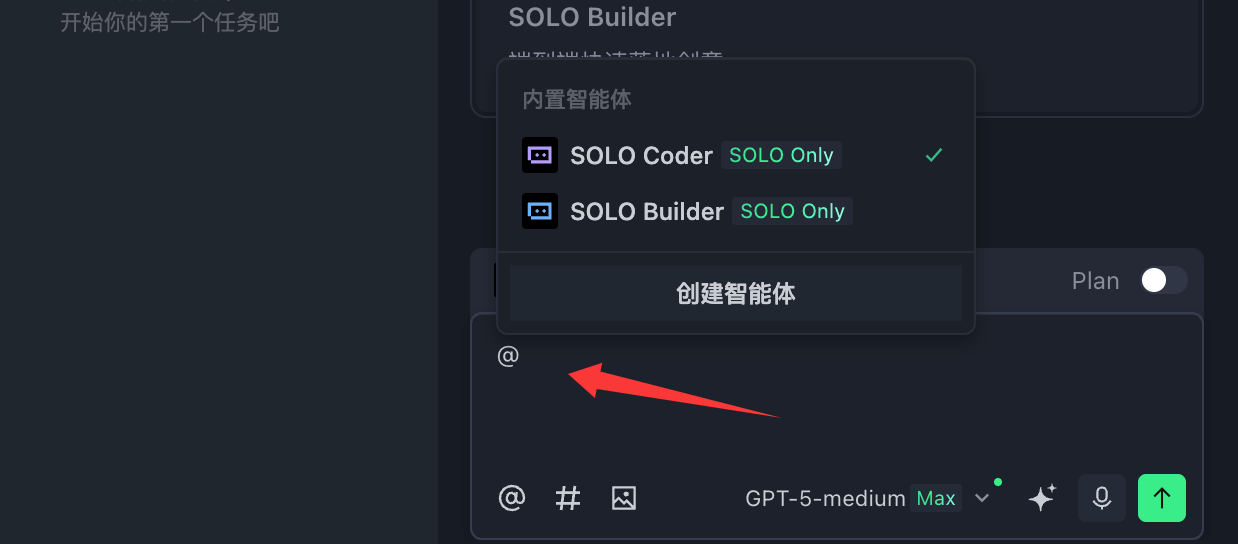
Klicken Sie nach dem Betreten des SOLO-Modus auf das @-Symbol in der unteren linken Ecke des KI-Chat-Eingabefelds und wählen Sie SOLO Coder aus dem Agentenmenü aus.
SOLO Coder bearbeiten
Sie können aufrufbare benutzerdefinierte Agenten, MCP-Server und integrierte Tools für SOLO Coder konfigurieren.
Bewegen Sie den Mauszeiger über das Konfigurationssymbol rechts neben SOLO Coder, klicken Sie im Panel auf die Schaltfläche "Werkzeuge bearbeiten", um das SOLO Coder-Konfigurationspanel zu öffnen, und führen Sie die entsprechende Konfiguration durch.
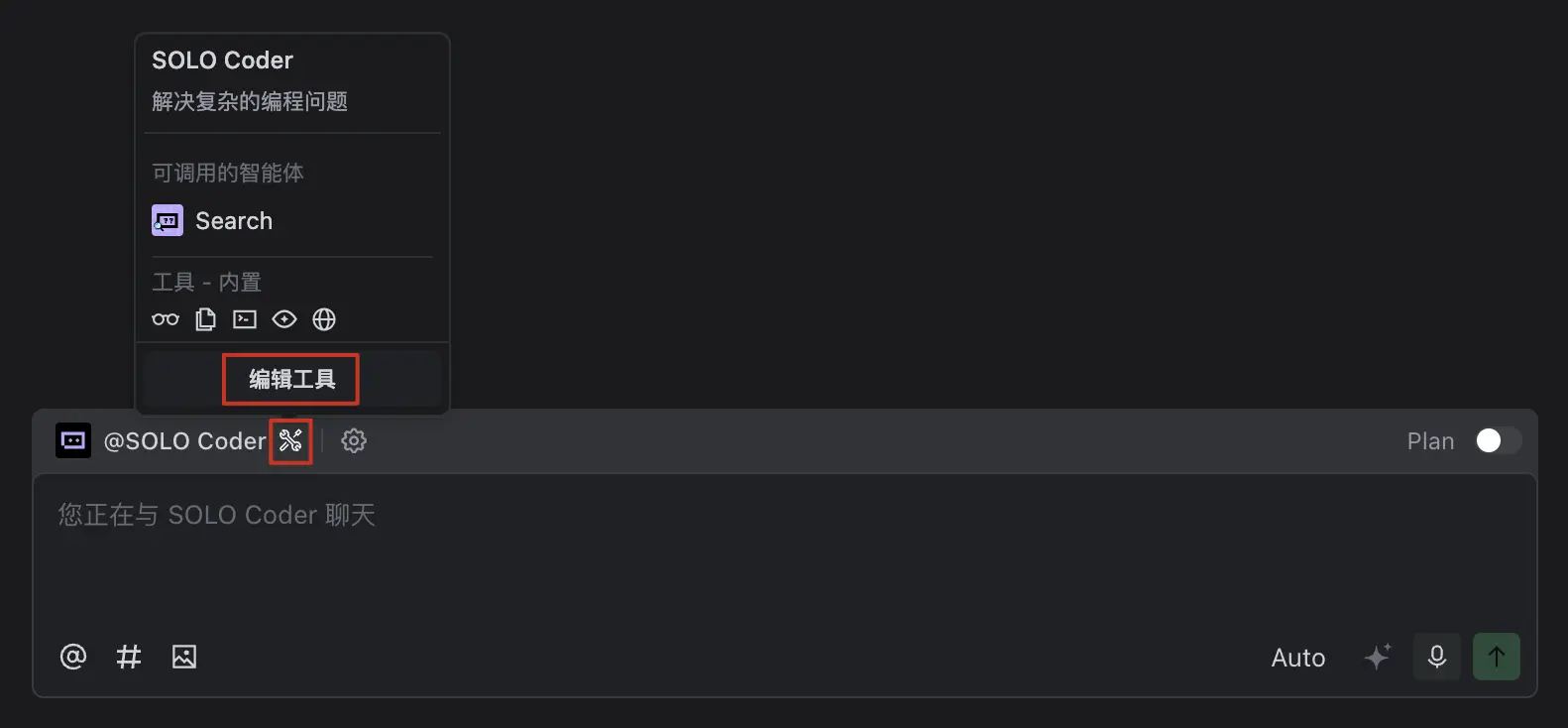
Benutzerdefinierte Agenten aufrufen
SOLO Coder unterstützt das Aufrufen benutzerdefinierter Agenten, um modulare Aufgaben zu bearbeiten.
Standardmäßig verfügt er über einen integrierten Search-Agenten, der Dateien abrufen und anzeigen kann und dabei hilft, andere Agenten präzise zu steuern, um Aufgaben gemeinsam zu erledigen.
Nachdem Sie verfügbare Agenten für SOLO Coder konfiguriert haben, kann er als Master-Agent fungieren. Bei der Bearbeitung von Aufgaben mit langem Kontext und hoher Komplexität teilt er Aufgaben automatisch auf und isoliert sie, ruft bei Bedarf die entsprechenden Agenten auf und ermöglicht jedem Agenten, sich auf die Ausführung in einem unabhängigen Kontext zu konzentrieren, wodurch die Gesamteffizienz der Ausführung und die Qualität der Ergebnisse verbessert werden.
Sie können den Zielagenten auch direkt im Prompt angeben, und SOLO Coder wird den Aufruf zum geeigneten Zeitpunkt basierend auf dem Kontext durchführen.
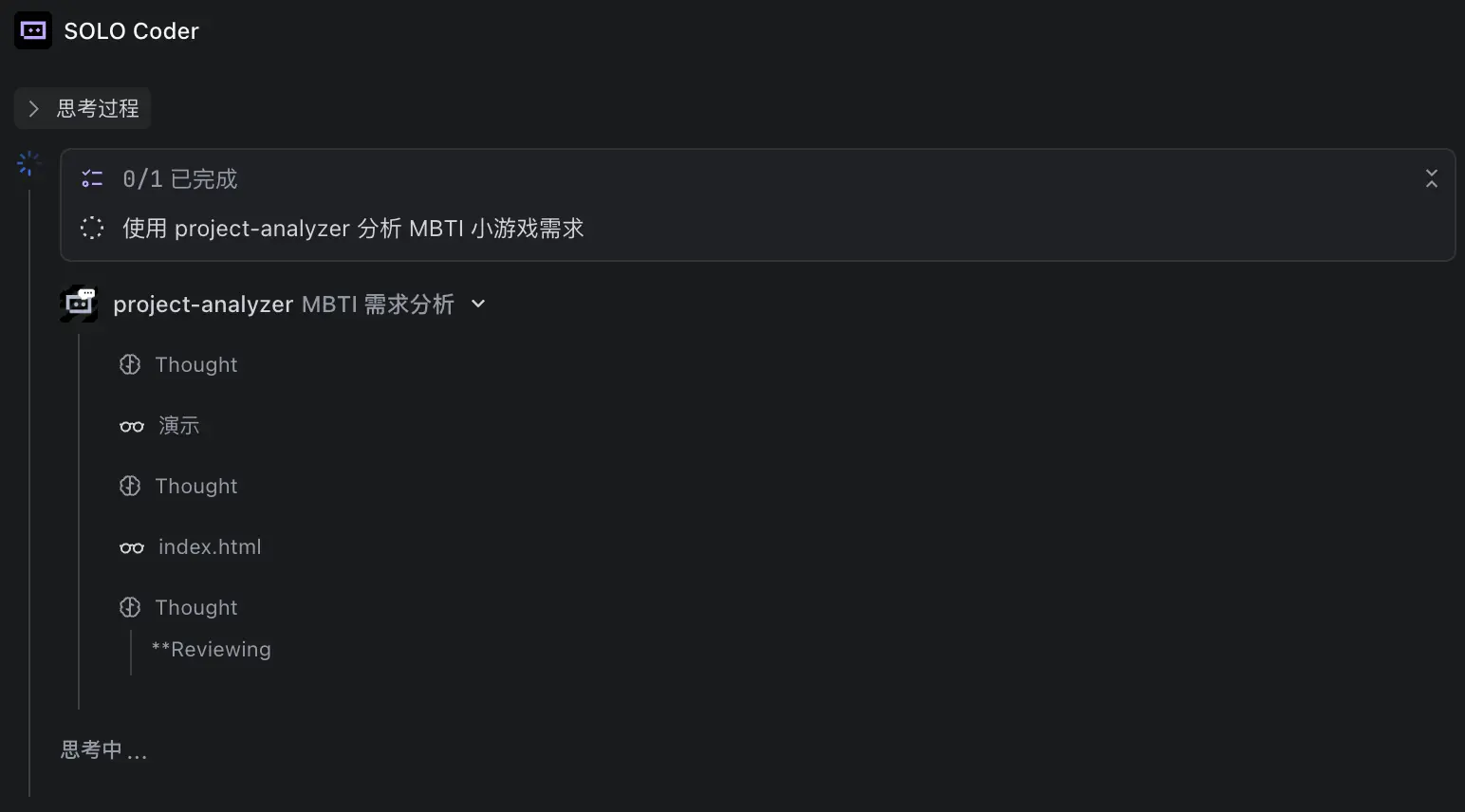
Planmodus
Der Planungsmodus eignet sich für komplexe, lange Aufgaben. Der Umschalter befindet sich in der oberen rechten Ecke des Dialogfelds und kann auch schnell über eine Tastenkombination aktiviert werden: unter macOS ist sieOption + P, unter Windows ist sieAlt + P。

Sobald er aktiviert ist, analysiert und plant SOLO Coder die Aufgabe nach Erhalt der Anforderung und führt sie dann nach Ihrer Bestätigung Schritt für Schritt aus.
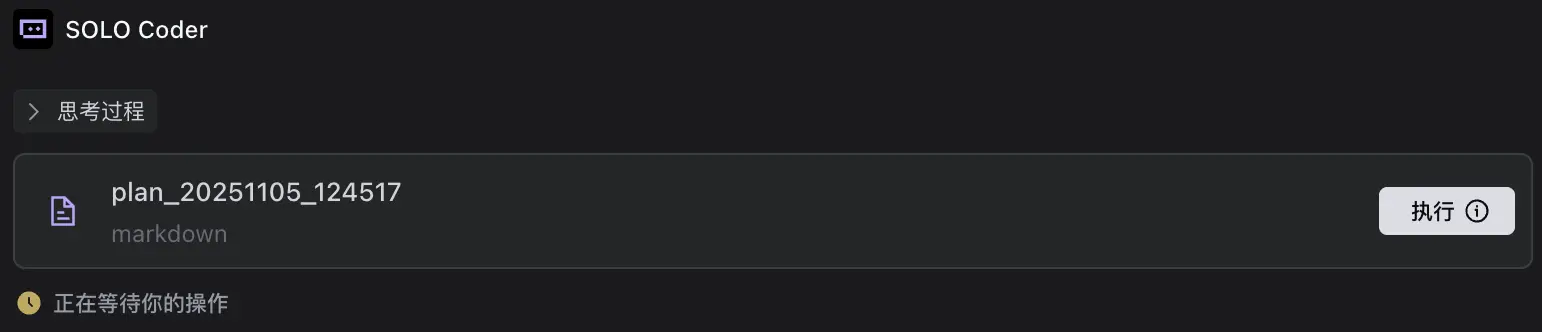
Wenn der generierte Plan nicht den Erwartungen entspricht, kann er auf zwei Arten geändert werden:
- Bearbeiten Sie den Planinhalt direkt manuell und klicken Sie anschließend auf die Schaltfläche "Ausführen", wenn Sie fertig sind;
- Sende Änderungsanweisungen an SOLO Coder, und es passt den Planinhalt automatisch an.
SOLO Builder aktivieren
SOLO Builder ist einer der beiden Kern-Agenten, die in den SOLO-Modus von TRAE integriert sind, und konzentriert sich darauf, komplette Webanwendungen schnell von 0 auf 1 zu liefern. Entwickler können kreative Prototypen effizient umsetzen oder brandneue Projekte erstellen, ohne manuell große Mengen Code schreiben zu müssen, was für Szenarien wie Prototypenvalidierung und schnelle Umsetzung von Ideen geeignet ist.
SOLO Builder aktivieren
Nach dem Betreten des SOLO-Modus klicke auf das@Symbol in der linken unteren Ecke des KI-Chat-Eingabefelds und wähle dann SOLO Builder aus dem Agentenmenü aus.