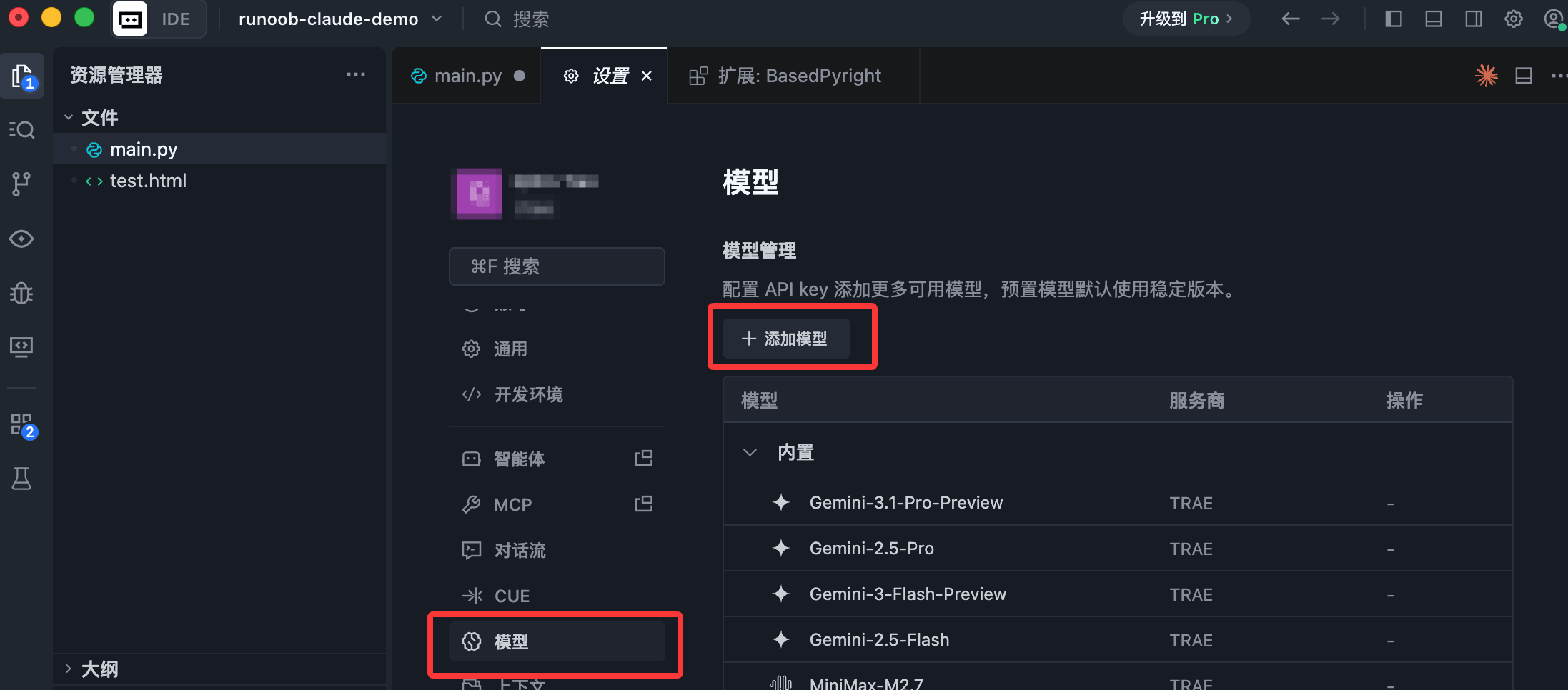
Руководство TRAE
Trae (произносится /treɪ/) — это AI-нативная интегрированная среда разработки (IDE), выпущенная ByteDance. Она глубоко интегрирует большие модели, такие как Claude и GPT-4o, обеспечивая интеллектуальные вопросы и ответы, автодополнение кода и возможности автоматического программирования на базе ИИ.
Trae разработан на основе ядра VS Code, интерфейс дружелюбный, а использованиеVS Codeпочти идентично.
Основные возможности Trae включают:
- Полностью китайский интерфейс, не нужно устанавливать плагин китайской локализации, готов к использованию из коробки
- Встроенный ИИ-ассистент, поддерживает два режима: Chat (вопросы и ответы) и Builder (создание проектов)
- Совместим с экосистемой VS Code, поддерживает импорт плагинов, горячих клавиш и файлов конфигурации в один клик
- Поддерживает несколько платформ: Windows и macOS, версия для Linux доступна для резервирования
- Полностью бесплатно, для использования функций ИИ не нужна платная подписка
Установите Trae
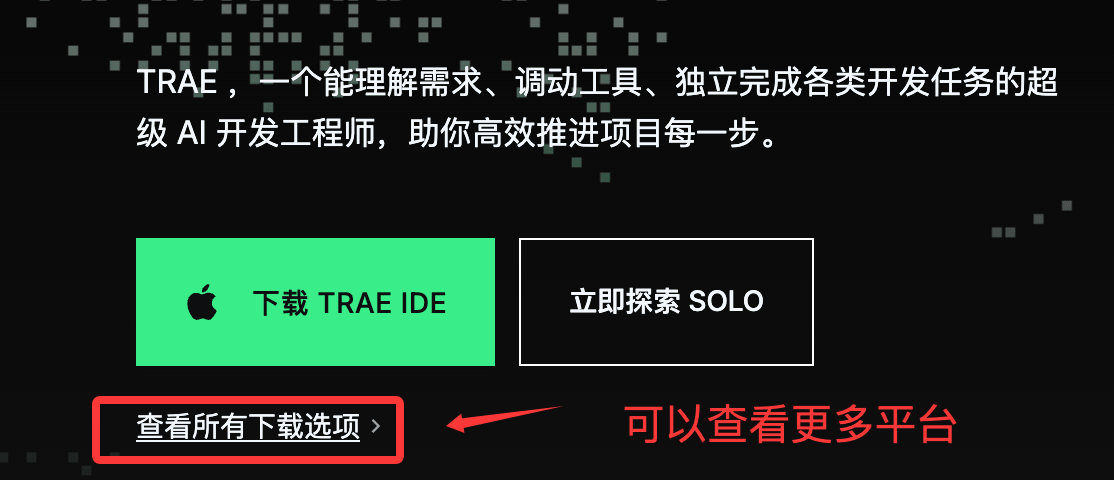
1. Скачайте установщик
Официальный сайт автоматически определит вашу операционную систему и порекомендует соответствующую версию. Вы также можете выбрать вручную:
| Операционная система | Скачать версию |
|---|---|
| Windows | .exeУстановщик |
| macOS(Intel) | .dmgУстановщик |
| macOS(Apple Silicon) | .dmgARM-версия |
2. Шаги установки
После завершения загрузки дважды щёлкните установщик и следуйте подсказкам, чтобы завершить установку. Весь процесс ничем не отличается от установки обычного программного обеспечения и занимает около 1–2 минут.
3. Первоначальная настройка
При первом запуске Trae появится мастер первоначальной настройки:
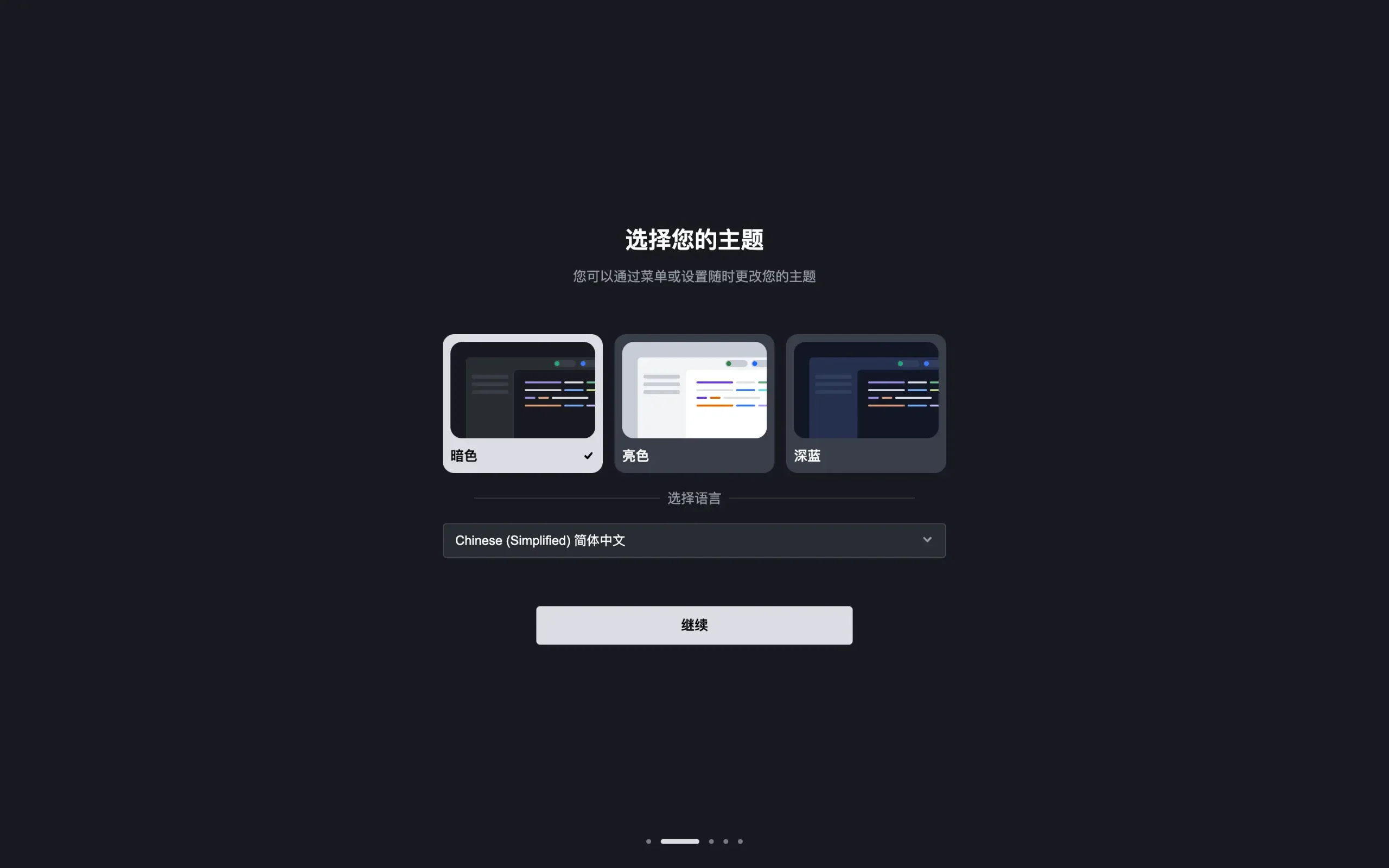
Шаг 1: Выберите тему
Доступны варианты «Тёмная», «Светлая» или «Тёмно-синяя». Выбирайте по своему вкусу; позже её можно изменить в настройках в любой момент.
Шаг 2: Выберите язык интерфейса
Можно выбрать «упрощённый китайский» или «английский». Китайские разработчики могут сразу выбрать упрощённый китайский, и интерфейс будет полностью локализован.
Шаг 3: Перенос существующей конфигурации (необязательно)
Если вы ранее использовали VS Code или Cursor, можно нажать «Импорт из VS Code» или «Импорт из Cursor», и Trae автоматически синхронизирует:
- Установленные плагины
- Настройки и предпочтения IDE
- Привязки сочетаний клавиш
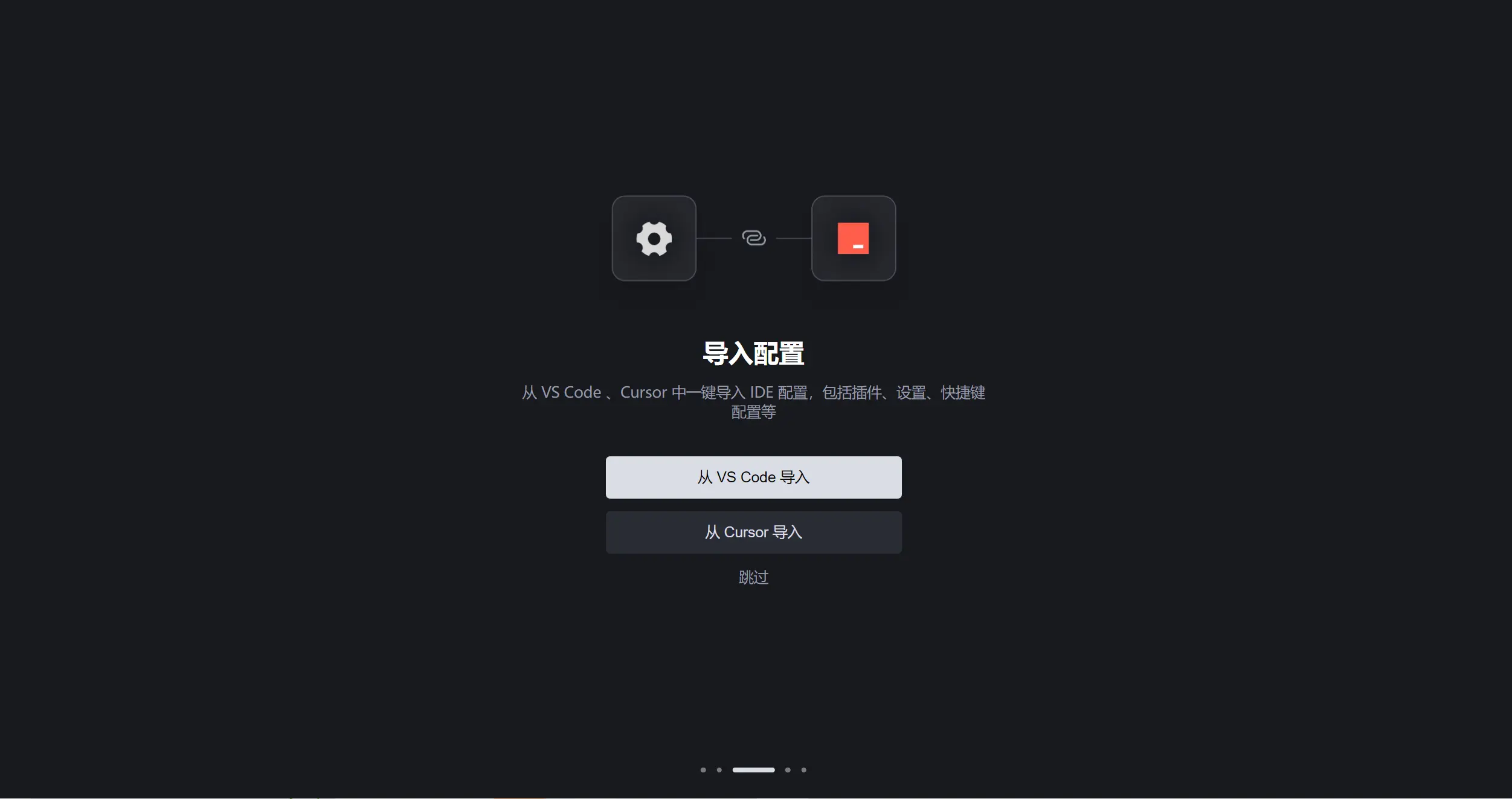
Это позволяет практически бесшовно перейти с ваших исходных инструментов на Trae при чрезвычайно низком пороге обучения.
Шаг 4: Установка инструментов командной строки (рекомендуется)
Нажмите "InstalltraeCommand" и завершите авторизацию, после чего вы сможете использовать следующую команду в терминале:
# 快速唤起 Trae
trae

# 在 Trae 中打开指定项目
trae my-react-app
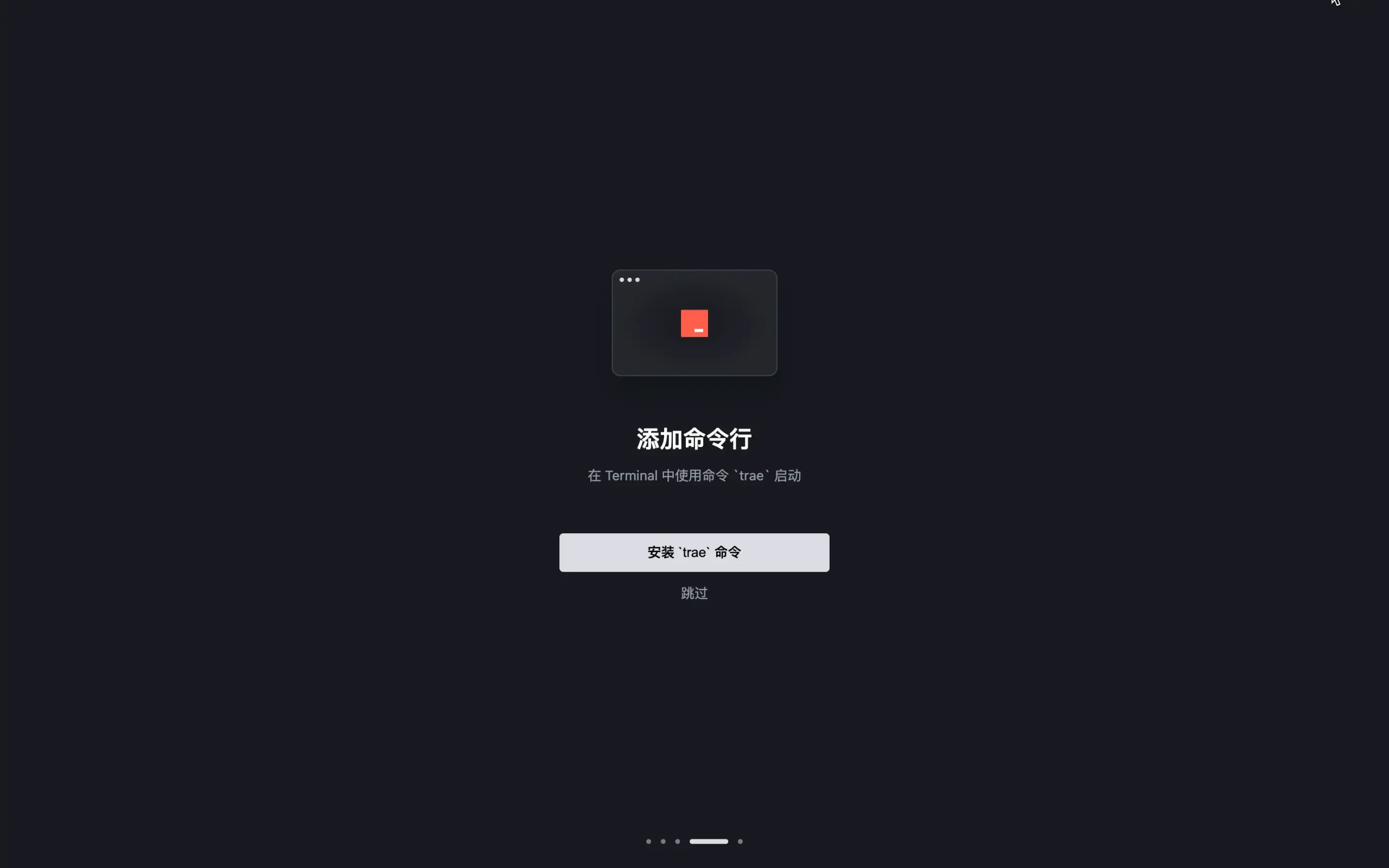
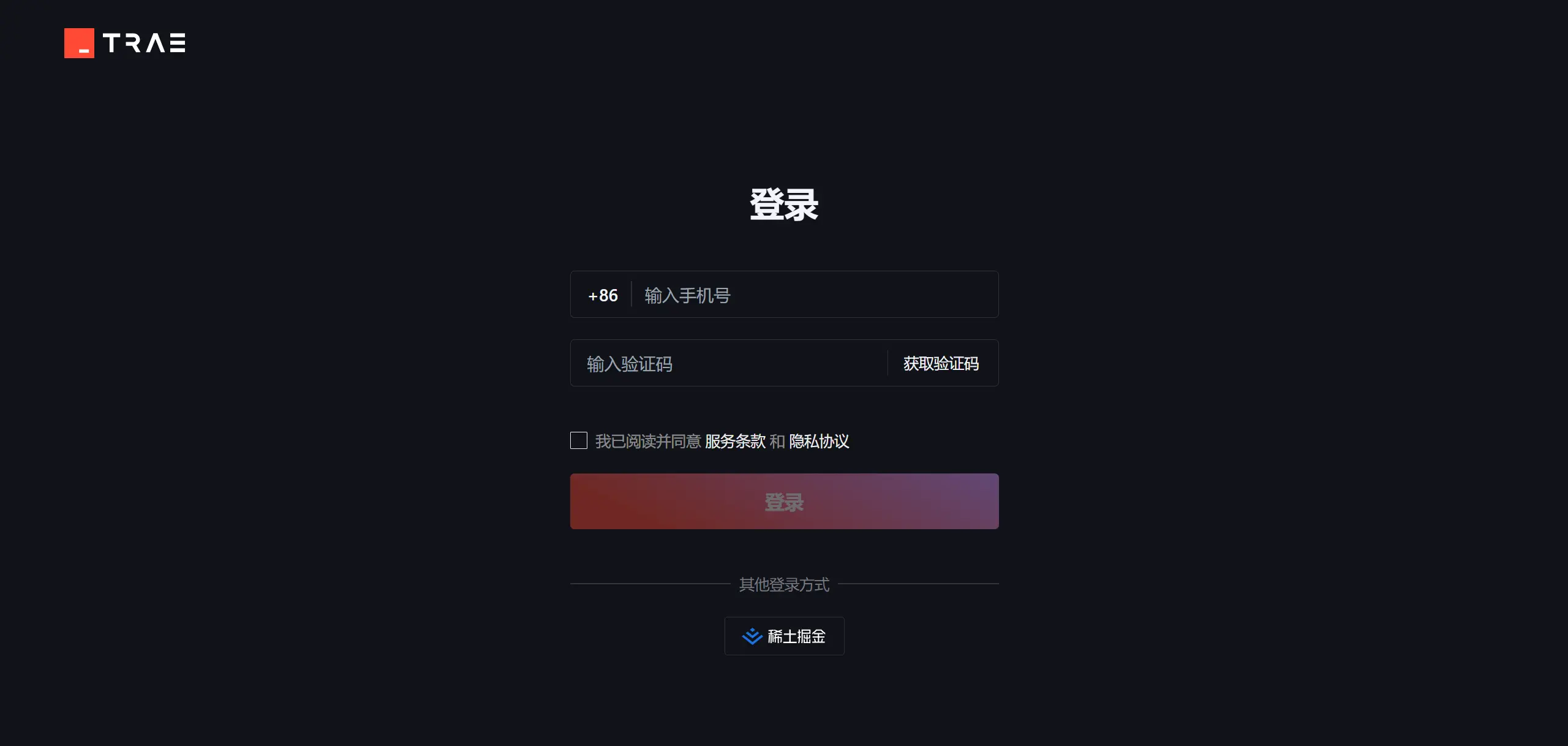
Шаг 5: Вход в свою учетную запись
Войдите, используя номер телефона или аккаунт Juejin. Только после входа вы сможете использовать ИИ-сервисы в Trae.
Компоновка интерфейса
Интерфейс Trae во многом схож с VS Code и в основном делится на следующие области:
┌─────────────────────────────────────────────┐
│  菜单栏(文件 / 编辑 / 视图 / 帮助…)            │
├──────┬──────────────────────┬───────────────┤
│      │                      │               │
│ 侧边栏│    代码编辑区          │  AI 助手面板  │
│      │                      │               │
│(文件 │                      │(Chat / Builder│
│ 资源  │                      │  对话界面)    │
│ 管理器│                      │               │
│ 等)  │                      │               │
├──────┴──────────────────────┴───────────────┤
│  终端(底部面板)                               │
└─────────────────────────────────────────────┘
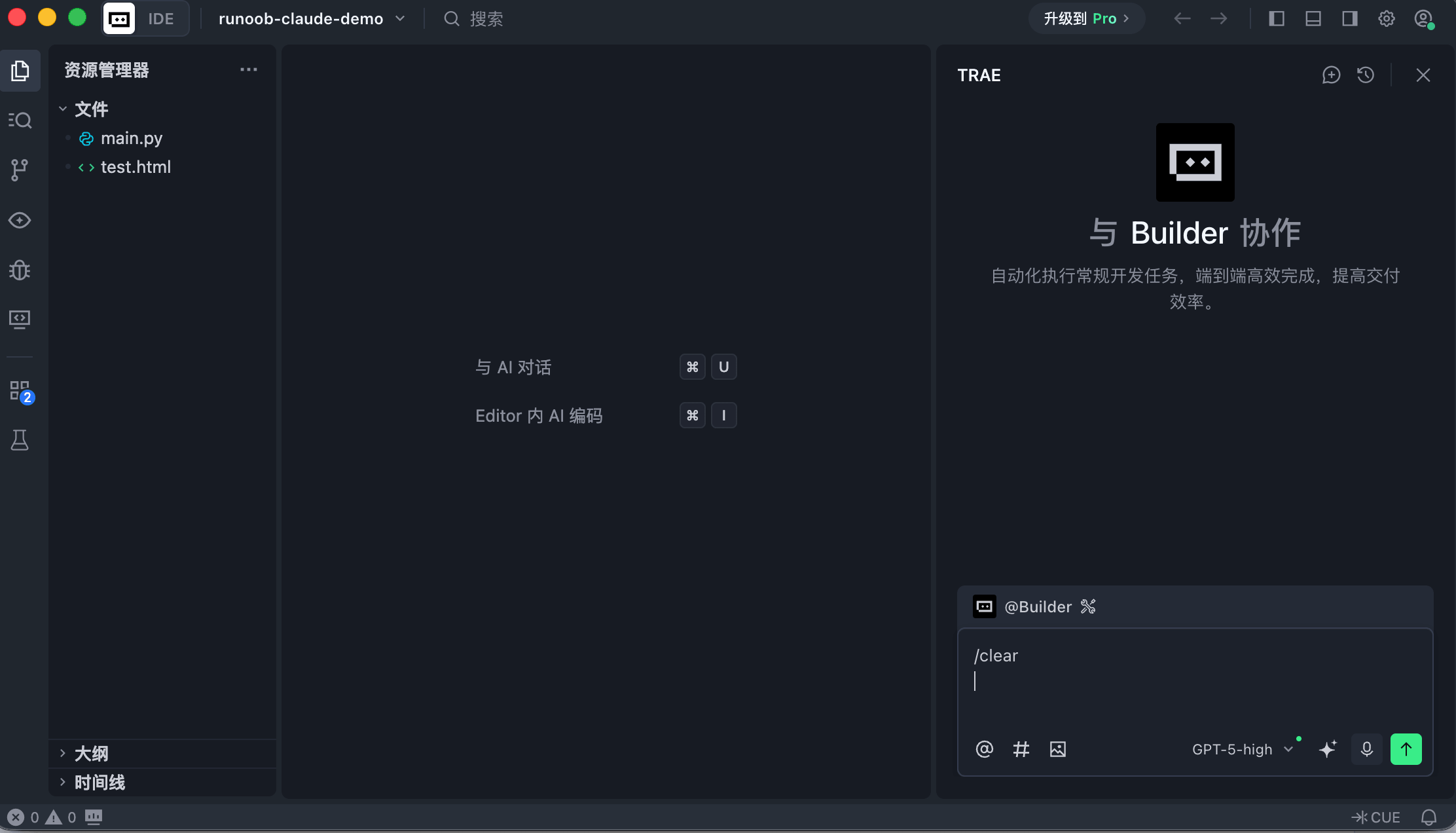
- Боковая панель: Проводник, Поиск, Управление версиями, Магазин расширений и т. д.
- Область редактора кода: Основная область для написания кода с поддержкой подсветки синтаксиса и нескольких вкладок файлов
- Панель AI Assistant: область взаимодействия с ИИ справа, поддерживающая режимы Chat и Builder
- Панель терминала: встроенный терминал внизу, где можно напрямую выполнять команды
Открытие и управление проектами
Открыть существующий проект
Есть несколько способов:
- Выберите "File" → "Open Folder" в строке меню, затем выберите локальный каталог проекта
- Выполнить в терминале
trae project pathчтобы открыть его напрямую - Выберите "Recent Projects" на странице приветствия
Чтобы запустить Trae из терминала, используйте следующую команду:
trae
Команда для открытия текущего каталога с помощью Trae:
trae .
Чтобы указать путь к каталогу, используйте следующую команду:
trae ~/example-test # 打开指定目录的项目
Клонировать репозиторий Git
На странице приветствия нажмите "Clone Git Repository", введите URL репозитория, и удалённый проект будет загружен на ваш локальный компьютер и автоматически открыт.
Создание новых файлов и проектов
- Щёлкните правой кнопкой мыши по папке в Проводнике → "New File". Trae автоматически определит тип по расширению файла.
- В строке меню "File" → "New Project". Вы можете выбрать пустой проект или использовать режим Builder, чтобы сгенерировать проект с помощью AI.
Использование AI-ассистента
Это ключевая функция Trae, предлагающая два режима:
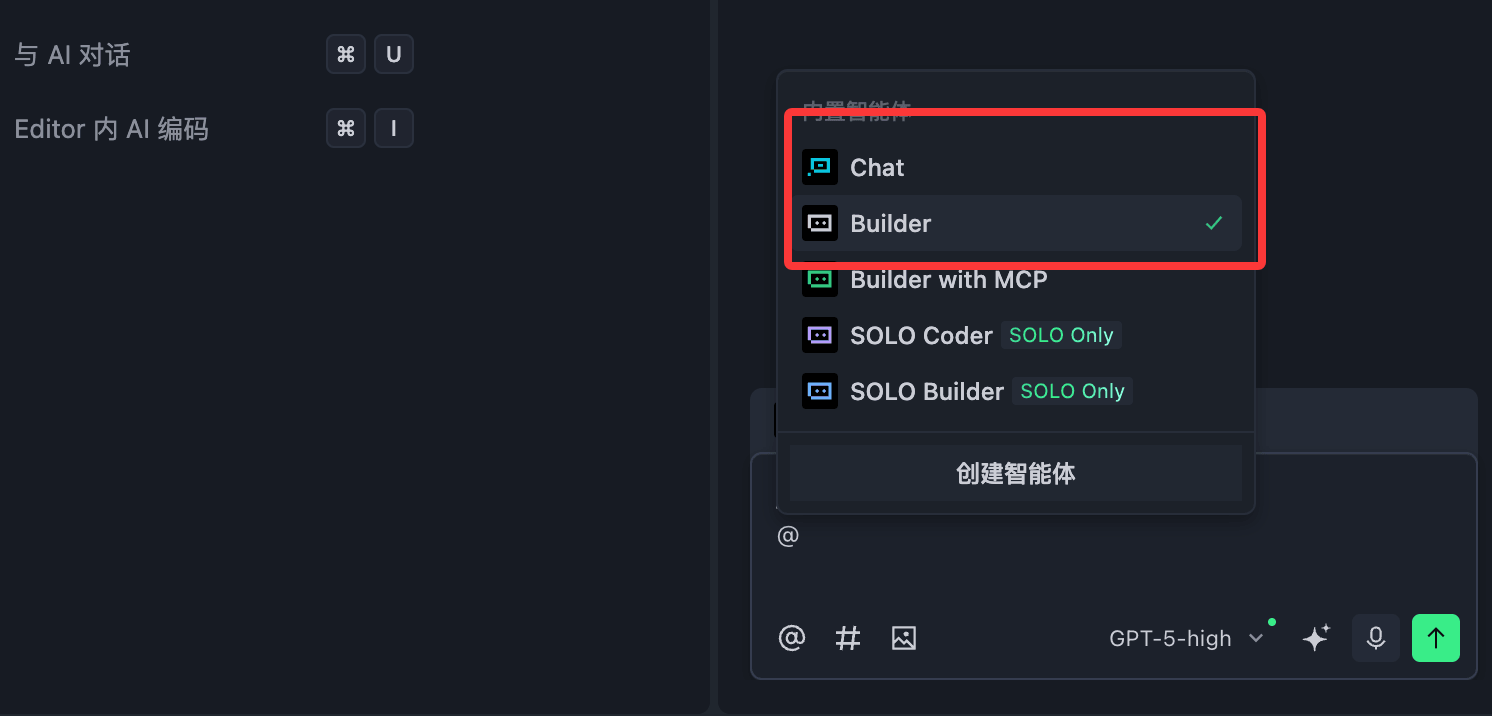
Режим чата (вопросы и ответы)
Режим чата подходит для вопросов в любое время во время разработки, выступая в роли "умного партнёра", который понимает текущий код.
Типичные случаи использования:
- Объяснить, что делает фрагмент кода
- Найти ошибки и предложить исправления
- Спросить об использовании API
- Попросить AI помочь оптимизировать логику кода
Как использовать контекст:
При общении с ИИ вы можете указать код, файлы или папки в качестве контекста, чтобы ответы ИИ были точнее. Например, в поле ввода чата используйте@filenameчтобы сослаться на конкретный файл.
Режим Builder (сборка проекта)
Режим Builder подходит для создания проекта с нуля. Вам достаточно описать желаемое приложение на естественном языке, и ИИ автоматически вызовет инструменты, проанализирует требования, сгенерирует файлы и выполнит команды.
Пример использования:
请帮我创建一个 React 待办事项应用,支持添加、删除和标记完成功能
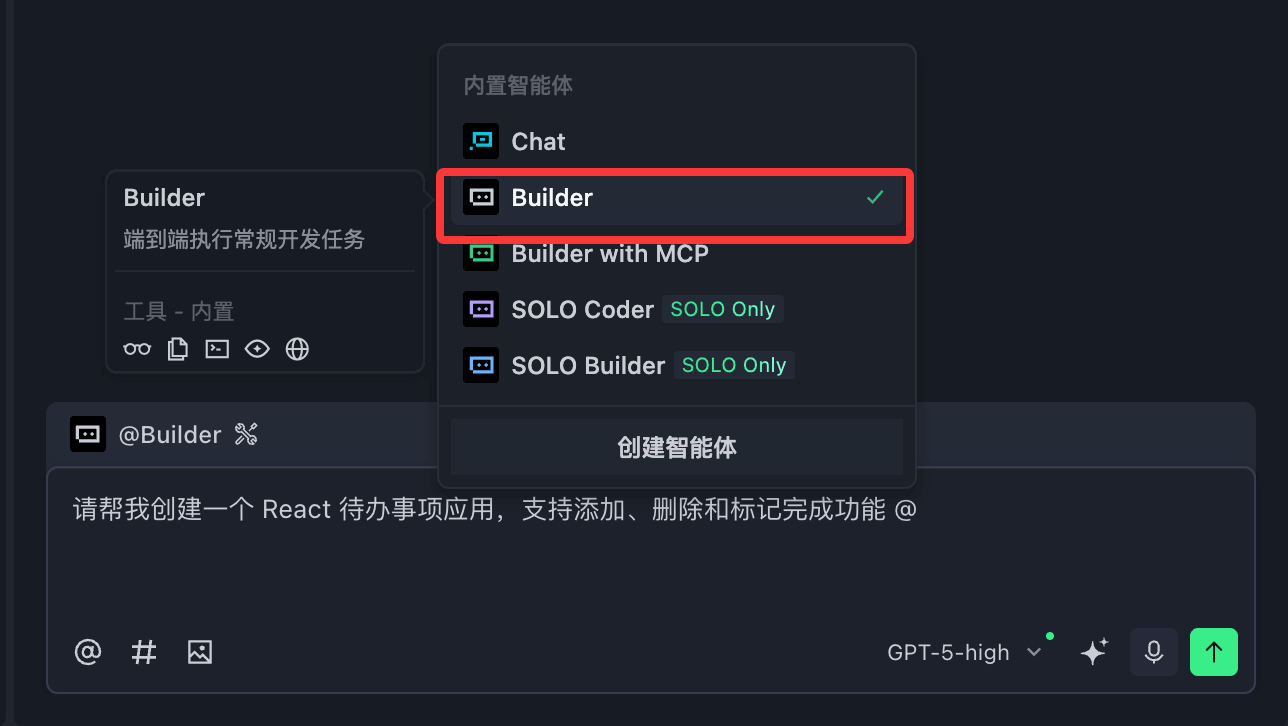
Режим Builder автоматически:
- Создаст структуру каталогов проекта
- Сгенерирует все необходимые файлы кода
- Установить пакеты зависимостей
- Запустит проект для предпросмотра
Примечание (для пользователей Windows): Чтобы использовать режим Builder, необходимо настроить PowerShell 6 или более поздней версии. В «Настройки» → «Профили терминала» выберите тот, который помечен
\PowerShell\{版本号}\с такой надписью.
Обработка изменений кода, сгенерированных ИИ
После того как ИИ сгенерирует код, вы можете принять или отклонить:
| Действие | Сочетание клавиш macOS | Сочетание клавиш Windows |
|---|---|---|
| Принять все изменения в текущем файле | Command + Enter | Ctrl + Enter |
| Отклонить все изменения в текущем файле | Command + Backspace | Ctrl + Backspace |
| Принять все изменения пакетно | Нажмите кнопку «Принять все» над полем ввода | То же, что слева |
| Отклонить все изменения пакетно | Нажмите кнопку «Отклонить все» над полем ввода | То же, что слева |
Встроенный чат
Помимо боковой ИИ-панели, вы также можете вызывать ИИ прямо в редакторе:
- Горячая клавиша:
Command + I(macOS)/Ctrl + I(Windows) - Выделив фрагмент кода, нажмите сочетание клавиш, чтобы напрямую задать вопросы или запросить изменения для выделенного содержимого.
- Когда в коде возникает ошибка, вы также можете нажать кнопку "AI Fix" рядом с сообщением об ошибке, чтобы ИИ автоматически проанализировал и исправил её.
Автодополнение кода
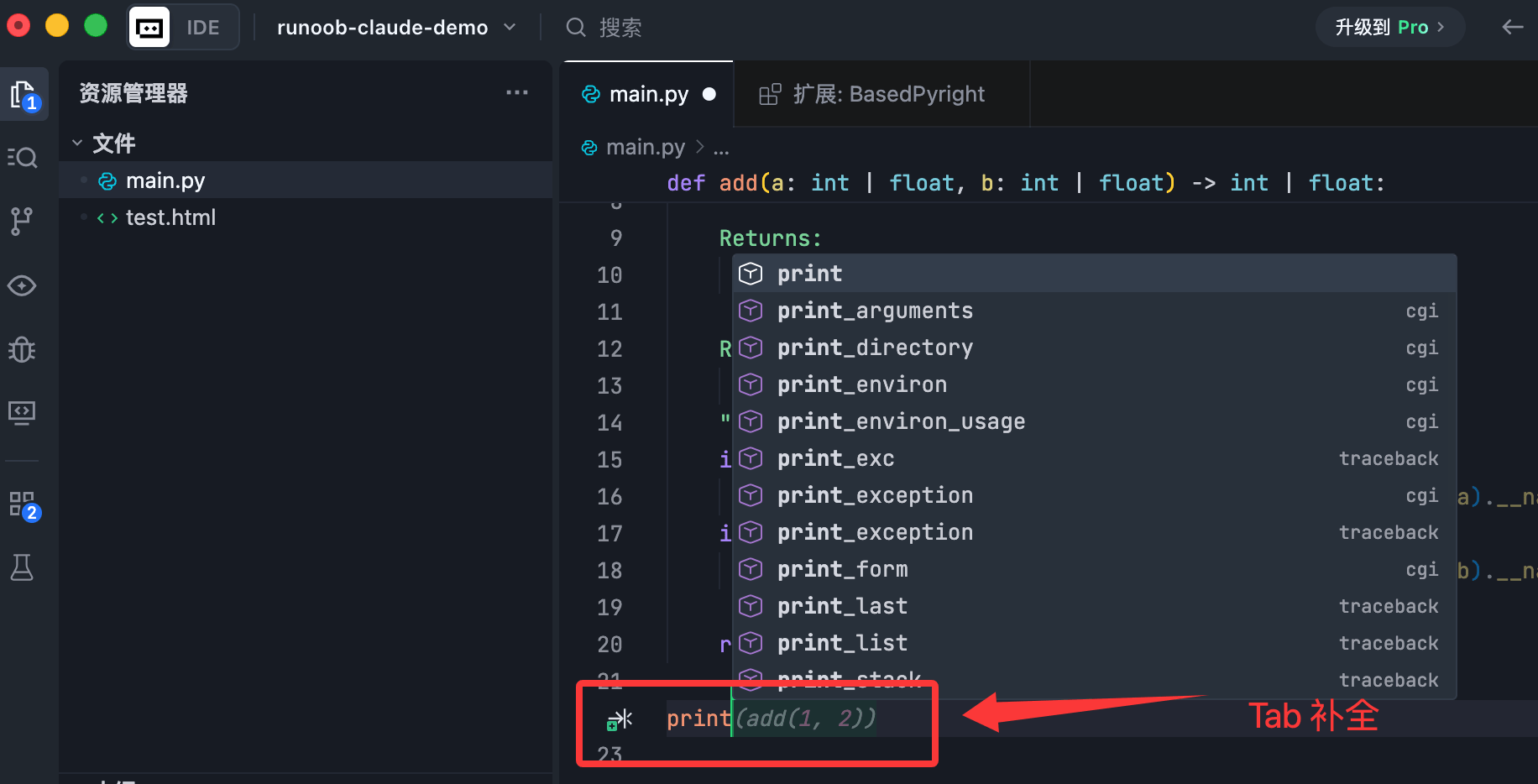
Trae имеет встроенную функцию ИИ-автодополнения кода, которая даёт подсказки в реальном времени при написании кода. Дополнительная настройка не требуется; она готова к использованию после открытия проекта:
- Когда ИИ предлагает вариант автодополнения, нажмите
Tabклавишу, чтобы принять - нажмите
Escклавишу, чтобы проигнорировать предложение - Область автодополнения охватывает отдельные строки кода, целые тела функций и даже межфайловую логику.
Управление плагинами
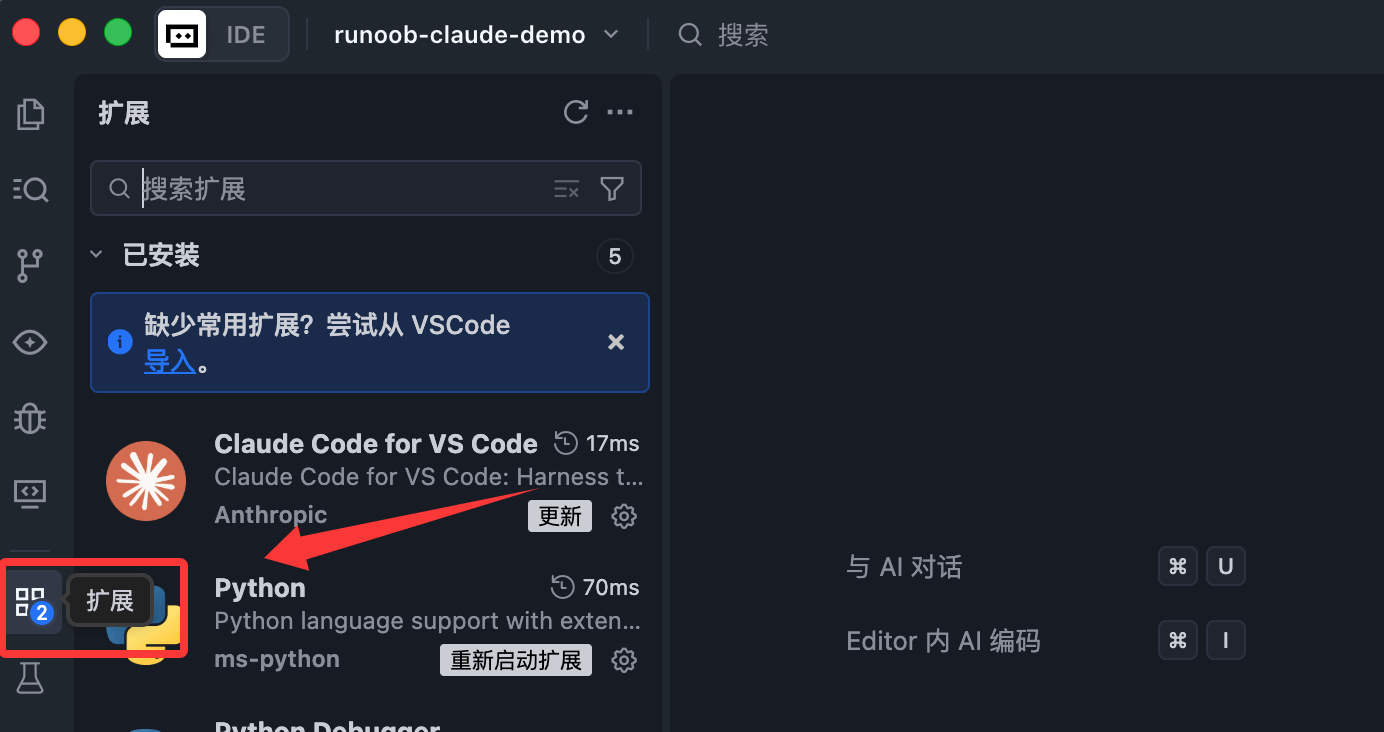
Trae совместим с экосистемой плагинов VS Code. Вот как установить плагины:
- Нажмите значок "Расширения" на левой боковой панели (или нажмите
Ctrl+Shift+X) - Введите название плагина в поле поиска и нажмите "Установить".
- Если вы уже импортировали конфигурацию из VS Code, ваши существующие плагины синхронизируются автоматически, переустанавливать не нужно.
Контроль версий
Trae имеет встроенную интеграцию с Git. Панель "Система управления версиями" на боковой панели предоставляет операции визуального управления версиями:
- Просмотр изменений файлов, индексирование файлов
- Коммит кода, push/pull в удалённый репозиторий
- Просмотр истории коммитов и сравнение Diff
Для разработчиков, привыкших к командной строке, встроенный терминал внизу также позволяет напрямую выполнять команды Git.
Настройки персонализации
Смена темы и языка
"Настройки" → "Общие" → "Параметры", где можно изменить тему интерфейса и язык отображения.
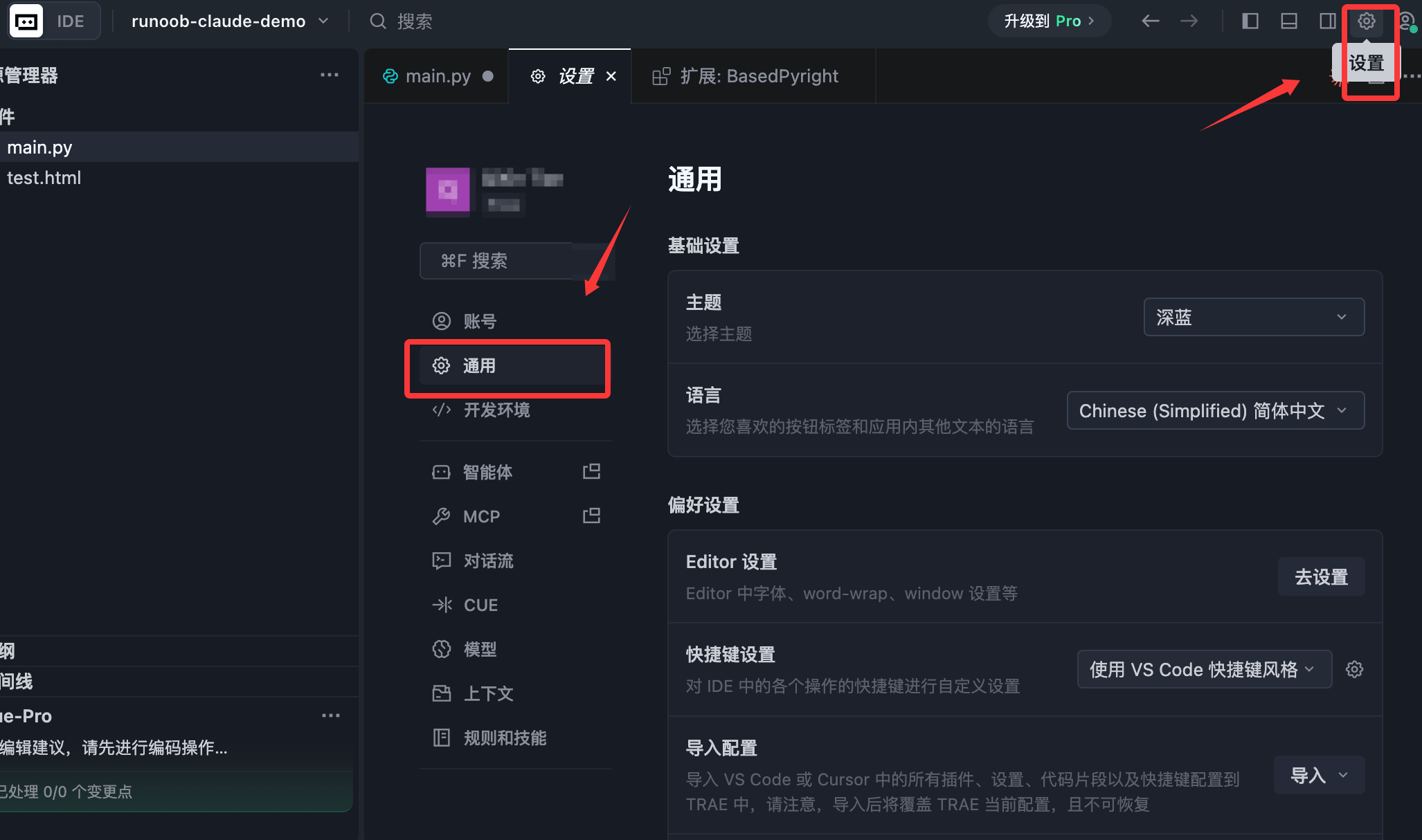
Настройка сочетаний клавиш
"Настройки" → "Общие" → "Параметры" → "Настройки сочетаний клавиш", где можно добавлять, изменять или удалять привязки сочетаний клавиш.
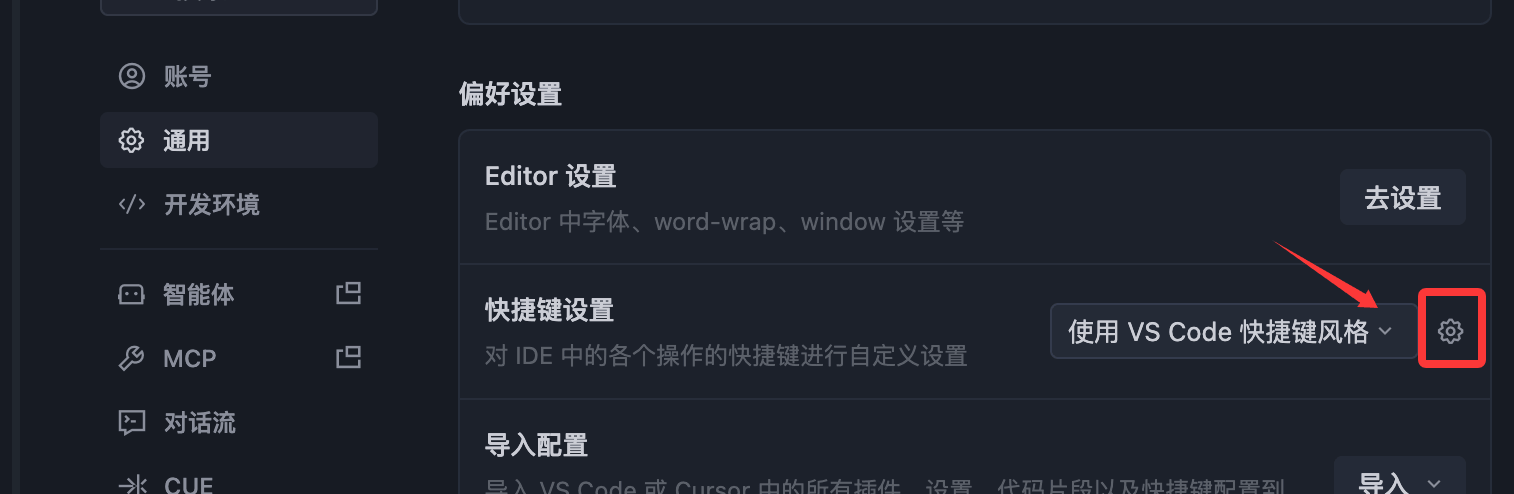
Настройки, связанные с ИИ
"Настройки" → "Модель", где можно настроить такие параметры, как используемая модель.