TRAE-Tutorial
Trae (ausgesprochen /treɪ/) ist eine von ByteDance eingeführte KI-native integrierte Entwicklungsumgebung (IDE). Sie integriert große Modelle wie Claude und GPT-4o tiefgehend und bietet intelligente Fragen und Antworten, Codevervollständigung sowie KI-gestützte automatische Programmierfunktionen.
Trae basiert auf dem VS Code-Kernel, die Oberfläche ist benutzerfreundlich, und die Verwendung vonVS Codeist nahezu identisch.
Die Hauptfunktionen von Trae umfassen:
- Vollständig chinesische Benutzeroberfläche, keine Notwendigkeit, ein chinesisches Lokalisierungs-Plugin zu installieren, sofort einsatzbereit
- Integrierter KI-Assistent, unterstützt zwei Modi: Chat (Fragen und Antworten) und Builder (Projekterstellung)
- Kompatibel mit dem VS Code-Ökosystem, unterstützt den Import von Plugins, Tastenkürzeln und Konfigurationsdateien mit einem Klick
- Unterstützt mehrere Plattformen: Windows und macOS, Linux-Version zur Reservierung verfügbar
- Völlig kostenlos, kein kostenpflichtiges Abonnement erforderlich, um KI-Funktionen zu nutzen
Trae installieren
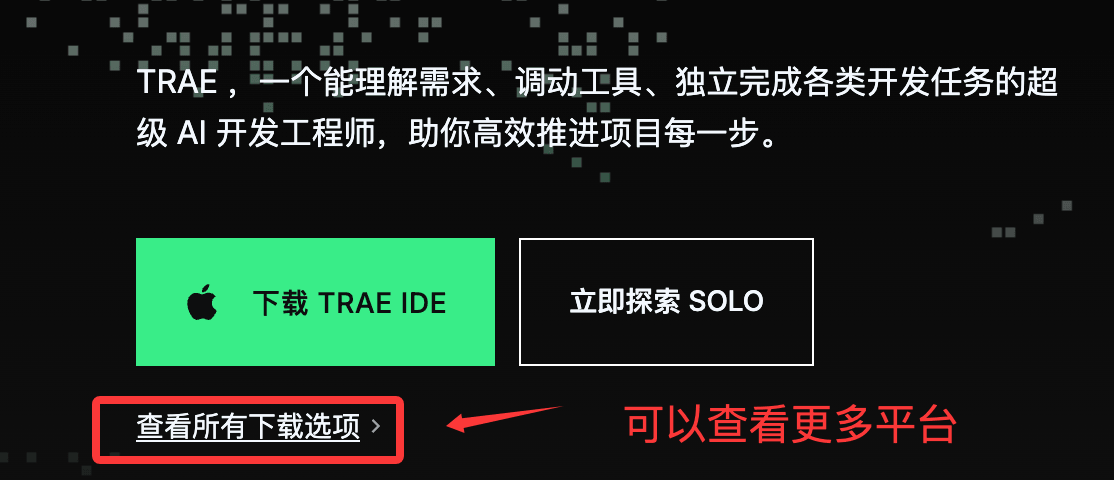
1. Installer herunterladen
Die offizielle Website erkennt automatisch Ihr Betriebssystem und empfiehlt die entsprechende Version. Sie können auch manuell wählen:
| Betriebssystem | Version herunterladen |
|---|---|
| Windows | .exeInstaller |
| macOS(Intel) | .dmgInstaller |
| macOS(Apple Silicon) | .dmgARM-Version |
2. Installationsschritte
Nach Abschluss des Downloads doppelklicken Sie auf das Installationsprogramm und folgen Sie den Aufforderungen, um die Installation abzuschließen. Der gesamte Vorgang unterscheidet sich nicht von der Installation gewöhnlicher Software und dauert etwa 1–2 Minuten.
3. Erstkonfiguration
Wenn Sie Trae zum ersten Mal starten, erscheint ein Assistent für die Erstkonfiguration:
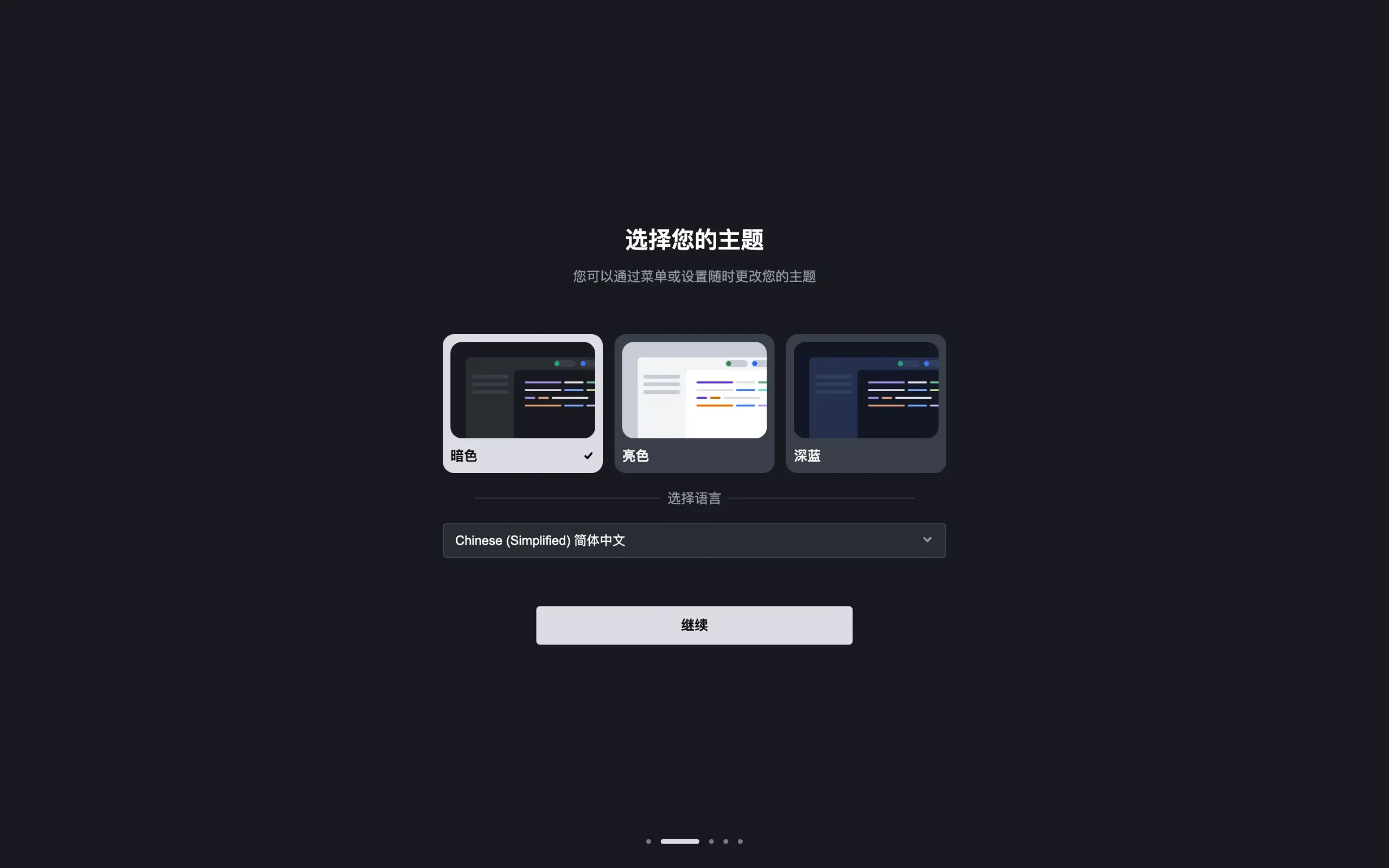
Schritt 1: Wählen Sie ein Design
Die Optionen sind "Dunkel", "Hell" oder "Tiefblau". Wählen Sie nach Ihren Vorlieben; Sie können dies später jederzeit in den Einstellungen ändern.
Schritt 2: Anzeigesprache auswählen
Sie können "Vereinfachtes Chinesisch" oder "Englisch" wählen. Chinesische Entwickler können direkt Vereinfachtes Chinesisch auswählen, und die Benutzeroberfläche wird vollständig lokalisiert.
Schritt 3: Bestehende Konfiguration migrieren (optional)
Wenn Sie zuvor VS Code oder Cursor verwendet haben, können Sie auf "Aus VS Code importieren" oder "Aus Cursor importieren" klicken, und Trae synchronisiert automatisch:
- Installierte Plugins
- IDE-Einstellungen und Präferenzen
- Tastaturkürzel-Zuordnungen
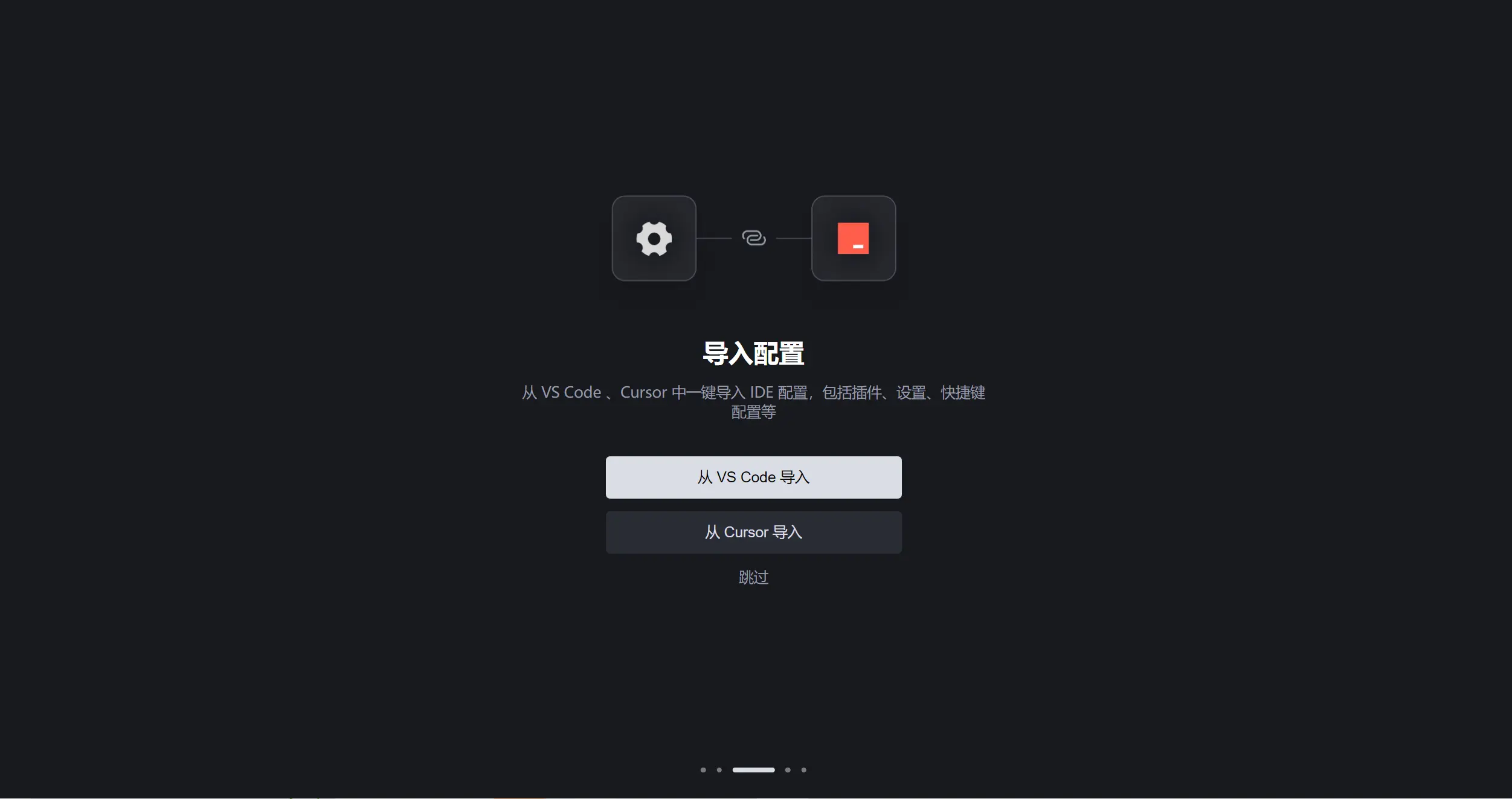
Dies ermöglicht Ihnen einen nahezu nahtlosen Wechsel von Ihren ursprünglichen Tools zu Trae, mit einer extrem niedrigen Lernkurve.
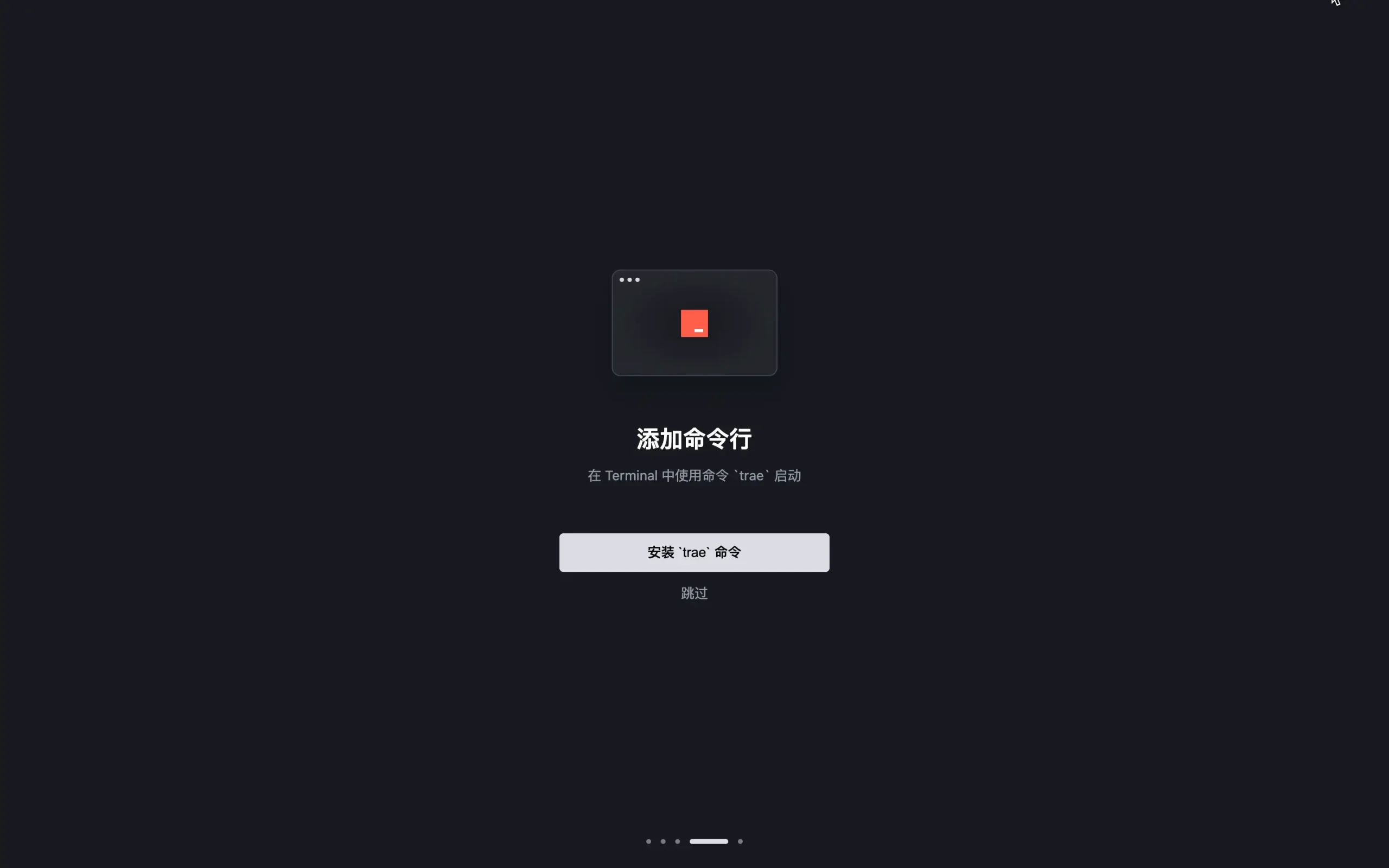
Schritt 4: Kommandozeilen-Tools installieren (empfohlen)
Klicken Sie auf "InstalltraeCommand" und schließen Sie die Autorisierung ab, dann können Sie den folgenden Befehl im Terminal verwenden:
# 快速唤起 Trae
trae

# 在 Trae 中打开指定项目
trae my-react-app
Schritt 5: Melden Sie sich bei Ihrem Konto an
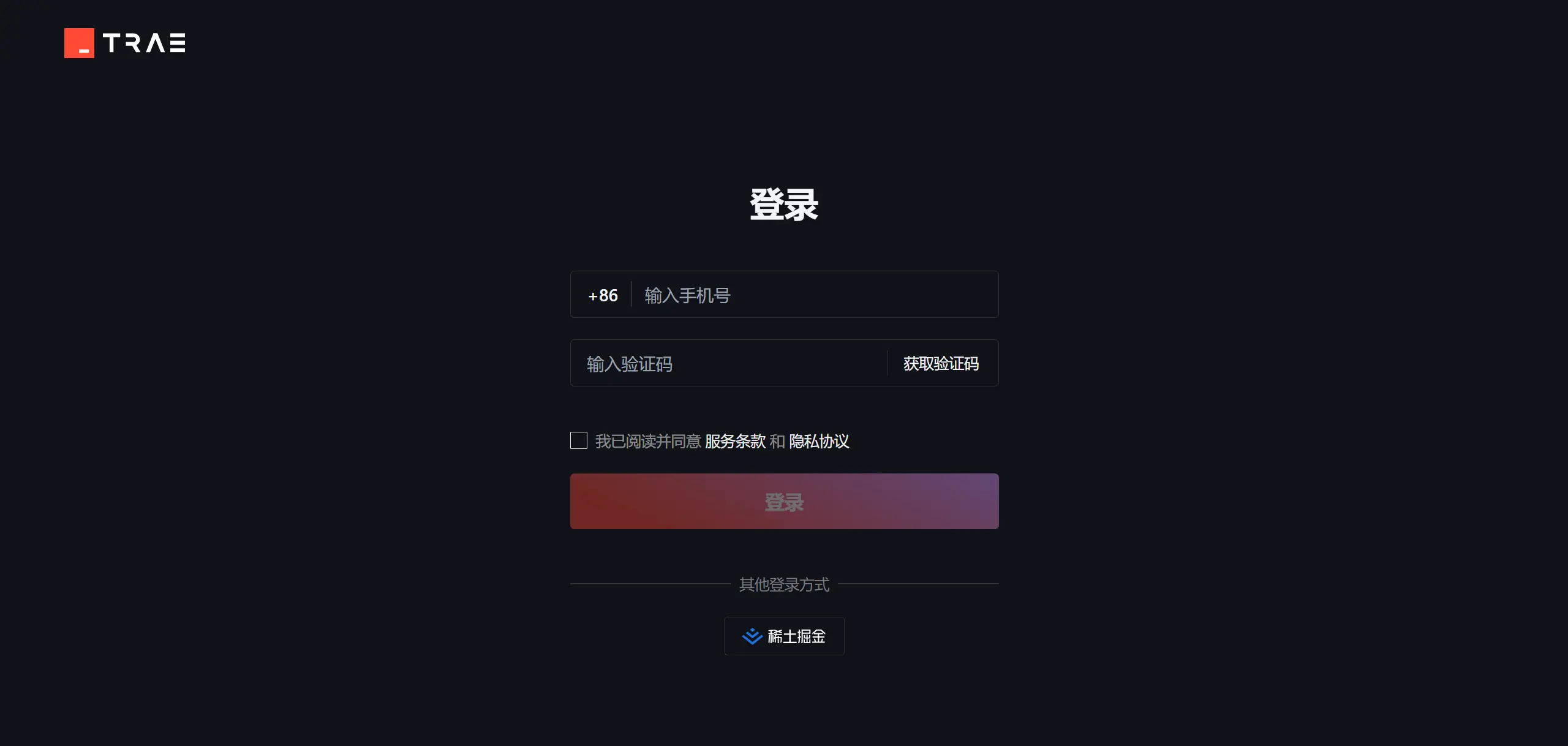
Melden Sie sich mit Ihrer Telefonnummer oder Ihrem Juejin-Konto an. Erst nach der Anmeldung können Sie KI-Dienste in Trae nutzen.
Layout der Benutzeroberfläche
Traes Oberfläche ist VS Code sehr ähnlich und hauptsächlich in folgende Bereiche unterteilt:
┌─────────────────────────────────────────────┐
│  菜单栏(文件 / 编辑 / 视图 / 帮助…)            │
├──────┬──────────────────────┬───────────────┤
│      │                      │               │
│ 侧边栏│    代码编辑区          │  AI 助手面板  │
│      │                      │               │
│(文件 │                      │(Chat / Builder│
│ 资源  │                      │  对话界面)    │
│ 管理器│                      │               │
│ 等)  │                      │               │
├──────┴──────────────────────┴───────────────┤
│  终端(底部面板)                               │
└─────────────────────────────────────────────┘
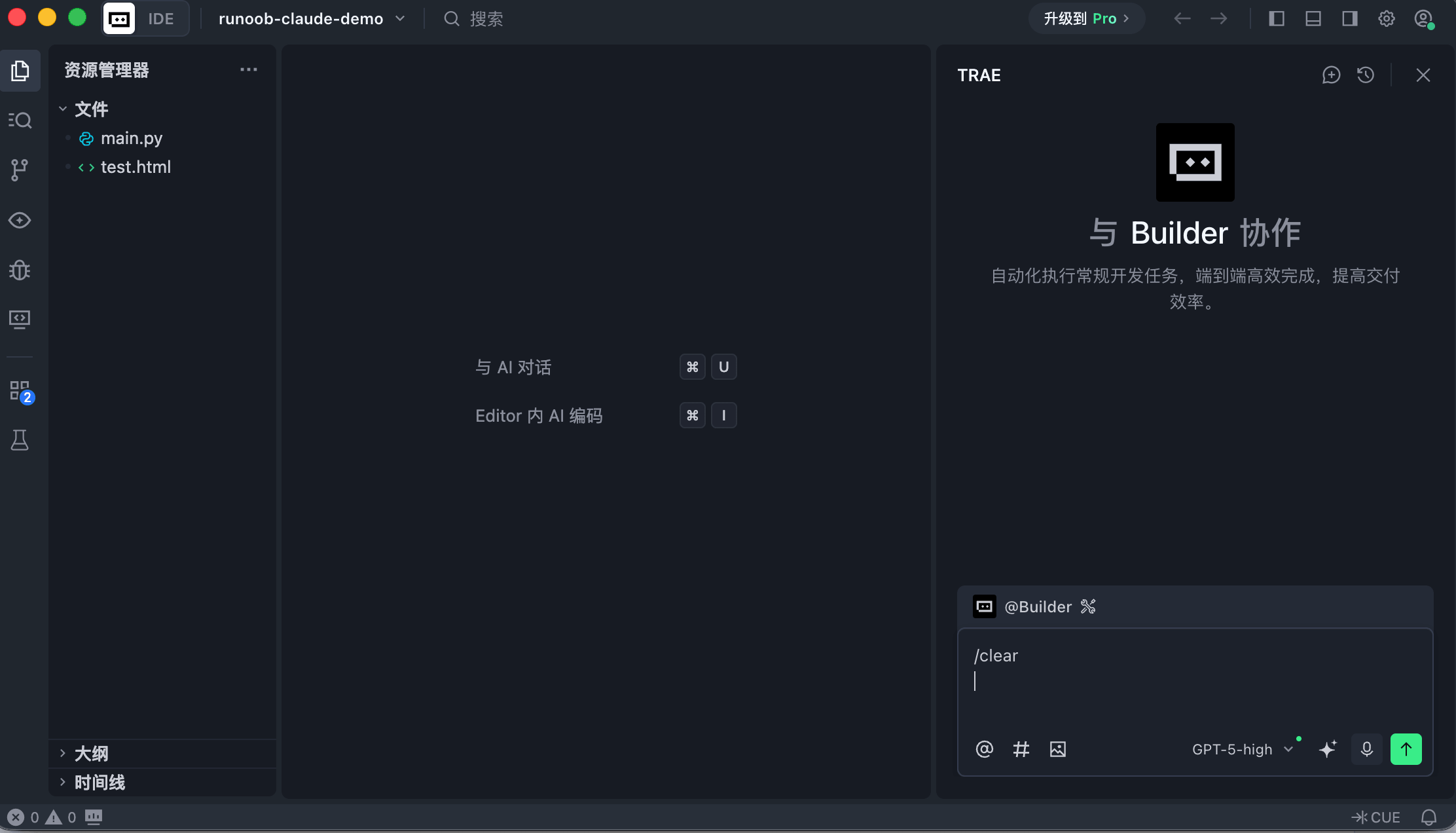
- Seitenleiste: Datei-Explorer, Suche, Quellcodeverwaltung, Erweiterungsmarktplatz usw.
- Code-Editor-Bereich: Der Hauptbereich zum Schreiben von Code, mit Unterstützung für Syntaxhervorhebung und mehrere Datei-Tabs
- KI-Assistenten-Panel: Der KI-Interaktionsbereich auf der rechten Seite, der sowohl den Chat- als auch den Builder-Modus unterstützt
- Terminal-Panel: Integriertes Terminal unten, in dem Sie Befehle direkt ausführen können
Projekte öffnen und verwalten
Ein bestehendes Projekt öffnen
Es gibt mehrere Möglichkeiten:
- Wählen Sie in der Menüleiste "File" → "Open Folder" und wählen Sie dann ein lokales Projektverzeichnis aus
- Im Terminal ausführen
trae project pathum es direkt zu öffnen - Wählen Sie "Recent Projects" auf der Willkommensseite
Um Trae vom Terminal aus zu starten, verwenden Sie den folgenden Befehl:
trae
Befehl zum Öffnen des aktuellen Verzeichnisses mit Trae:
trae .
Um einen Verzeichnispfad anzugeben, verwenden Sie den folgenden Befehl:
trae ~/example-test # 打开指定目录的项目
Git-Repository klonen
Klicken Sie auf der Willkommensseite auf "Clone Git Repository", geben Sie die Repository-URL ein, und das Remote-Projekt wird auf Ihren lokalen Rechner geholt und automatisch geöffnet.
Neue Dateien und Projekte erstellen
- Klicken Sie mit der rechten Maustaste auf einen Ordner im Datei-Explorer → "New File". Trae erkennt den Typ automatisch anhand der Dateierweiterung.
- In der Menüleiste "File" → "New Project". Sie können ein leeres Projekt auswählen oder den Builder-Modus verwenden, um eines mit KI zu generieren.
Den KI-Assistenten verwenden
Dies ist Traes Kernfunktion; sie bietet zwei Modi:
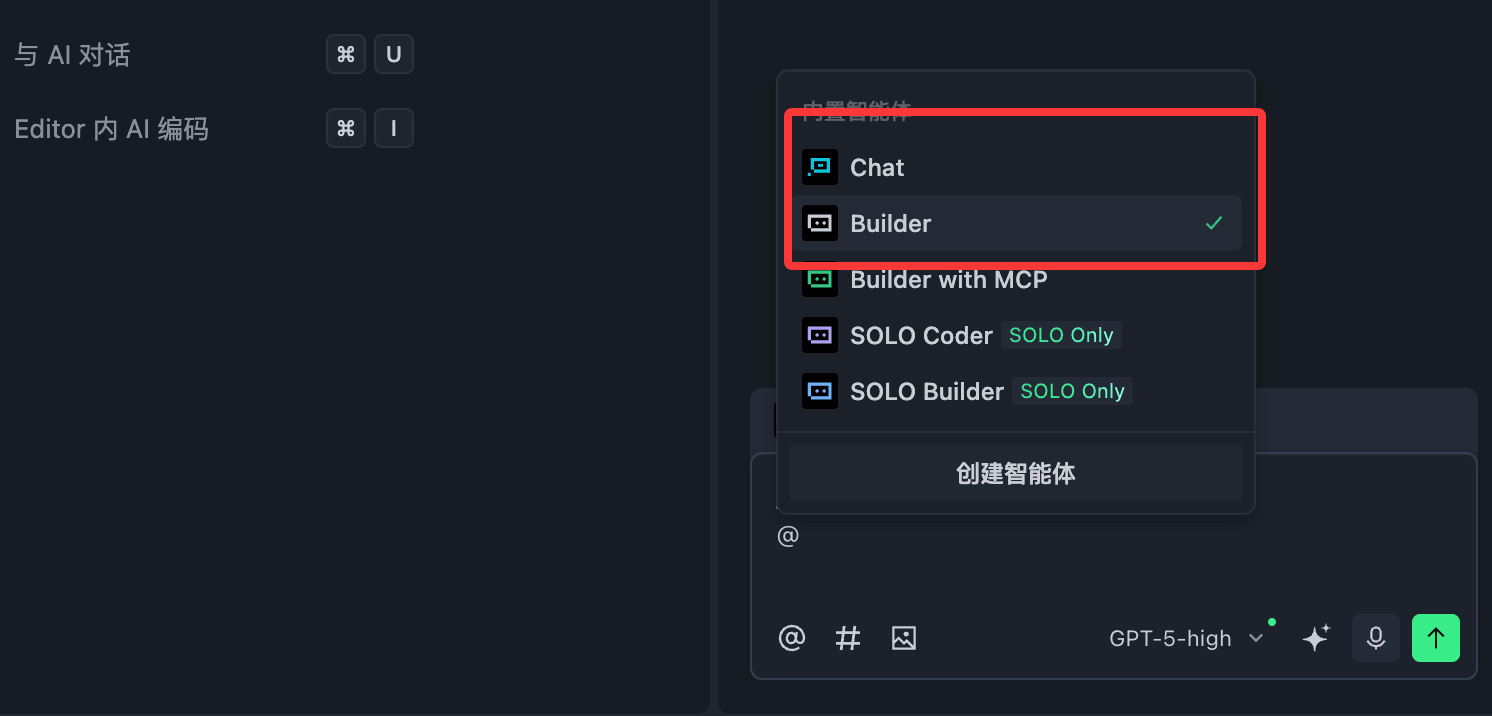
Chat-Modus (Q&A)
Der Chat-Modus eignet sich, um während der Entwicklung jederzeit Fragen zu stellen, und fungiert als "intelligenter Partner", der den aktuellen Code versteht.
Häufige Anwendungsfälle:
- Erklären, was ein Codeabschnitt bewirkt
- Fehler finden und Korrekturen vorschlagen
- Fragen zur Verwendung einer API stellen
- Die KI um Hilfe bei der Optimierung der Codelogik bitten
So verwenden Sie den Kontext:
Beim Chatten mit der KI kannst du Code, Dateien oder Ordner als Kontext angeben, um die Antworten der KI präziser zu machen. Verwende zum Beispiel im Chat-Eingabefeld@filenameum auf eine bestimmte Datei zu verweisen.
Builder-Modus (Projekterstellung)
Der Builder-Modus eignet sich zum Aufbau eines Projekts von Grund auf. Du musst nur in natürlicher Sprache beschreiben, welche Anwendung du möchtest, und die KI ruft automatisch Werkzeuge auf, analysiert Anforderungen, generiert Dateien und führt Befehle aus.
Anwendungsbeispiel:
请帮我创建一个 React 待办事项应用,支持添加、删除和标记完成功能
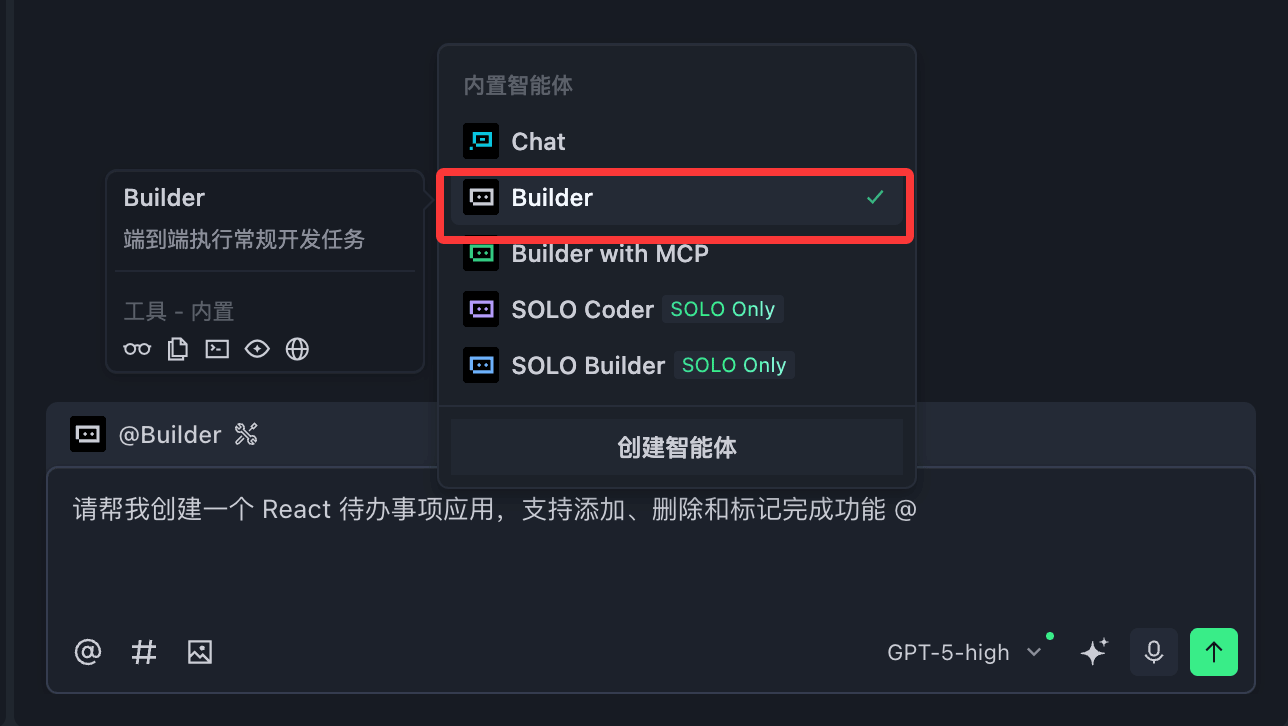
Der Builder-Modus wird automatisch:
- Die Projektverzeichnisstruktur erstellen
- Alle notwendigen Codedateien generieren
- Abhängigkeitspakete installieren
- Das Projekt zur Vorschau ausführen
Hinweis (Windows-Nutzer): Um den Builder-Modus zu verwenden, musst du PowerShell 6 oder höher konfigurieren. Wähle in "Einstellungen" → "Terminal-Profile" das mit der Kennzeichnung
\PowerShell\{版本号}\mit dieser Bezeichnung aus.
Umgang mit KI-generierten Codeänderungen
Nachdem die KI Code generiert hat, kannst du wählen, ob du ihn akzeptieren oder ablehnen möchtest:
| Aktion | macOS-Tastenkürzel | Windows-Tastenkürzel |
|---|---|---|
| Alle Änderungen in der aktuellen Datei akzeptieren | Command + Enter | Ctrl + Enter |
| Alle Änderungen in der aktuellen Datei ablehnen | Command + Backspace | Ctrl + Backspace |
| Alle Änderungen stapelweise akzeptieren | Klicken Sie auf die Schaltfläche "Alle akzeptieren" oberhalb des Eingabefelds | Wie links |
| Alle Änderungen stapelweise ablehnen | Klicken Sie auf die Schaltfläche "Alle ablehnen" oberhalb des Eingabefelds | Wie links |
Inline-Chat
Neben dem seitlichen KI-Panel können Sie KI auch direkt im Editor aufrufen:
- Tastenkürzel:
Command + I(macOS)/Ctrl + I(Windows) - Nachdem Sie einen Codeabschnitt ausgewählt haben, drücken Sie die Tastenkombination, um direkt Fragen zu stellen oder Änderungen am ausgewählten Inhalt anzufordern.
- Wenn im Code ein Fehler auftritt, können Sie auch auf die Schaltfläche "AI Fix" neben der Fehlermeldung klicken, damit die KI ihn automatisch analysiert und behebt.
Codevervollständigung
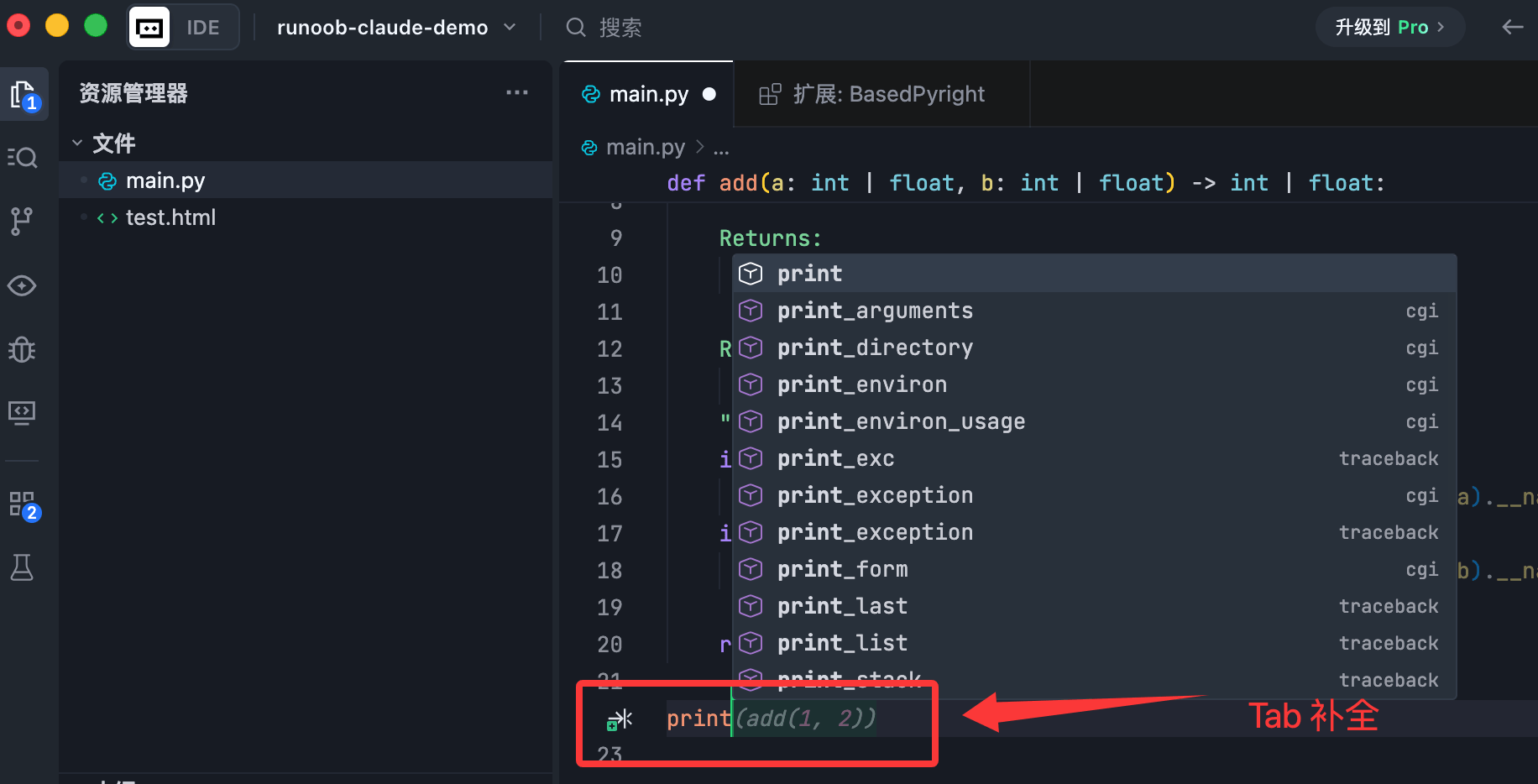
Trae verfügt über eine integrierte KI-Codevervollständigung, die Ihnen beim Schreiben von Code Echtzeitvorschläge liefert. Es ist keine zusätzliche Konfiguration erforderlich; sie ist sofort nach dem Öffnen eines Projekts einsatzbereit:
- Wenn die KI einen Vervollständigungsvorschlag anbietet, drücken Sie die
TabTaste zum Akzeptieren - drücken
EscTaste, um den Vorschlag zu ignorieren - Der Vervollständigungsumfang umfasst einzelne Codezeilen, gesamte Funktionskörper und sogar dateiübergreifende Logik.
Plugin-Verwaltung
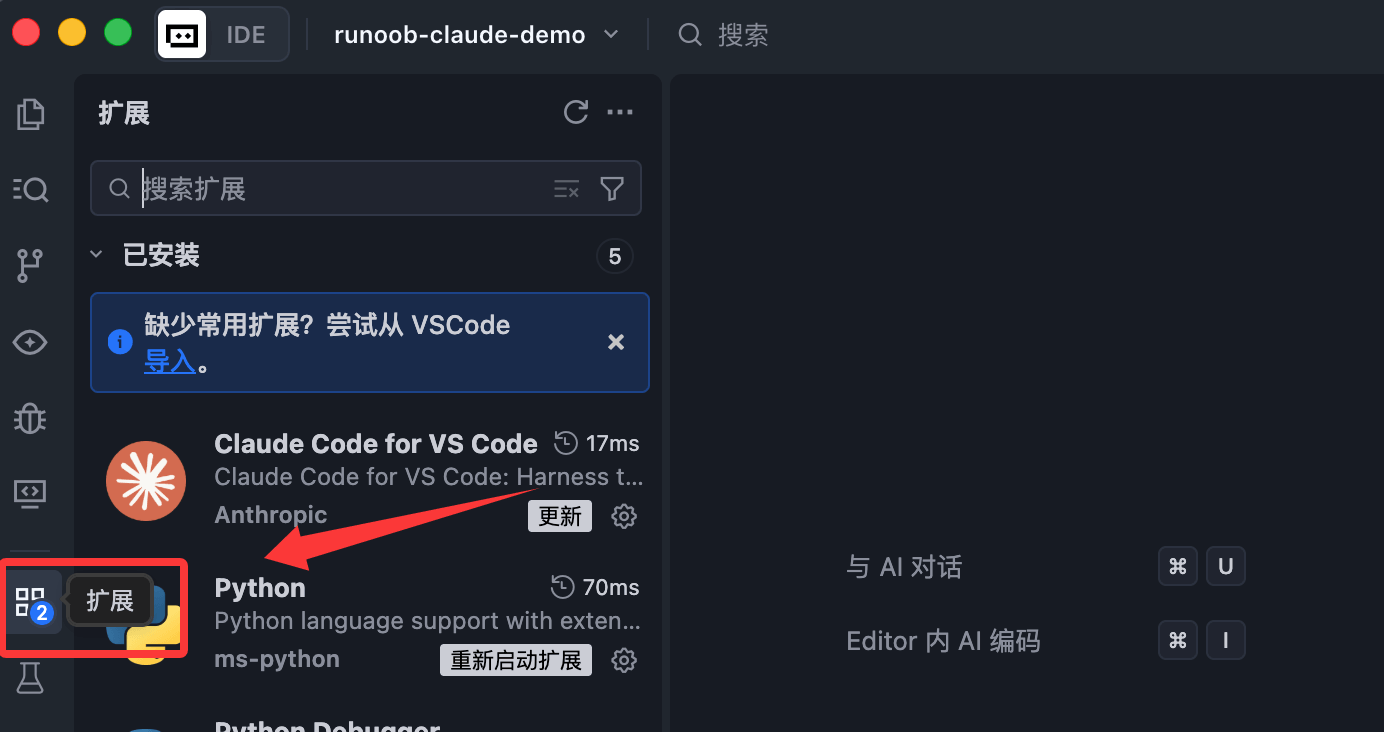
Trae ist mit dem VS Code-Plugin-Ökosystem kompatibel. So installieren Sie Plugins:
- Klicke auf das Symbol „Erweiterungen“ in der linken Seitenleiste (oder drücke
Ctrl+Shift+X) - Gib den Namen des Plugins in das Suchfeld ein und klicke auf „Installieren“.
- Wenn du bereits die Konfiguration von VS Code importiert hast, werden deine vorhandenen Plugins automatisch synchronisiert; eine Neuinstallation ist nicht nötig.
Versionskontrolle
Trae verfügt über eine integrierte Git-Integration. Das Panel „Quellcodeverwaltung“ in der Seitenleiste bietet visuelle Versionskontrollvorgänge:
- Dateiänderungen anzeigen, Dateien bereitstellen
- Code committen, Remote-Repository pushen/pullen
- Commit-Verlauf und Diff-Vergleich anzeigen
Für Entwickler, die an die Kommandozeile gewöhnt sind, kann auch das integrierte Terminal am unteren Rand direkt Git-Befehle ausführen.
Personalisierungseinstellungen
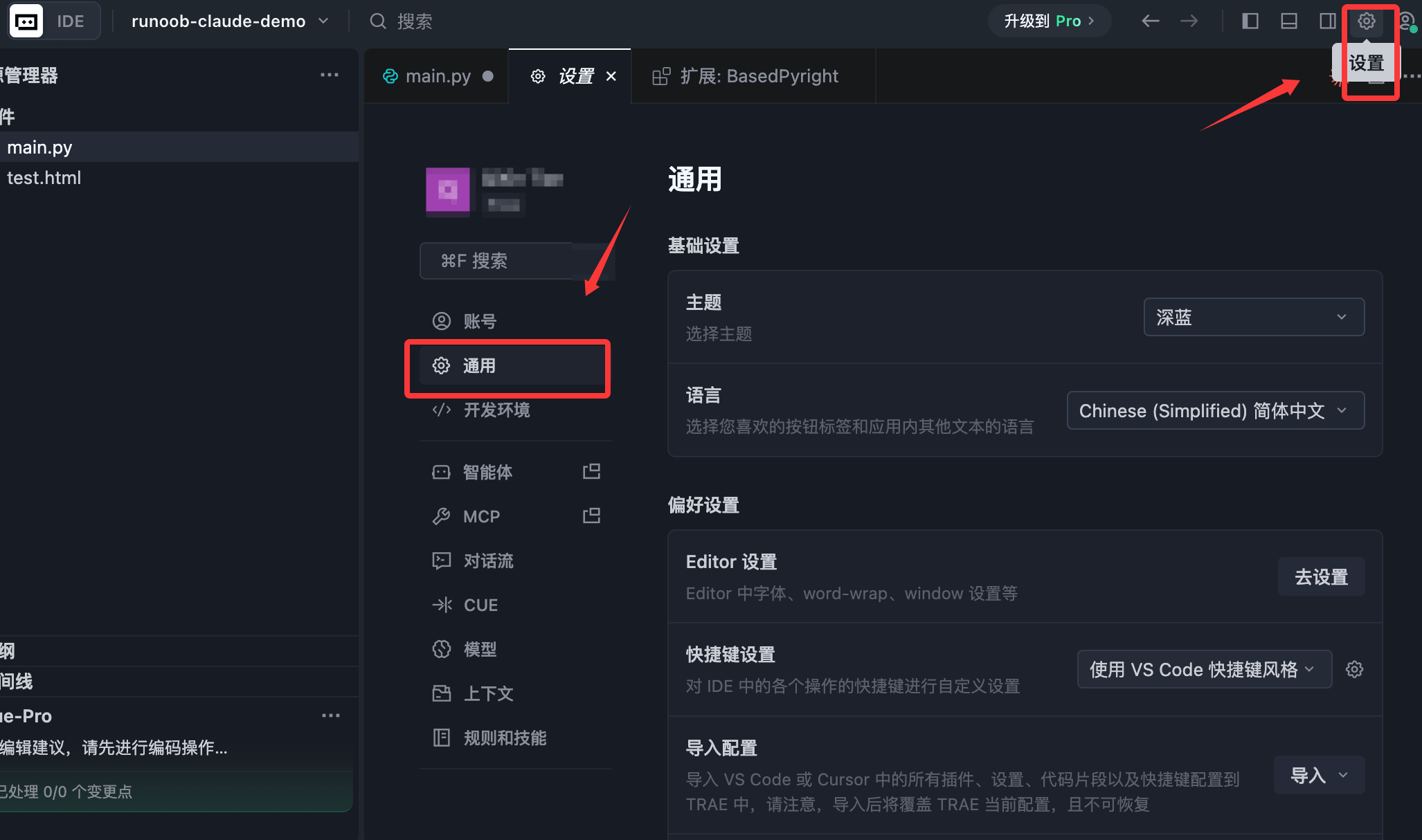
Design und Sprache ändern
„Einstellungen“ → „Allgemein“ → „Voreinstellungen“, wo du das Interface-Design und die Anzeigesprache ändern kannst.
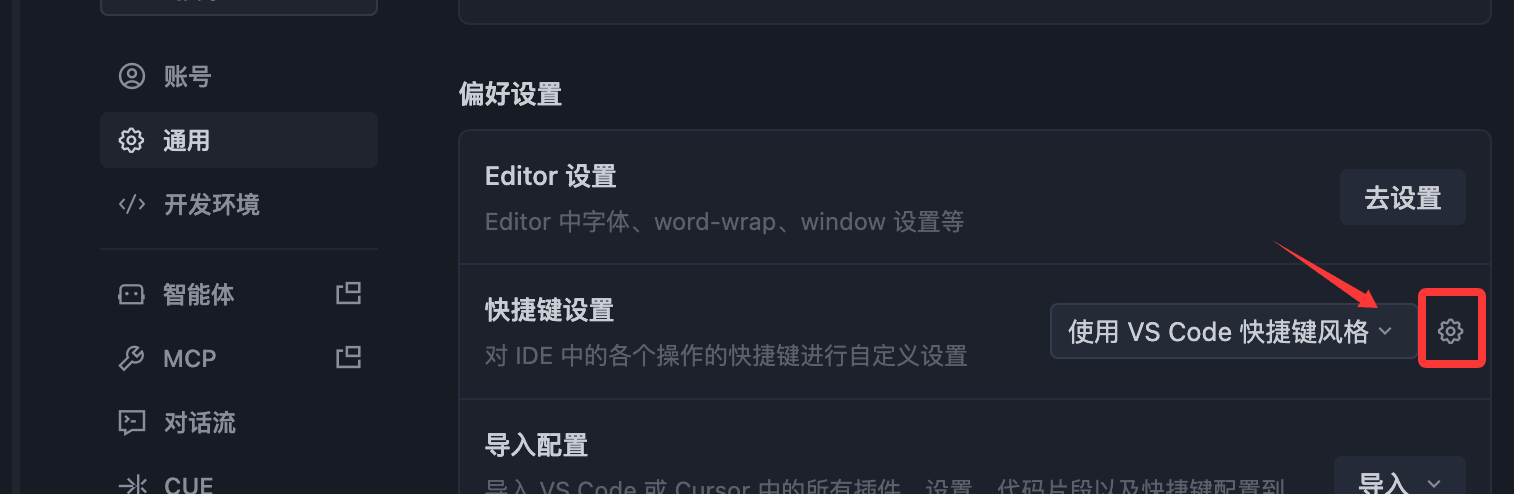
Tastaturkürzel anpassen
"Einstellungen" → "Allgemein" → "Voreinstellungen" → "Tastaturkürzel-Einstellungen", wo Sie Tastaturkürzel-Zuordnungen hinzufügen, ändern oder löschen können.
KI-bezogene Einstellungen
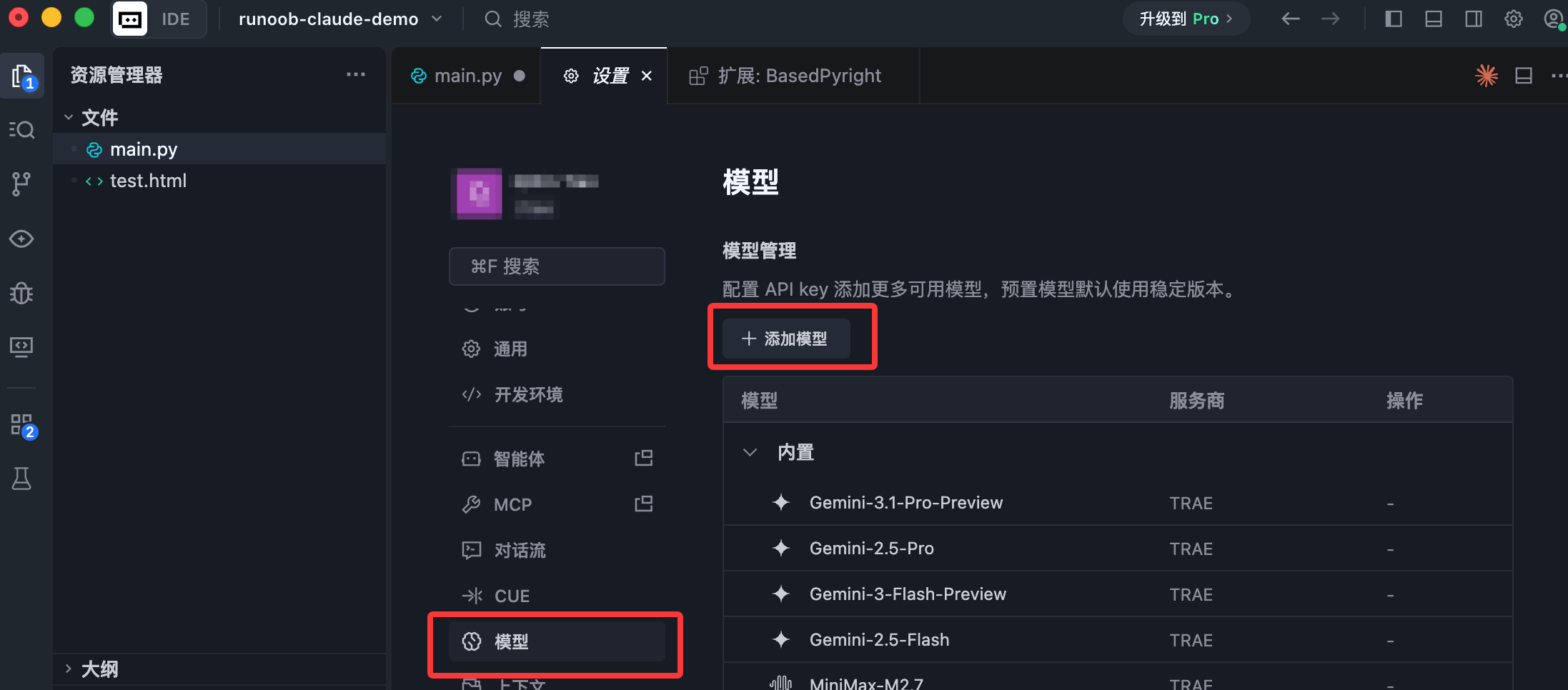
"Einstellungen" → "Modell", wo Sie Optionen wie das zu verwendende Modell konfigurieren können.