Tutorial de Qoder
Qoder es una nueva plataforma de programación agéntica lanzada oficialmente por Alibaba en agosto de 2025, un compañero de programación con IA que puede comprender profundamente todo el repositorio de código y completar tareas de desarrollo complejas de forma autónoma.
Qoder está construido sobre el código abierto (code-oss) de VSCode, por lo que su uso no difiere mucho de VS Code.
Qoder, sobre la base de VSCode, integra profundamente capacidades de IA (NES, diálogo en línea, Agent, Quest Mode, etc.) en lugar de añadirlas como complementos.

La versión personal de Qoder actualmente ofrece prueba gratuita a todos los usuarios.
1. Registrarse e instalar Qoder
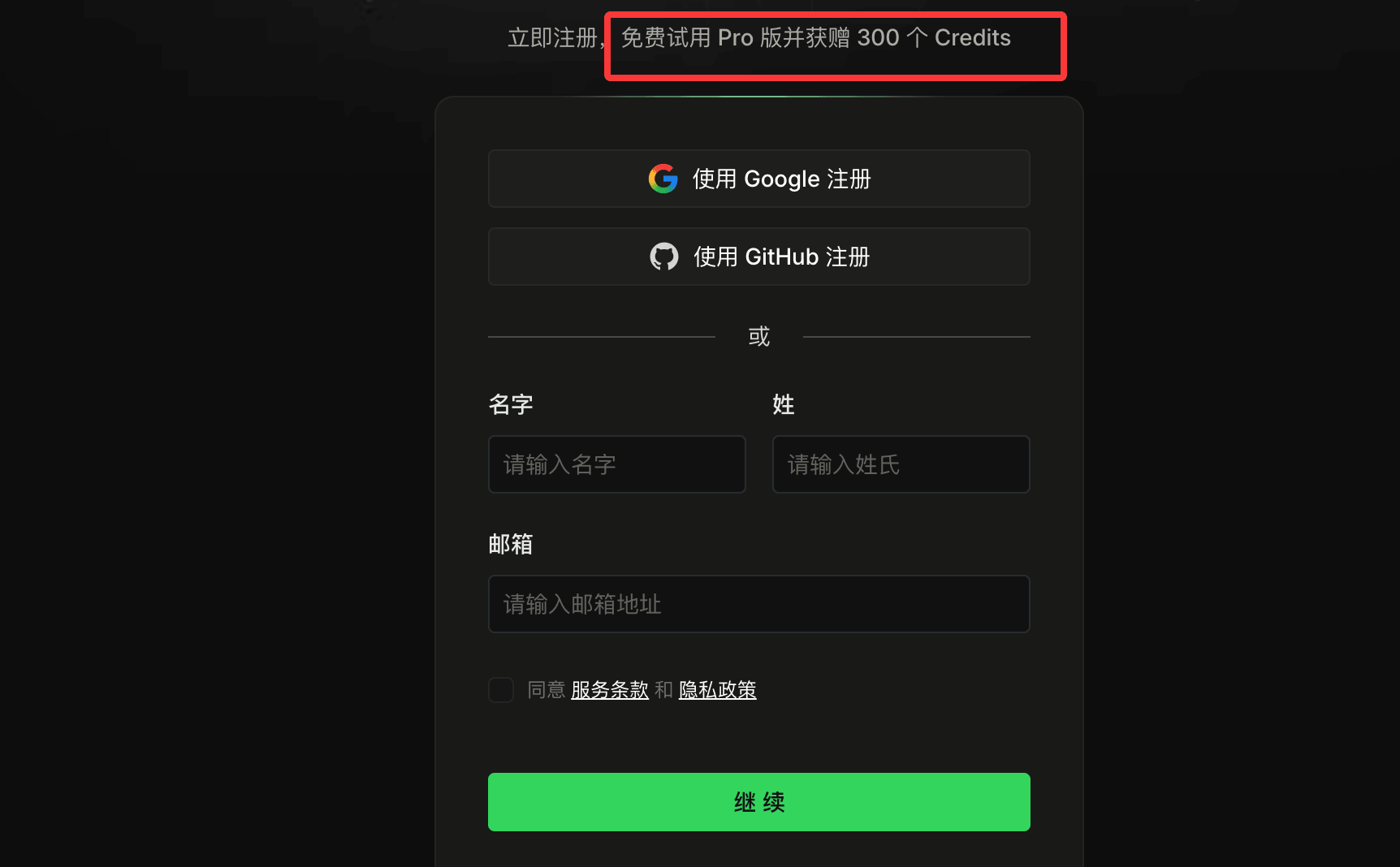
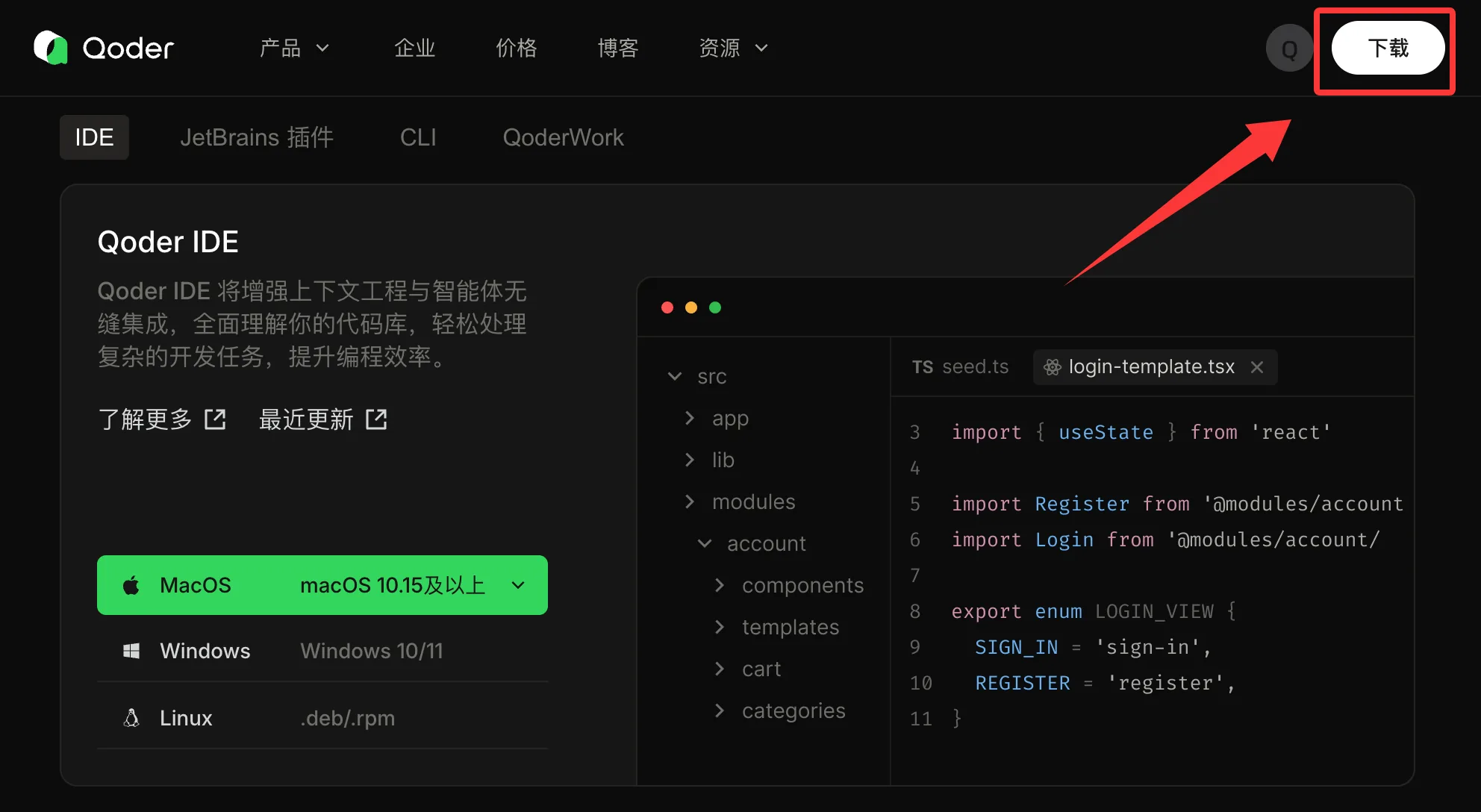
Después de completar el registro, haga clic en el botón de la esquina superior derechaDescargarbotón, y descargue el instalador según el sistema de su computadora.
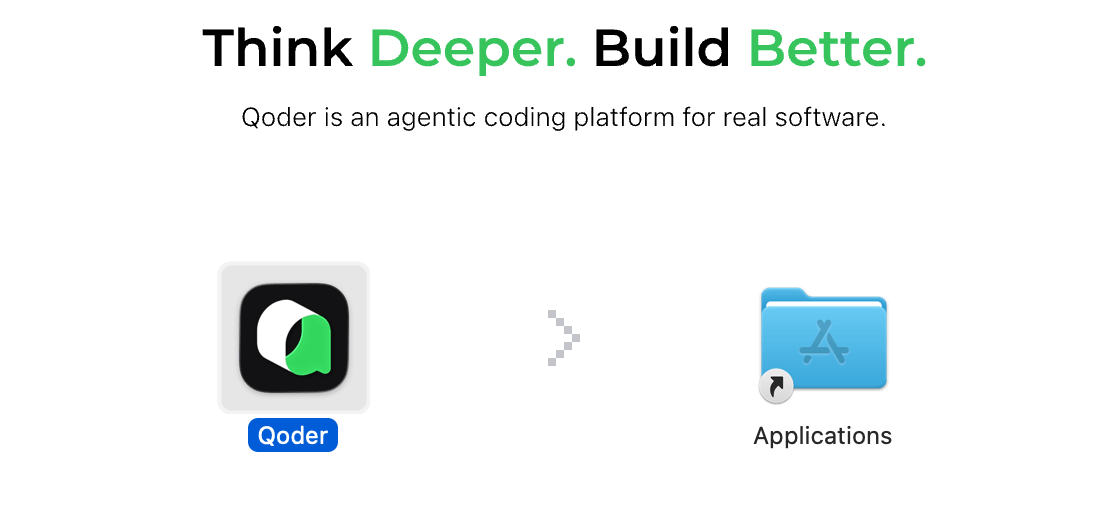
Después de la descarga, haga doble clic en el archivo para comenzar la instalación. Por ejemplo, en macOS solo necesita arrastrar la aplicación a la carpeta de aplicaciones:
Luego, haga doble clic en el icono de Qoder IDE para iniciar Qoder.
2. Iniciar sesión en Qoder
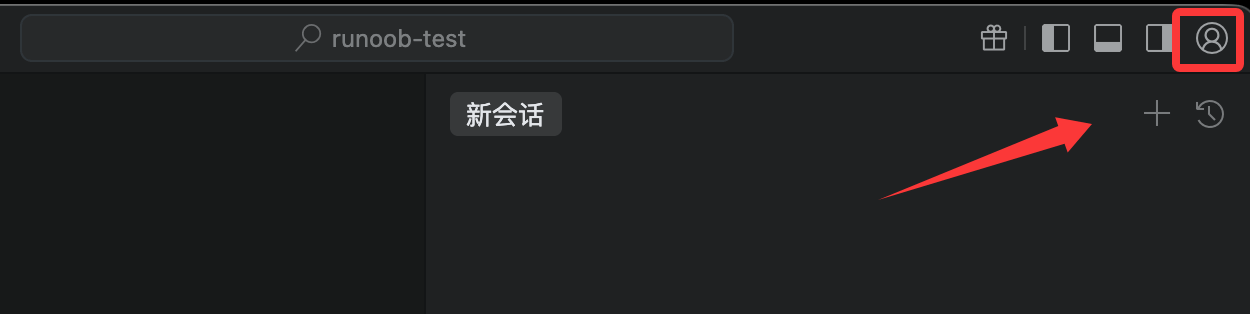
En la esquina superior derecha de Qoder IDE, haga clic en el icono de usuario, o use el atajo de teclado (⌘ ⇧ , (macOS) o Ctrl Shift , (Windows)), y luego seleccione Iniciar sesión.
Si aún no tiene cuenta, en la página web abierta haga clic en el enlace de la parte inferiorRegistrarse ahoraEnlace para crear una cuenta, o use una cuenta de Google o GitHub para registrarse directamente.
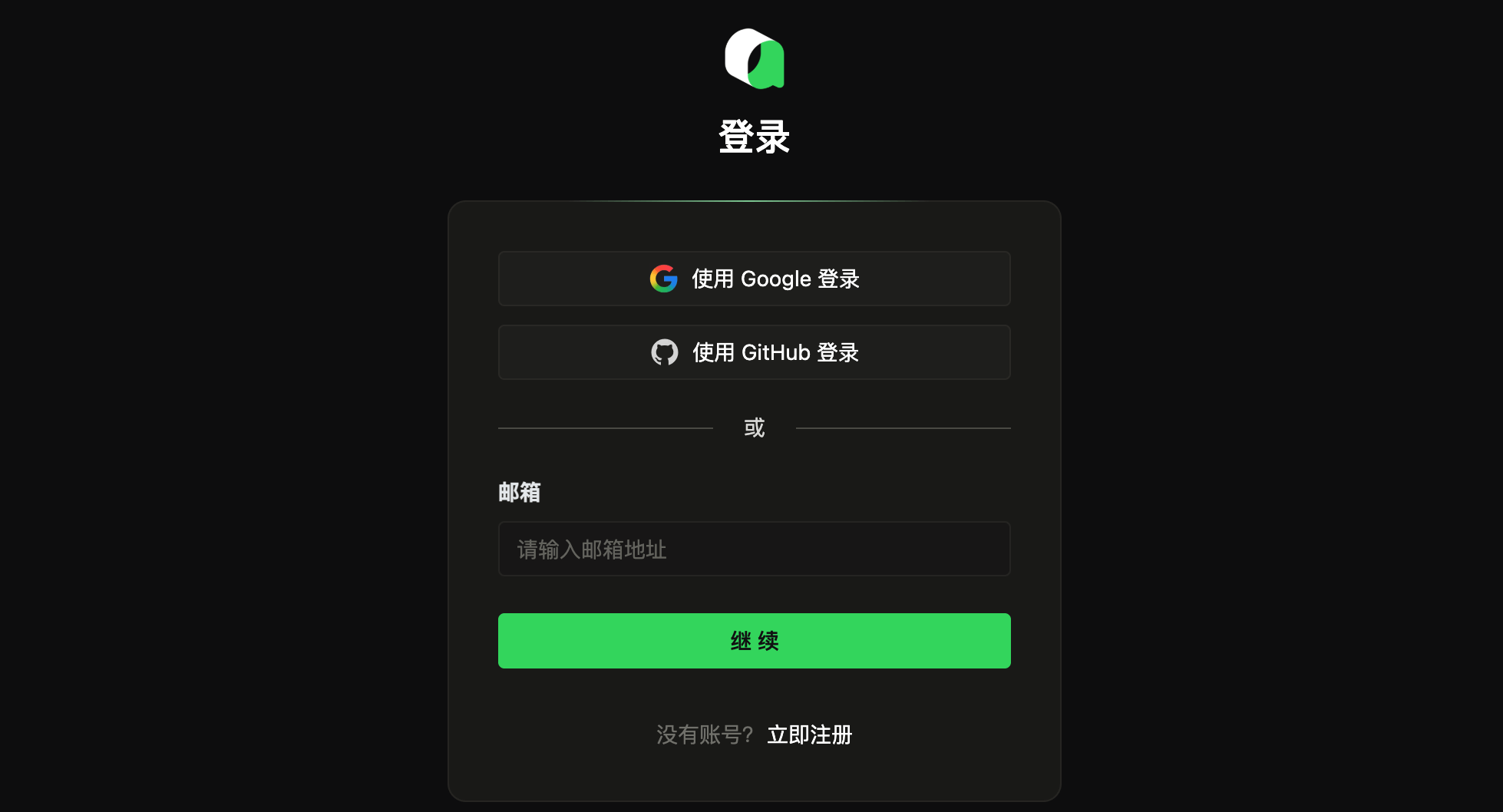
Después de iniciar sesión correctamente, volverá a Qoder IDE y luego podrá usar libremente todas las funciones.
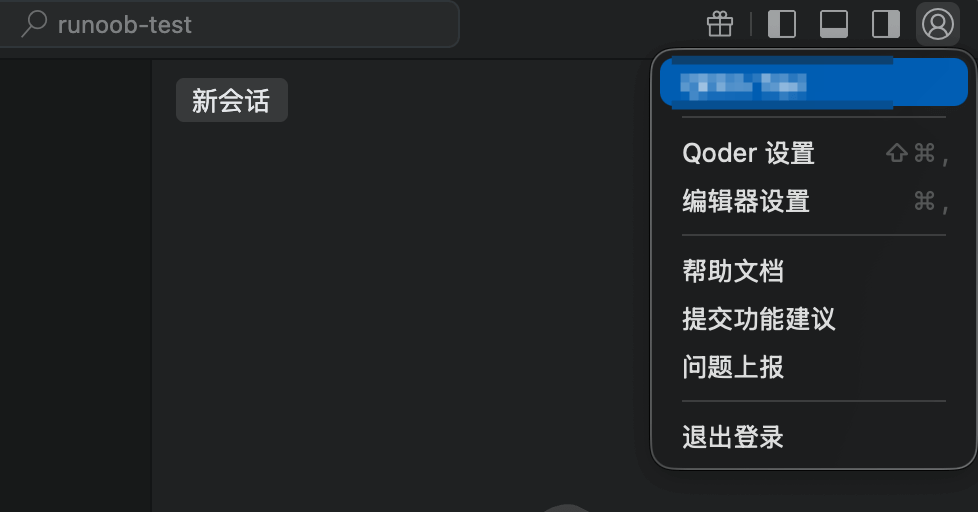
En general, la interfaz y el manejo de Qoder son prácticamente iguales a los de VS Code. Como Qoder está basado en VSCode, quienes conocen VS Code lo usarán con facilidad.
Abrir proyecto
Por ejemplo, abro un proyecto de React:
-
Abrir Qoder.
-
Método 1: MenúArchivo → Abrir carpeta, seleccione su carpeta de proyecto (por ejemplo
my-first-react-app)。 -
Método 2 (recomendado): en la terminal, vaya al directorio del proyecto y luego ábralo con un clic:
cd my-first-react-app
qoder .
qoder .El comando abrirá la carpeta actual directamente con Qoder.
Ahora verá el explorador de archivos a la izquierda, que muestra la estructura del proyecto (como src, public, etc.).
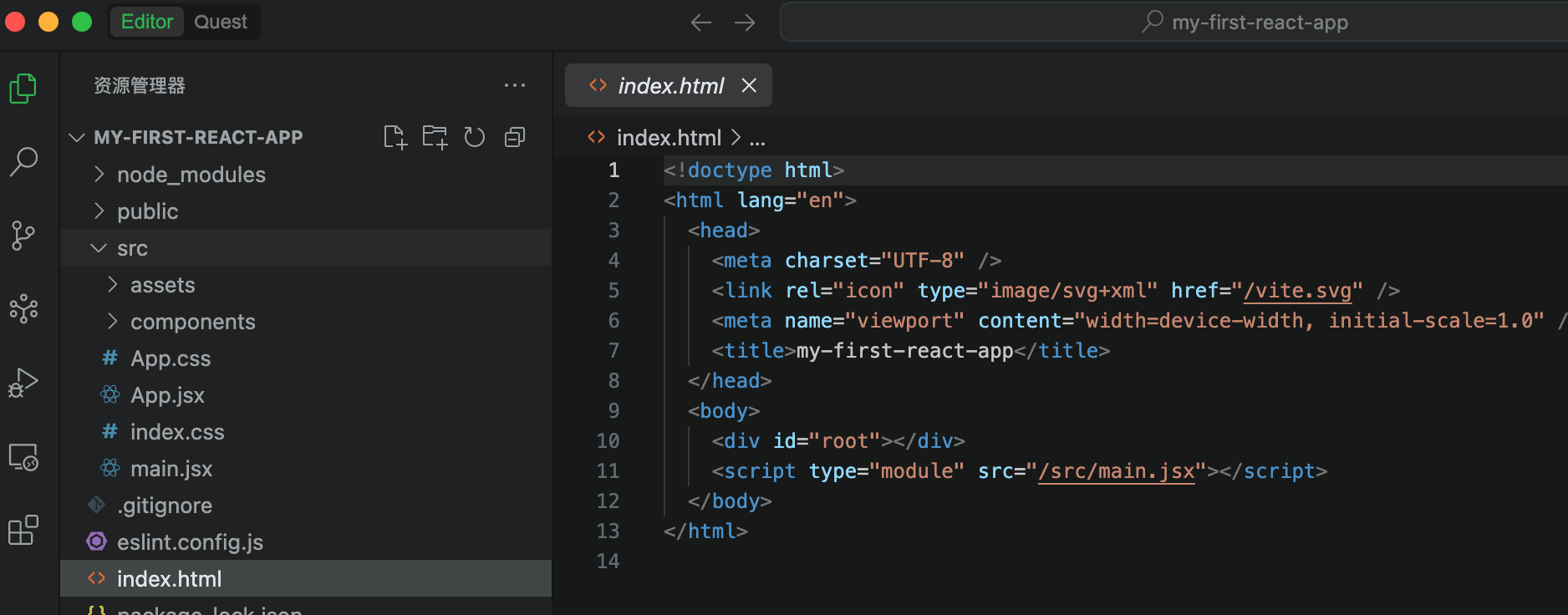
Para invocar Qoder desde la terminal, use el siguiente comando:
qoder
Comando para abrir el directorio actual con Qoder:
qoder .
Para especificar una ruta de directorio, use el siguiente comando:
qoder ~/ejemplo-test # 打开指定目录的项目
Enlaces relacionados
- Sitio web oficial de Qoder:https://qoder.com/
- Documentación de Qoder:https://docs.qoder.com/zh/quick-start
- Herramienta de línea de comandos de Qoder:https://docs.qoder.com/zh/cli/quick-start