Qoder チュートリアル
Qoder は、アリババが2025年8月に正式にリリースした次世代 Agentic プログラミングプラットフォームであり、コードベース全体を深く理解し、複雑な開発タスクを自律的に完了できる AI プログラミングパートナーです。
Qoder は VSCode のオープンソースコード(code-oss)に基づいて構築されているため、操作は VS Code とほとんど変わりません。
Qoder は VSCode をベースに、AI 機能(NES、行間対話、Agent、Quest Mode など)を深くカスタマイズして内蔵しており、プラグイン形式で追加されるわけではありません。

Qoder 個人版は現在、すべてのユーザーに無料トライアルを提供しています。
1、Qoder の登録とインストール
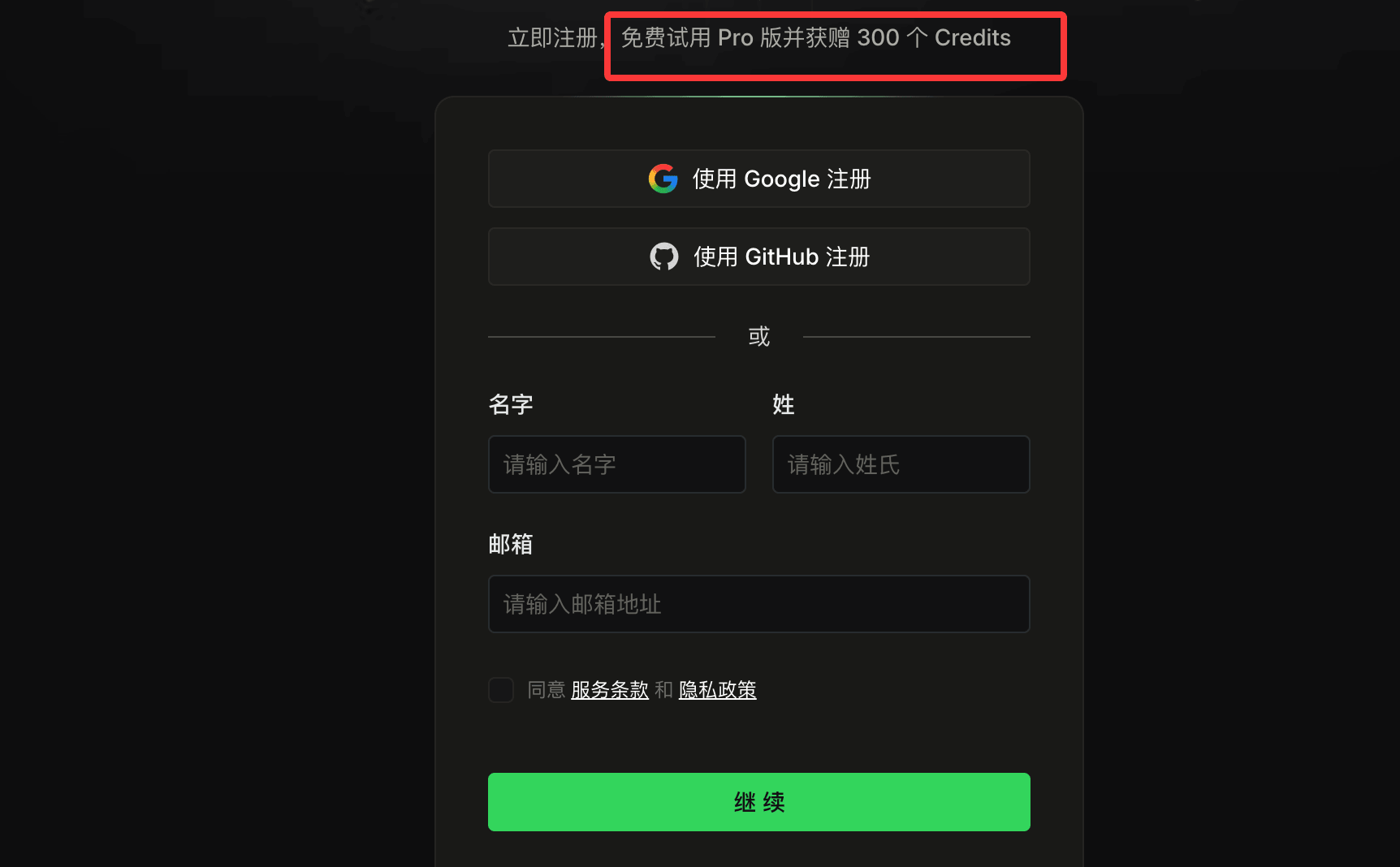
登録が完了したら、右上隅のダウンロードボタンをクリックし、お使いのコンピュータのOSに応じてインストーラーをダウンロードします。
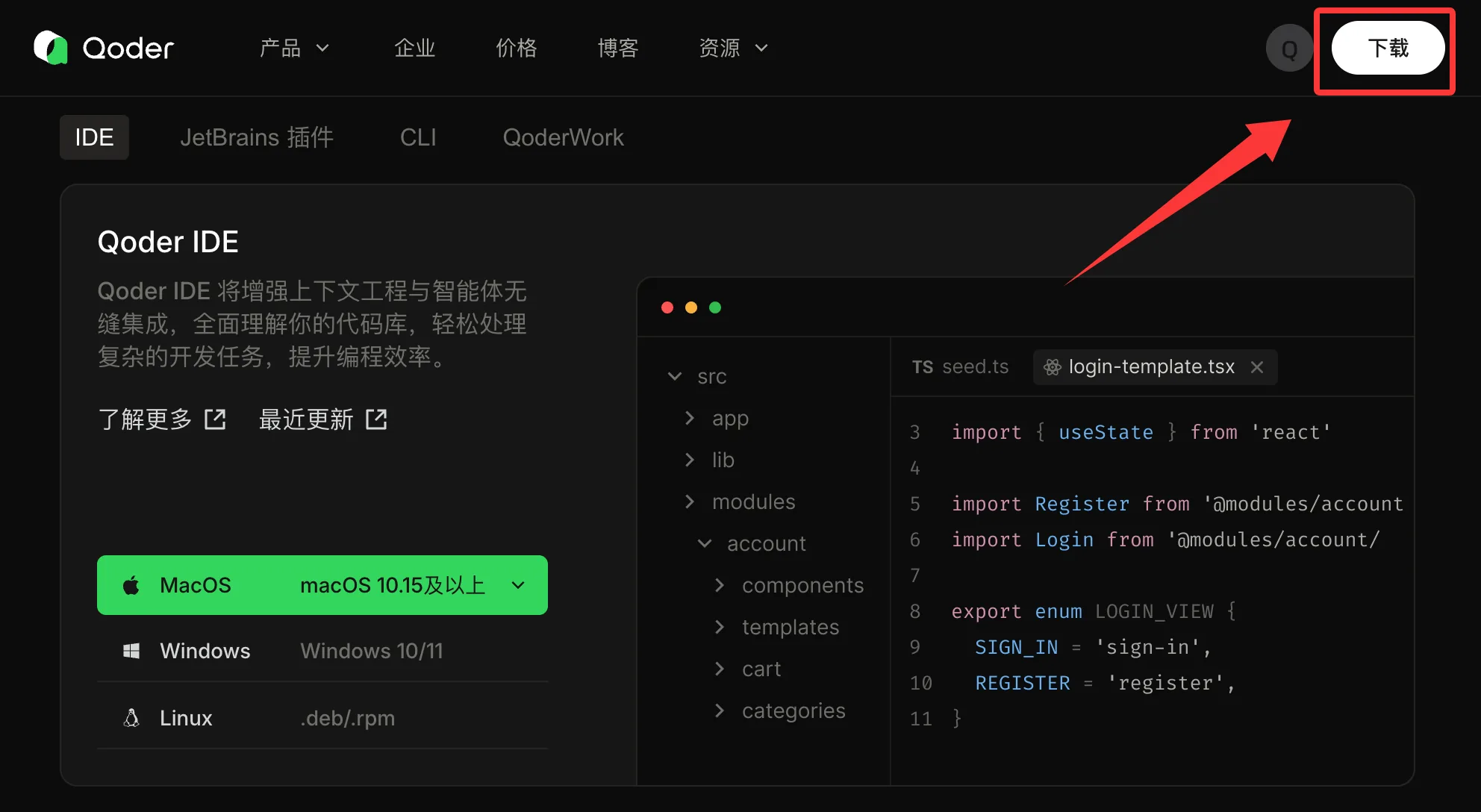
ダウンロード後、ファイルをダブルクリックしてインストールを開始します。例えば macOS では、アプリケーションをアプリケーションフォルダにドラッグするだけです:
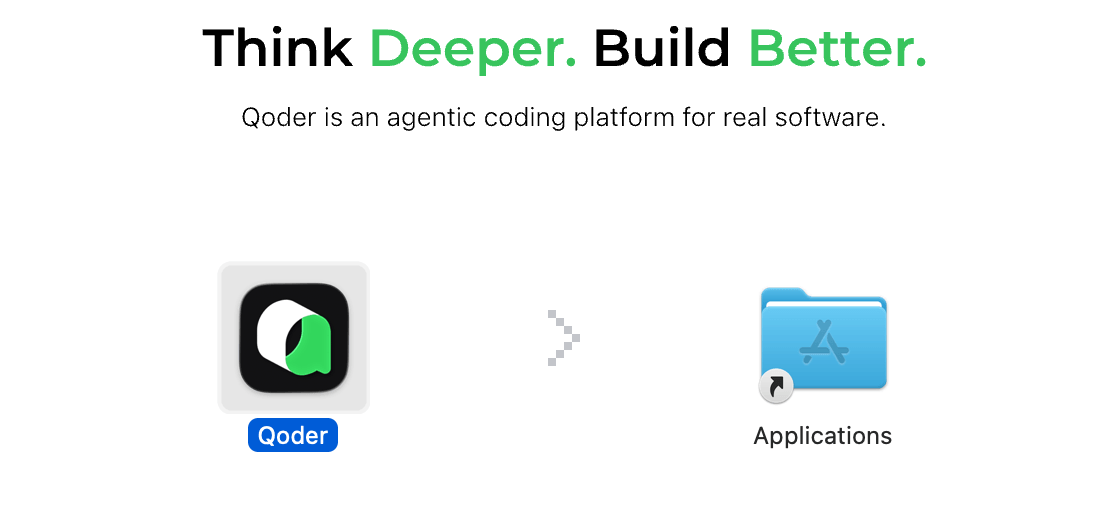
その後、Qoder IDE アイコンをダブルクリックして Qoder を起動します。
2、Qoder にログイン
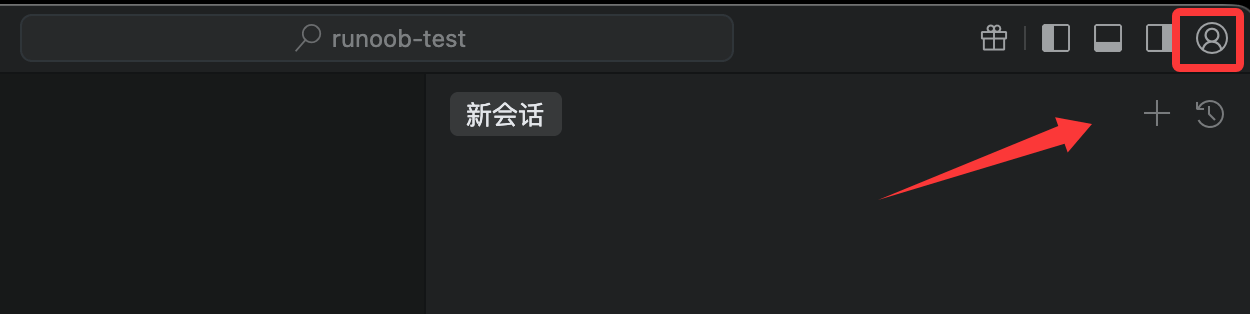
Qoder IDE の右上隅にあるユーザーアイコンをクリックするか、キーボードショートカット(⌘ ⇧ ,(macOS)または Ctrl Shift ,(Windows))を使用して、「ログイン」を選択します。
アカウントをお持ちでない場合は、開いたWebページの下部にある今すぐ登録リンクからアカウントを登録するか、Google または GitHub アカウントを使用して直接登録できます。
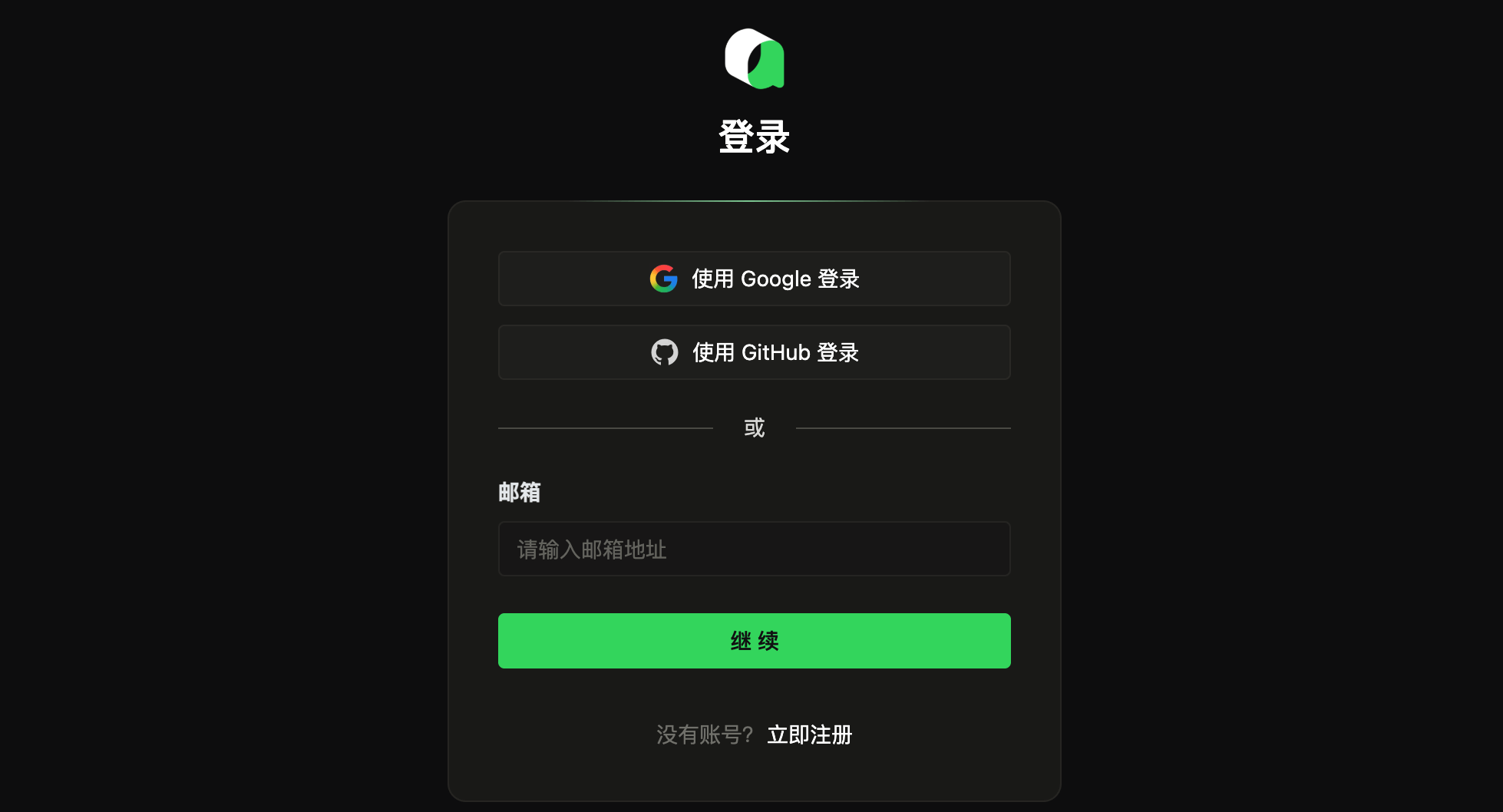
ログインに成功すると Qoder IDE に戻り、すべての機能を自由に使用できます。
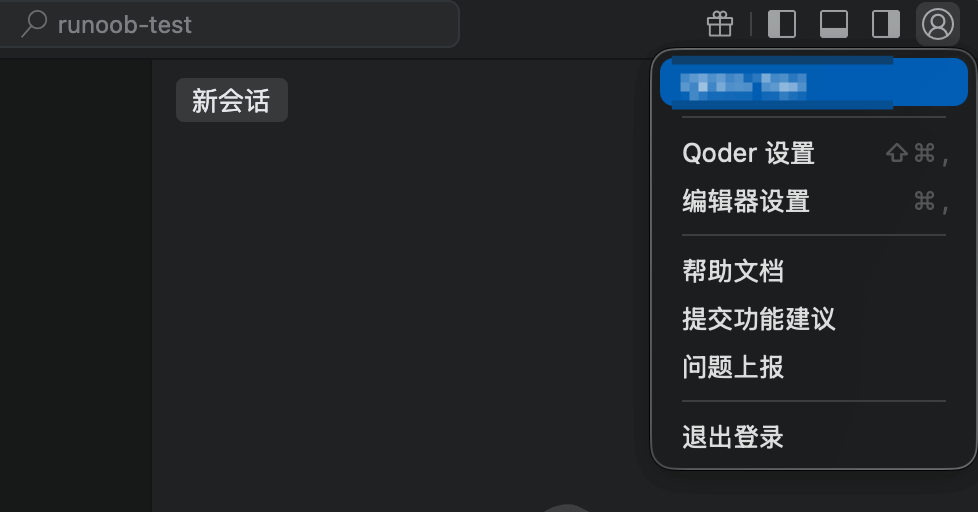
インターフェース全体としては、Qoder の操作は VS Code と基本的に違いはありません。そもそも Qoder は VSCode をベースに作られているため、VS Code に慣れている人ならすぐに使いこなせます。
プロジェクトを開く
例えば、React プロジェクトを開く場合:
-
Qoder を開きます。
-
方法1:メニューファイル → フォルダーを開く、プロジェクトフォルダーを選択します(例:
my-first-react-app)。 -
方法2(推奨):ターミナルでプロジェクトディレクトリに移動し、ワンクリックで開きます:
cd my-first-react-app
qoder .
qoder .このコマンドは現在のフォルダーを直接 Qoder で開きます。
左側のファイルエクスプローラーに、プロジェクト構造(例:src、public など)が表示されます。
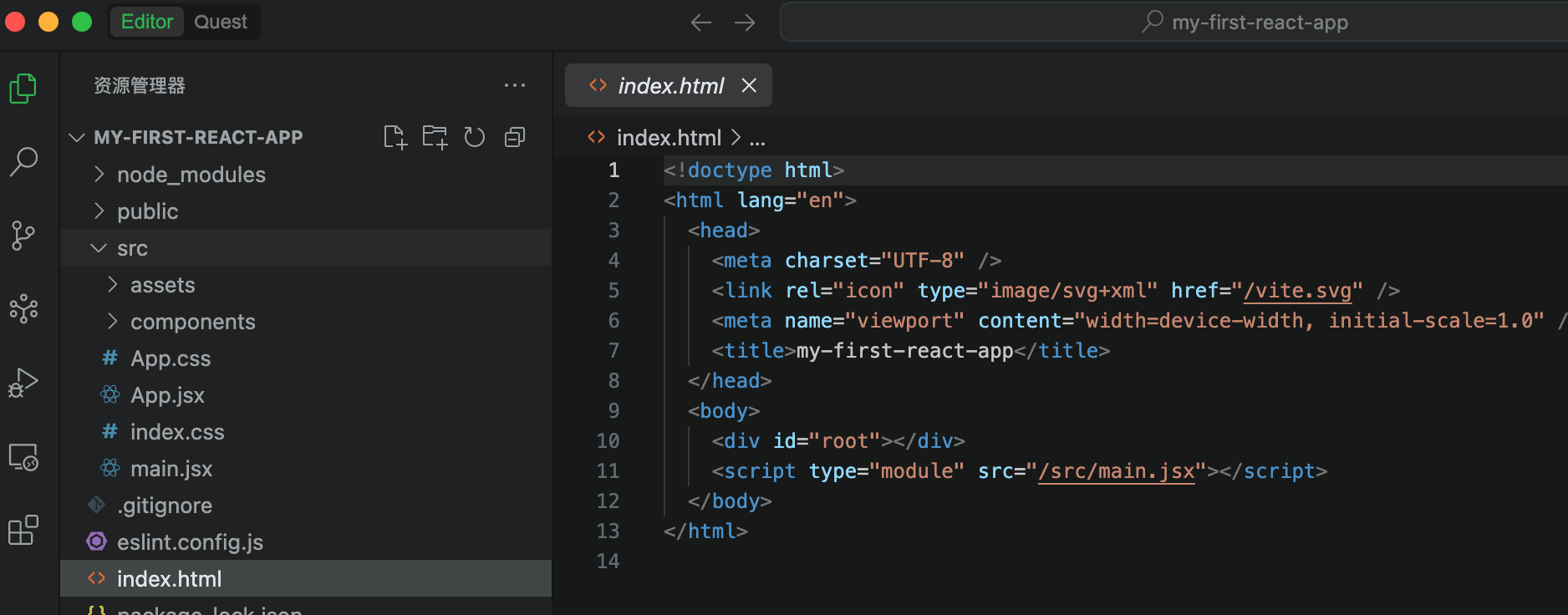
ターミナルから Qoder を起動するには、以下のコマンドを使用します:
qoder
Qoder で現在のディレクトリを開くコマンド:
qoder .
ディレクトリのパスを指定する場合は、以下のコマンドを使用します:
qoder ~/サンプル-test # 打开指定目录的项目
関連リンク
- Qoder 公式サイト:https://qoder.com/
- Qoder ドキュメント:https://docs.qoder.com/zh/quick-start
- Qoder コマンドラインツール:https://docs.qoder.com/zh/cli/quick-start