Ollama Open WebUI
Open WebUIはユーザーフレンドリーなAIインターフェースです(Ollama、OpenAI APIなどに対応)。
Open WebUIは、OllamaやOpenAI互換APIなどの複数の言語モデルランナーをサポートし、検索拡張生成(RAG)用の推論エンジンが組み込まれているため、強力なAI導入ソリューションとなっています。
Open WebUIはOpenAI API URLをカスタマイズでき、LMStudio、GroqCloud、Mistral、OpenRouterなどに接続できます。
Open WebUI管理者は詳細なユーザーロールと権限を作成でき、安全なユーザー環境を確保するとともに、カスタマイズされたユーザー体験を提供できます。
Open WebUIはデスクトップ、ノートパソコン、モバイルデバイスをサポートし、モバイルではプログレッシブWebアプリ(PWA)によるオフラインアクセスにも対応しています。
オープンソースアドレス:https://github.com/open-webui/open-webui
-
公式ドキュメント:https://docs.openwebui.com/
インストール
Open WebUIには、Python pipによるインストール、Docker、Docker Compose、Kustomize、Helmなど、複数のインストール方法があります。
Dockerでクイックスタート
Ollamaがお使いのコンピューターにインストールされている場合は、次のコマンドを使用します:
docker run -d -p 3000:8080 --add-host=host.docker.internal:host-gateway -v open-webui:/app/backend/data --name open-webui --restart always ghcr.io/open-webui/open-webui:main
Nvidia GPUサポートを有効にしてOpen WebUIを実行:
docker run -d -p 3000:8080 --gpus all --add-host=host.docker.internal:host-gateway -v open-webui:/app/backend/data --name open-webui --restart always ghcr.io/open-webui/open-webui:cuda
Open WebUIとOllamaをバンドルしてインストール
このインストール方法では、Open WebUIとOllamaをバンドルした単一のコンテナイメージを使用し、1つのコマンドで簡単にセットアップできます。
お使いのハードウェア構成に応じて適切なコマンドを選択してください。
GPUサポートを有効にする:
docker run -d -p 3000:8080 --gpus=all -v ollama:/root/.ollama -v open-webui:/app/backend/data --name open-webui --restart always ghcr.io/open-webui/open-webui:ollama
CPUのみを使用:
docker run -d -p 3000:8080 -v ollama:/root/.ollama -v open-webui:/app/backend/data --name open-webui --restart always ghcr.io/open-webui/open-webui:ollama
これらの2つのコマンドはインストールプロセスを簡素化し、Open WebUIとOllamaをシームレスに実行できます。
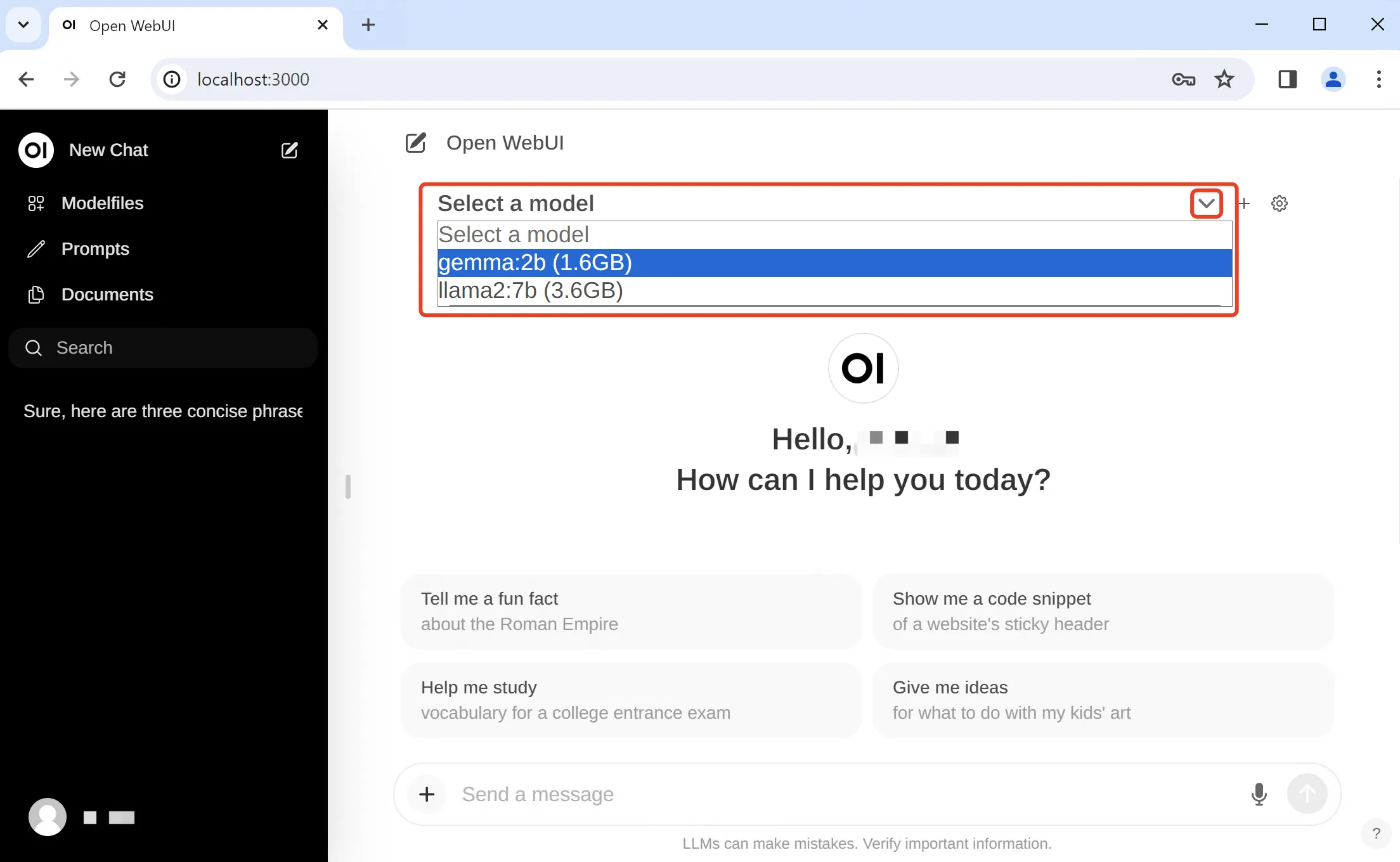
インストールが完了したら、次のURLにアクセスしてhttp://localhost:3000Open WebUIを使用できます。
Open WebUIを更新
手動更新
Watchtowerを使用してDockerコンテナを手動更新:
docker run --rm -v /var/run/docker.sock:/var/run/docker.sock containrrr/watchtower --run-once open-webui
自動更新
5分ごとにコンテナを自動更新:
docker run -d --name watchtower --restart unless-stopped -v /var/run/docker.sock:/var/run/docker.sock containrrr/watchtower --interval 300 open-webui
注意:コンテナ名が異なる場合は、open-webui を自分のコンテナ名に置き換えてください。
手動インストール
Open WebUIのインストール方法は主に2つあります:uvランタイムマネージャーを使用する方法と、Pythonのpipを使用する方法です。
uvは環境管理を簡素化し、潜在的な競合を減らすため推奨されます。
uvを使用したインストール(推奨)
macOS/Linux:
curl -LsSf https://astral.sh/uv/install.sh | sh
Windows:
powershell -ExecutionPolicy ByPass -c "irm https://astral.sh/uv/install.ps1 | iex"
Open WebUIを実行
UVをインストールすれば、Open WebUIの実行は簡単です。
データ損失を避けるため、DATA_DIR環境変数を設定してから、次のコマンドを使用してください。
macOS/Linux:
DATA_DIR=~/.open-webui uvx --python 3.11 open-webui@latest serve
Windows:
$env:DATA_DIR="C:\open-webui\data"; uvx --python 3.11 open-webui@latest serve
pipによるインストール
Open WebUIはPythonのパッケージインストーラーpipでインストールできます。インストールを開始する前に、互換性の問題を避けるため、Python 3.11を使用していることを確認してください。
ターミナルを開き、次のコマンドを実行してOpen WebUIをインストールします:
pip install open-webui
インストールが完了したら、次のコマンドでOpen WebUIを起動できます:
open-webui serve
起動後、Open WebUIサーバーは http://localhost:8080 で実行されます。ブラウザでこのアドレスにアクセスしてOpen WebUIを使用できます。
その他の拡張機能