Ollama Open WebUI
Open WebUI — это удобный интерфейс ИИ (поддерживает Ollama, OpenAI API и т. д.).
Open WebUI поддерживает несколько раннеров языковых моделей (таких как Ollama и API, совместимые с OpenAI), а также включает встроенный движок инференса для генерации с дополненной выборкой (RAG), что делает его мощным решением для развёртывания ИИ.
Open WebUI позволяет с помощью пользовательских URL-адресов OpenAI API подключать LMStudio, GroqCloud, Mistral, OpenRouter и т. д.
Администраторы Open WebUI могут создавать детализированные роли и разрешения пользователей, обеспечивая безопасную среду для пользователей и одновременно предоставляя персонализированный пользовательский опыт.
Open WebUI поддерживает настольные компьютеры, ноутбуки и мобильные устройства, а также предлагает Progressive Web App (PWA) на мобильных устройствах с офлайн-доступом.

Адрес открытого исходного кода:https://github.com/open-webui/open-webui
-
Официальная документация:https://docs.openwebui.com/
Установка
Open WebUI предоставляет несколько способов установки, включая установку через Python pip, Docker, Docker Compose, Kustomize и Helm.
Быстрый старт с Docker
Если Ollama уже установлена на вашем компьютере, используйте следующую команду:
docker run -d -p 3000:8080 --add-host=host.docker.internal:host-gateway -v open-webui:/app/backend/data --name open-webui --restart always ghcr.io/open-webui/open-webui:main
Запустите Open WebUI с поддержкой Nvidia GPU:
docker run -d -p 3000:8080 --gpus all --add-host=host.docker.internal:host-gateway -v open-webui:/app/backend/data --name open-webui --restart always ghcr.io/open-webui/open-webui:cuda
Установите Open WebUI вместе с Ollama
Этот способ установки использует единый образ контейнера, объединяющий Open WebUI с Ollama, что упрощает настройку с помощью одной команды.
Выберите подходящую команду в зависимости от конфигурации вашего оборудования.
Включите поддержку GPU:
docker run -d -p 3000:8080 --gpus=all -v ollama:/root/.ollama -v open-webui:/app/backend/data --name open-webui --restart always ghcr.io/open-webui/open-webui:ollama
Только CPU:
docker run -d -p 3000:8080 -v ollama:/root/.ollama -v open-webui:/app/backend/data --name open-webui --restart always ghcr.io/open-webui/open-webui:ollama
Обе команды помогают упростить процесс установки, позволяя Open WebUI и Ollama работать беспрепятственно.
После установки вы можете получить к нему доступ, посетивhttp://localhost:3000Используйте Open WebUI.
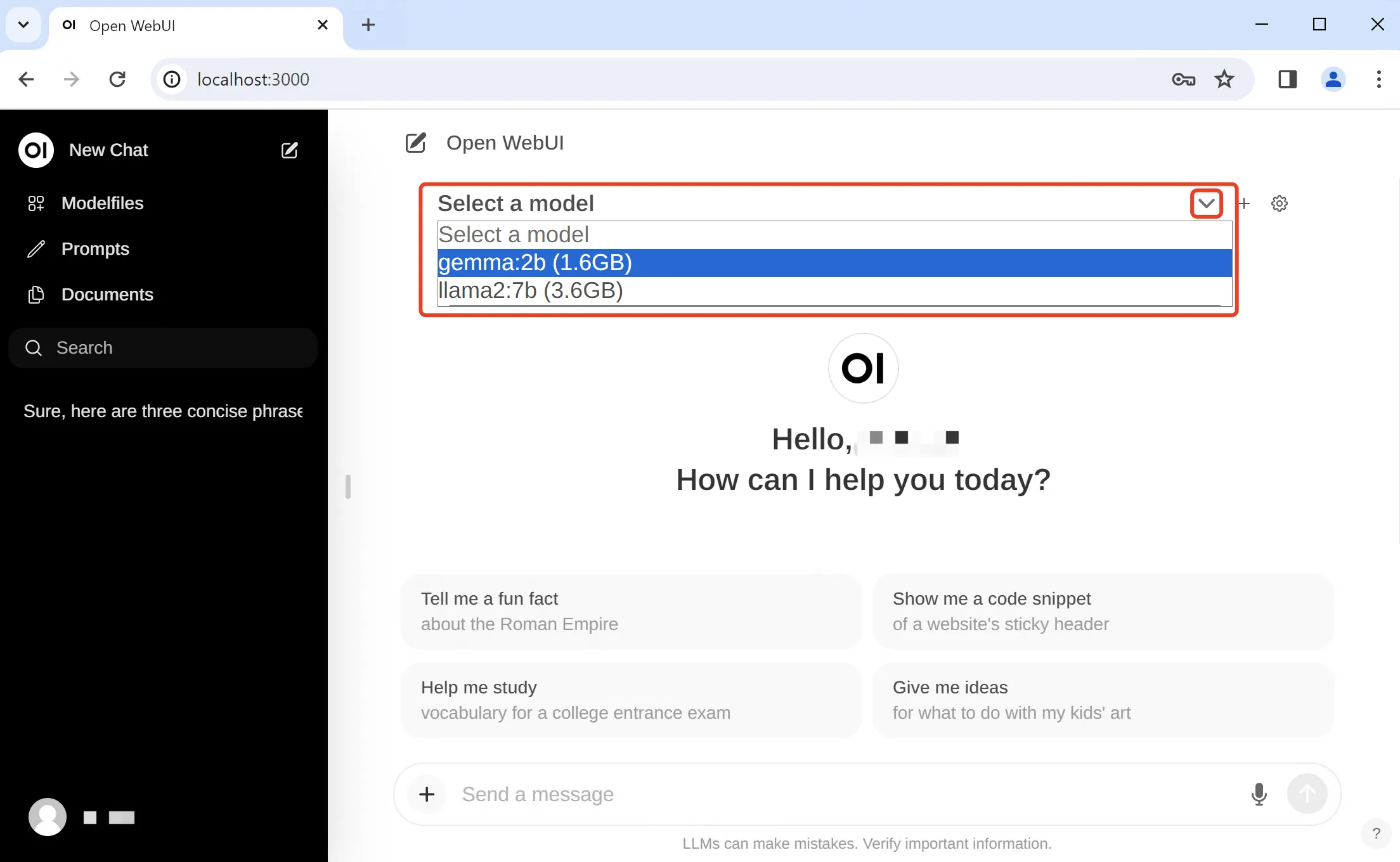
Обновление Open WebUI
Ручное обновление
Обновляйте Docker-контейнеры вручную с помощью Watchtower:
docker run --rm -v /var/run/docker.sock:/var/run/docker.sock containrrr/watchtower --run-once open-webui
Автоматическое обновление
Автоматическое обновление контейнеров каждые 5 минут:
docker run -d --name watchtower --restart unless-stopped -v /var/run/docker.sock:/var/run/docker.sock containrrr/watchtower --interval 300 open-webui
Примечание:Если имя вашего контейнера отличается, замените open-webui на имя вашего контейнера.
Ручная установка
Существует два основных способа установки Open WebUI: с помощью менеджера среды выполнения uv или pip из Python.
Использование uv рекомендуется, так как оно упрощает управление средой и снижает вероятность потенциальных конфликтов.
Установка с помощью uv (рекомендуется)
macOS/Linux:
curl -LsSf https://astral.sh/uv/install.sh | sh
Windows:
powershell -ExecutionPolicy ByPass -c "irm https://astral.sh/uv/install.ps1 | iex"
Запуск Open WebUI
После установки UV запуск Open WebUI относительно прост.
Используйте следующую команду, убедившись, что переменная окружения DATA_DIR установлена, чтобы избежать потери данных.
macOS/Linux:
DATA_DIR=~/.open-webui uvx --python 3.11 open-webui@latest serve
Windows:
$env:DATA_DIR="C:\open-webui\data"; uvx --python 3.11 open-webui@latest serve
Установка через pip
Open WebUI можно установить через установщик пакетов Python pip. Перед началом установки убедитесь, что вы используете Python 3.11, чтобы избежать возможных проблем с совместимостью.
Откройте терминал и выполните следующую команду для установки Open WebUI:
pip install open-webui
После установки вы можете запустить Open WebUI с помощью следующей команды:
open-webui serve
После запуска сервер Open WebUI будет доступен по адресу http://localhost:8080. Вы можете открыть этот адрес в браузере, чтобы использовать Open WebUI.
Другие расширения