Figures et tableaux LaTeX
Les figures et les tableaux sont la colonne vertébrale d'un article. Cet article couvre quatre points : les commandes d'insertion de figures et les flottants, les tableaux de base, le tableau à trois lignes standard académique, et la fusion de cellules.
La philosophie de gestion des figures et des tableaux de LaTeX est cohérente avec sa numérotation : il vous suffit de fournir le contenu et le titre ; le positionnement, la numérotation et les références sont automatiques.
Insertion d'images : package graphicx
L'insertion de figures ne nécessite que deux commandes : charger graphicx dans le préambule et utiliser \includegraphics dans le corps pour placer le fichier image.
| Options courantes | Signification | Exemple |
|---|---|---|
| width | Largeur, valeurs relatives autorisées | width=0.8\textwidth (80 % de la largeur du texte) |
| height | Height | height=5cm |
| ⟦0⟧ | Facteur d'échelle | scale=0.5 |
| angle | Angle de rotation | angle=90 |
Recommandations sur les noms de fichiersOmettre l'extension: écrivez sin plutôt que sin.png. LaTeX recherchera automatiquement un format pris en charge par le compilateur actuel (XeLaTeX prend en charge PDF, PNG, JPG, etc.), ainsi vous n'avez pas besoin de modifier la source lors du changement de format.
Lorsque vous contrôlez la taille d'une image, préférez une valeur proportionnelle comme width=\textwidth à scale — la première garantit que l'image ne dépasse jamais la largeur du texte, tandis que la seconde peut déborder de façon inattendue selon les réglages de taille de police.
Flottants : environnement figure
Les images ne doivent pas être placées directement dans le flux du texte ; la pratique standard consiste à les placer dans un environnement flottant figure.
Exemple : figure standard
\usepackage{graphicx} % Paquet requis pour les figures
\begin{document}
La fonction sinus$y = \sin x$est présentée dans la figure~\ref{fig:sin}.
\begin{figure}[htbp] % Environnement flottant, paramètre de placement, voir tableau ci-dessous
\centering % Centrer l'image à l'intérieur du flottant
\includegraphics[width=0.6\textwidth]{sin}
\caption{Courbe de la fonction sinus} % Légende, numéro généré automatiquement
\label{fig:sin} % Étiquette, pour faire référence avec \ref
\end{figure}
\end{document}
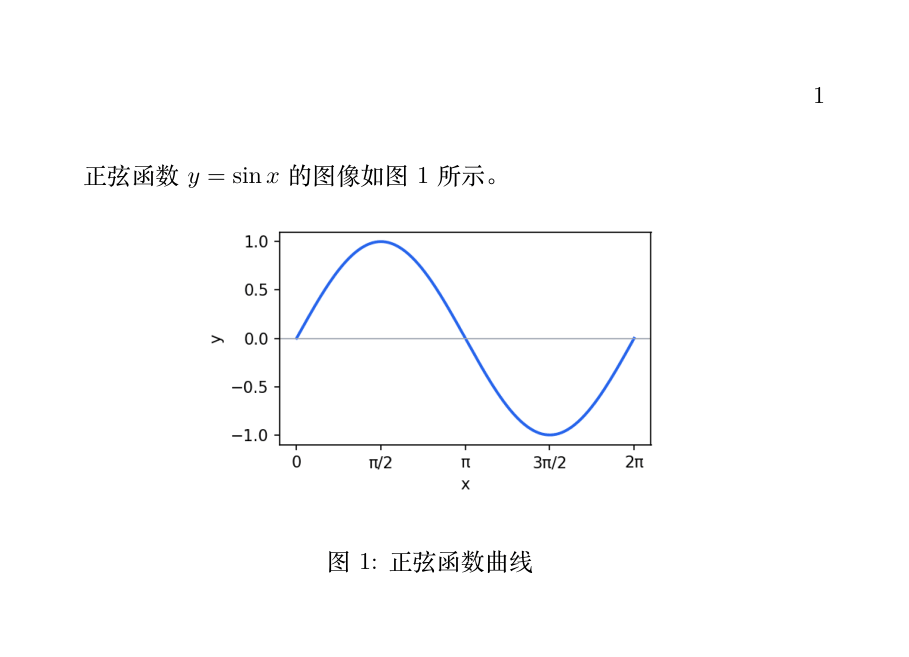
Les crochets après le nom de l'environnement sont des « suggestions de placement », indiquant à LaTeX où vous souhaitez qu'il apparaisse.
| Paramètre | Signification | Notes de priorité |
|---|---|---|
| h | ici, exactement à la position source | Simple suggestion ; LaTeX s'ajustera de lui-même si la mise en page ne peut pas l'accueillir |
| t | haut, en haut de la page actuelle | Le choix le plus courant dans les articles académiques |
| b | bas, en bas de la page actuelle | Souvent combiné avec t |
| p | page flottante, une page flottante dédiée | Regroupe automatiquement de nombreuses figures/tableaux dans une page d'annexe |
| ! (e.g., [!h]) | Assouplit les contraintes de composition | À utiliser ensemble pour formuler une demande forte |
« Pourquoi ma figure a-t-elle bougé ailleurs ? » — Ce n'est pas un bug ; c'est le mécanisme de flottant en action : LaTeX choisit une position pour chaque figure qui ne crée pas de grands espaces. Si vous devez vraiment la fixer, utilisez le paramètre [H] du package float (H majuscule, signifiant « ici » et ne la déplacez pas).
Tableaux de base : environnement tabular
Le squelette syntaxique d'un tableau est le même que celui d'une matrice : & sépare les colonnes, \\ commence une nouvelle ligne, et le format des colonnes est déclaré dans les paramètres de l'environnement.
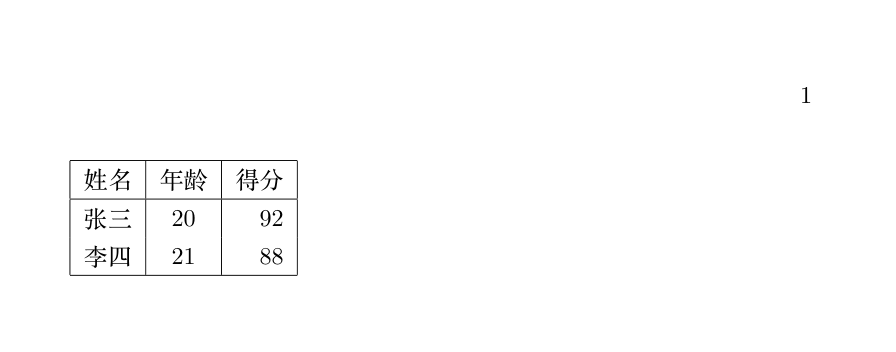
Exemple : tableau avec bordures complètes
\begin{document}
\begin{tabular}{|l|c|r|} % Format des colonnes : alignées à gauche, centrées, alignées à droite, séparées par des lignes verticales
\hline % Ligne horizontale supérieure
Name&Âge&Score\\ % & sépare les colonnes, \\ commence une nouvelle ligne
\hline
Zhang San& 20 & 92 \\
Li Si& 21 & 88 \\
\hline % Ligne horizontale inférieure
\end{tabular}
\end{document}
| Symboles de format de colonne | Signification |
|---|---|
| l / c / r | Aligner la colonne à gauche / au centre / à droite |
| | | Tracer une ligne verticale à cette position |
| p{2cm} | Largeur de colonne fixe avec retour à la ligne automatique dans les cellules |
Norme académique : tableau à trois lignes booktabs
Ouvrez n'importe quelle publication professionnelle, et les tableaux comportent « trois lignes horizontales et zéro ligne verticale » — c'est ce qu'on appelle un tableau à trois lignes, fourni par le paquet booktabs.
Exemple : tableau à trois lignes
\usepackage{booktabs} % Paquet dédié aux tableaux à trois lignes
\begin{document}
\begin{tabular}{lccc} % Les tableaux à trois lignes n'utilisent aucune ligne verticale
\toprule % Ligne supérieure, la plus épaisse
Algorithme&Exactitude&Rappel& F1 \\
\midrule % Ligne intermédiaire, plus fine
Modèle A& 0.91 & 0.88 & 0.89 \\
Modèle B& 0.93 & 0.90 & 0.91 \\
\bottomrule % Ligne du bas, la plus épaisse
\end{tabular}
\end{document}
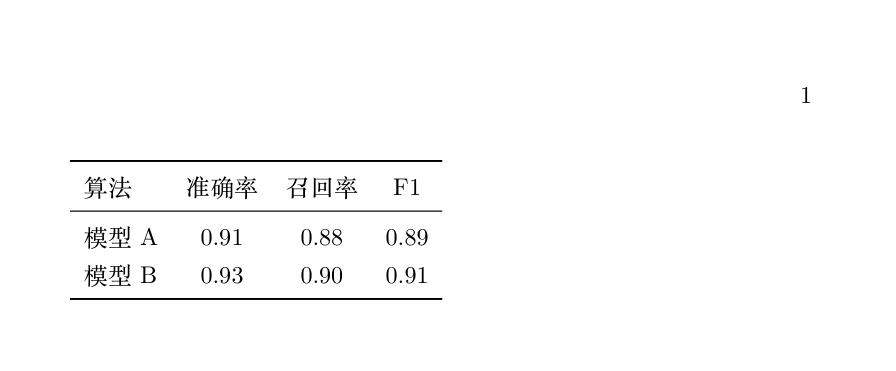
Les consignes de mise en forme pour les articles et les thèses exigent presque universellement des tableaux à trois lignes. Utiliser | et \hline pour créer des tableaux à bordures complètes convient pour les devoirs quotidiens, mais assurez-vous de passer à booktabs avant de soumettre—les lignes verticales en typographie professionnelle sont un signe d'« amateur ».
Fusion de cellules : multirow et multicolumn
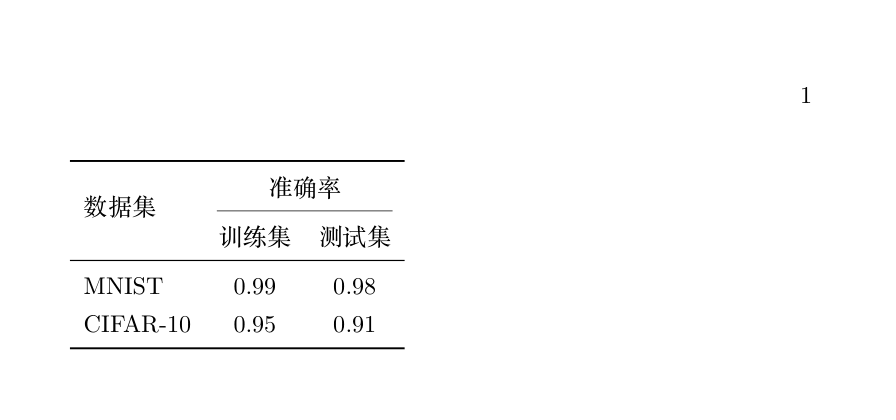
Les en-têtes complexes nécessitent une fusion : utilisez \multicolumn pour la fusion horizontale (intégré à LaTeX) et \multirow pour la fusion verticale (nécessite le chargement du paquet multirow).
Exemple : en-tête à deux niveaux
\usepackage{booktabs}
\usepackage{multirow} % Fusionner les cellules verticalement
\begin{document}
\begin{tabular}{lcc}
\toprule
\multirow{2}{*}{Jeu de données} & \multicolumn{2}{c}{Précision} \\
\cmidrule(lr){2-3} % Trace une ligne horizontale partielle uniquement sur les colonnes 2-3
&Ensemble d'entraînement&Ensemble de test\\
\midrule
MNIST & 0.99 & 0.98 \\
CIFAR-10 & 0.95 & 0.91 \\
\bottomrule
\end{tabular}
\end{document}
| Commande | Syntaxe | Description |
|---|---|---|
| \multirow | \multirow{nombre de lignes}{*}{contenu} | S'étend sur plusieurs lignes verticalement ; laissez les positions correspondantes vides dans les lignes couvertes |
| \multicolumn | \multicolumn{nombre de colonnes}{format de colonne}{contenu} | S'étend sur plusieurs colonnes horizontalement ; vous devez réécrire le format de colonne pour cette cellule |
| \cmidrule | \cmidrule(lr){2-3} | Ligne horizontale partielle ; (lr) laisse un petit espace aux deux extrémités pour un rendu plus raffiné |
Légendes de tableaux et flottants en général
Les tableaux vivent aussi dans un flottant ; l'environnement est table, et tout le reste fonctionne exactement comme figure.
Exemple : tableau numéroté
\centering % Centrer l'ensemble du tableau
\caption{Comparaison des résultats expérimentaux} % Légende de tableau (placée conventionnellement au-dessus du tableau)
\label{tab:result}
\begin{tabular}{lcc}
\toprule
Jeu de données&Ensemble d'entraînement&Ensemble de test\\
\midrule
MNIST & 0.99 & 0.98 \\
\bottomrule
\end{tabular}
\end{table}
Deux conventions non écrites : placez la légende du tableauau-dessus du tableau, et la légende de la figuresous la figure; utilisez tab: et fig: comme préfixes d'étiquettes pour les tableaux et les figures respectivement, afin de pouvoir identifier le type au premier coup d'œil lors d'une référence.
Lorsqu'un tableau est plus large que la zone de texte, il existe deux solutions rapides : enveloppez tout le tabular dans \resizebox{\textwidth}{!}{...} pour une mise à l'échelle proportionnelle ; ou passez au paquet tabularx pour répartir automatiquement les largeurs de colonnes. La première est rapide, la seconde est plus appropriée.
Résumé
| Exigence | Commande / Environnement |
|---|---|
| Insertion de figures | \includegraphics[width=0.8\textwidth]{filename} |
| Flottants figure/table | figure / table + [htbp] + \centering + \caption + \label |
| Squelette de tableau | tabular, & sépare les colonnes, \\ commence une nouvelle ligne |
| Tableau à trois lignes | booktabs:\toprule \midrule \bottomrule |
| Fusion de cellules | \multirow, \multicolumn |
| Ligne horizontale partielle | \cmidrule(lr){2-3} |