Fragment Android à cadre unique
Fragment à cadre unique: Le fragment à cadre unique est conçu pour les appareils à petit écran, tels que les appareils portables (téléphones mobiles), et est pris en charge sur Android 3.0 et versions ultérieures.
Exemple
Cet exemple explique comment créer vos propres fragments. Ici, nous créons deux fragments, l'un utilisé lorsque l'appareil est en orientation paysage, et l'autre utilisé lorsque l'appareil est en orientation portrait. Commençons par suivre les étapes ci-dessous.
| Étapes | Description |
|---|---|
| 1 | Utilisez l'IDE Android Studio pour créer une application Android nommée Single Fragments, avec le nom de package cn.uprogrammer.singlefragments. |
| 2 | Modifiez le fichier d'activité principal MainActivity.java comme indiqué ci-dessous. Ici, nous allons vérifier l'orientation de l'appareil et basculer entre différents fragments en fonction de celle-ci. |
| 3 | Créez deux fichiers, PortraitFragment.java et LandscapeFragment.java, dans le package cn.uprogrammer.singlefragments, et associez les méthodes. |
| 4 | Créez les fichiers de mise en page res/layout/landscape_fragment.xml et res/layout/portrait_fragment.xml pour définir les mises en page des deux fragments. |
| 5 | Modifiez res/layout/activity_main.xml pour inclure les deux fragments. |
| 6 | Définissez les constantes requises dans res/values/strings.xml. |
| 7 | Lancez l'émulateur Android pour exécuter l'application et vérifier les résultats des modifications apportées à l'application. |
Ci-dessous se trouve le contenu du fichier d'activité principal src/cn.uprogrammer.singlefragments/MainActivity.java :
package cn.uprogrammer.singlefragment;

import android.os.Bundle;
import android.app.Activity;
import android.app.FragmentManager;
import android.app.FragmentTransaction;
import android.content.res.Configuration;

public class MainActivity extends Activity {

    @Override
    protected void onCreate(Bundle savedInstanceState) {
        super.onCreate(savedInstanceState);

        Configuration config = getResources().getConfiguration();

        FragmentManager fragmentManager = getFragmentManager();
        FragmentTransaction fragmentTransaction =
                fragmentManager.beginTransaction();

        /**
         * 检测设备方向,并做相应地操作。
         */
        if (config.orientation == Configuration.ORIENTATION_LANDSCAPE) {
            /**
             * 设备的横屏模式。
             */
            LandscapeFragment ls_fragment = new LandscapeFragment();
            fragmentTransaction.replace(android.R.id.content, ls_fragment);
        }else{
            /**
             * 设备的竖屏模式。
             */
            PortraitFragment pm_fragment = new PortraitFragment();
            fragmentTransaction.replace(android.R.id.content, pm_fragment);
        }
        fragmentTransaction.commit();
    }
}
Créez deux fichiers de fragment, LandscapeFragment.java et PortraitFragment.java, dans le package cn.uprogrammer.singlefragments.
Voici le contenu du fichier LandscapeFragment.java :
package cn.uprogrammer.singlefragment;

import android.app.Fragment;
import android.os.Bundle;
import android.view.LayoutInflater;
import android.view.View;
import android.view.ViewGroup;


public class LandscapeFragment extends Fragment {

    @Override
    public View onCreateView(LayoutInflater inflater,
                             ViewGroup container, Bundle savedInstanceState) {
        /**
         * Inflate the layout for this fragment
         */
        return inflater.inflate(
                R.layout.landscape_fragment, container, false);
    }

}
Voici le contenu du fichier PortraitFragment.java :
package cn.uprogrammer.singlefragment;

import android.app.Fragment;
import android.os.Bundle;
import android.view.LayoutInflater;
import android.view.View;
import android.view.ViewGroup;

public class PortraitFragment extends Fragment {

    @Override
    public View onCreateView(LayoutInflater inflater,
                             ViewGroup container, Bundle savedInstanceState) {
        /**
         * Inflate the layout for this fragment
         */
        return inflater.inflate(
                R.layout.portrait_fragment, container, false);
    }
}
Créez deux fichiers de mise en page, landscape_fragment.xml et portrait_fragment.xml, dans le répertoire res/layout.
Voici le contenu du fichier landscape_fragment.xml :
<?xml version="1.0" encoding="utf-8"?>
<LinearLayout
    xmlns:android="http://schemas.android.com/apk/res/android"
    android:orientation="vertical"
    android:layout_width="fill_parent"
    android:layout_height="fill_parent"
    android:background="#1662AE">

    <TextView
        android:layout_width="fill_parent"
        android:layout_height="wrap_content"
        android:text="@string/landscape_message"
        android:textColor="#000000"
        android:textSize="28sp" />

    <!-- More GUI components go here  -->

</LinearLayout>
Voici le contenu du fichier portrait_fragment.xml :
<?xml version="1.0" encoding="utf-8"?>
<LinearLayout
    xmlns:android="http://schemas.android.com/apk/res/android"
    android:orientation="horizontal"
    android:layout_width="fill_parent"
    android:layout_height="fill_parent"
    android:background="#666666">

    <TextView
        android:layout_width="fill_parent"
        android:layout_height="wrap_content"
        android:text="@string/portrait_message"
        android:textColor="#000000"
        android:textSize="28sp" />

    <!-- More GUI components go here  -->

</LinearLayout>
Voici le contenu du fichier res/layout/activity_main.xml, qui contient deux fragments :
<?xml version="1.0" encoding="utf-8"?>
<LinearLayout xmlns:android="http://schemas.android.com/apk/res/android"
    xmlns:tools="http://schemas.android.com/tools"
    android:layout_width="fill_parent"
    android:layout_height="fill_parent"
    android:orientation="horizontal">

    <fragment
        android:id="@+id/landscape_fragment"
        android:layout_weight="1"
        android:layout_width="0dp"
        android:layout_height="match_parent" />

    <fragment
        android:id="@+id/portrait_fragment"
        android:layout_weight="2"
        android:layout_width="0dp"
        android:layout_height="match_parent" />

</LinearLayout>
Assurez-vous que le fichier res/values/strings.xml contient le contenu suivant :
<?xml version="1.0" encoding="utf-8"?>
<resources>

    <string name="app_name">Single Fragment</string>
    <string name="hello_world">Hello world!</string>
    <string name="action_settings">Settings</string>
    <string name="landscape_message">这是横屏模式碎片</string>
    <string name="portrait_message">这是竖屏模式碎片</string>
</resources>
Exécutons l'application Single Fragments que nous venons de modifier. Je suppose que vous avez déjà créé un AVD lors de la configuration de l'environnement. Ouvrez le fichier d'activité dans votre projet, puis cliquez sur le icône dans la barre d'outils pour exécuter l'application dans Android Studio. Android Studio installe l'application sur l'AVD et la démarre. Si tout se passe bien, ce qui suit s'affichera dans la fenêtre de l'émulateur :
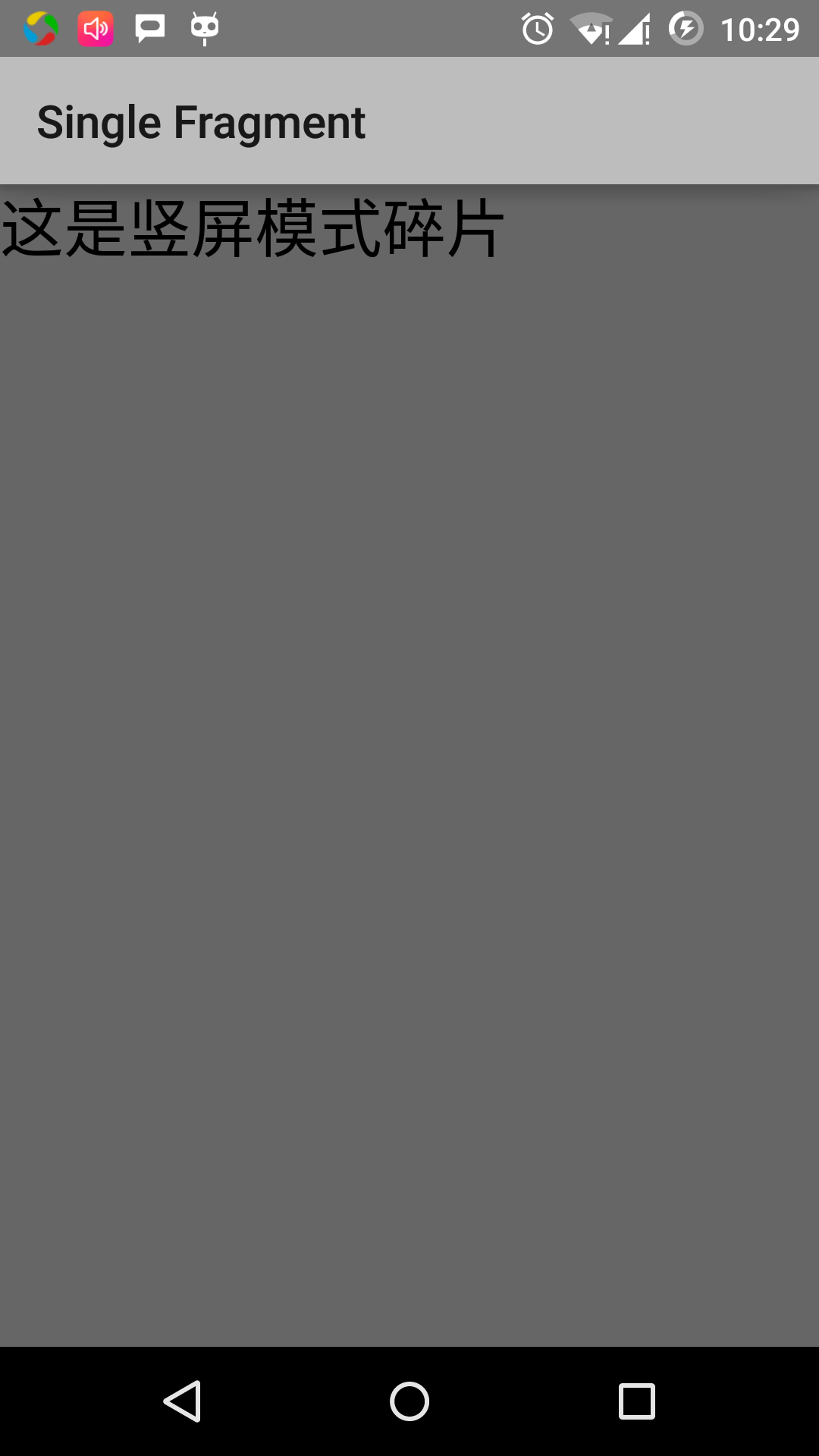
Suivez les opérations ci-dessous pour changer le mode d'orientation de l'écran de l'émulateur :
- fn+control+F11 sur Mac pour passer du mode paysage au mode portrait, et inversement
- ctrl+F11 sur Windows
- ctrl+F11 sur Linux
Lorsque vous changez le mode, vous verrez l'implémentation de l'interface pour le mode paysage :
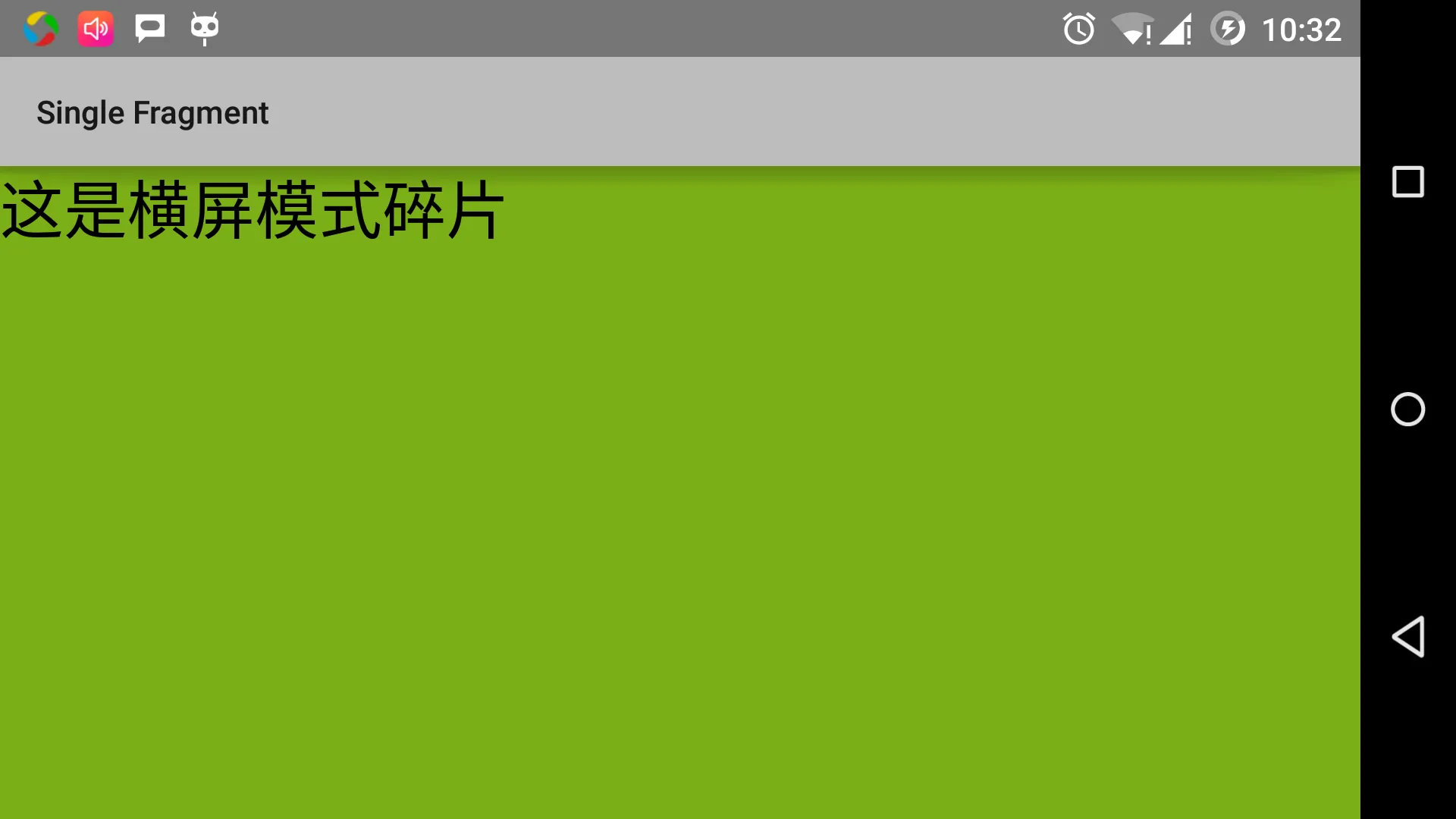
Avec cette méthode, vous pouvez utiliser différents fragments dans la même activité pour implémenter différentes interfaces. Vous pouvez construire l'interface avec différents types de composants d'interface utilisateur selon vos besoins.
Autres extensions