Однофреймовый фрагмент Android
Однофреймовый фрагмент: Однофреймовый фрагмент предназначен для устройств с небольшим экраном, таких как портативные устройства (мобильные телефоны), и поддерживается на Android 3.0 и выше.
Пример
В этом примере объясняется, как создавать собственные фрагменты. Здесь мы создаем два фрагмента: один используется, когда устройство находится в альбомной ориентации, а другой — когда устройство находится в портретной ориентации. Давайте начнем, выполнив следующие шаги.
| Шаги | Описание |
|---|---|
| 1 | Используйте Android Studio IDE, чтобы создать приложение Android с именем Single Fragments и именем пакета cn.uprogrammer.singlefragments. |
| 2 | Измените файл основной активности MainActivity.java, как показано ниже. Здесь мы будем проверять ориентацию устройства и переключаться между различными фрагментами в зависимости от нее. |
| 3 | Создайте два файла, PortraitFragment.java и LandscapeFragment.java, в пакете cn.uprogrammer.singlefragments, и свяжите методы. |
| 4 | Создайте файлы макета res/layout/landscape_fragment.xml и res/layout/portrait_fragment.xml, чтобы определить макеты двух фрагментов. |
| 5 | Измените res/layout/activity_main.xml, чтобы включить два фрагмента. |
| 6 | Определите необходимые константы в res/values/strings.xml. |
| 7 | Запустите эмулятор Android, чтобы запустить приложение и проверить результаты внесённых в приложение изменений. |
Ниже приведено содержимое файла основной активности src/cn.uprogrammer.singlefragments/MainActivity.java:
package cn.uprogrammer.singlefragment;

import android.os.Bundle;
import android.app.Activity;
import android.app.FragmentManager;
import android.app.FragmentTransaction;
import android.content.res.Configuration;

public class MainActivity extends Activity {

    @Override
    protected void onCreate(Bundle savedInstanceState) {
        super.onCreate(savedInstanceState);

        Configuration config = getResources().getConfiguration();

        FragmentManager fragmentManager = getFragmentManager();
        FragmentTransaction fragmentTransaction =
                fragmentManager.beginTransaction();

        /**
         * 检测设备方向,并做相应地操作。
         */
        if (config.orientation == Configuration.ORIENTATION_LANDSCAPE) {
            /**
             * 设备的横屏模式。
             */
            LandscapeFragment ls_fragment = new LandscapeFragment();
            fragmentTransaction.replace(android.R.id.content, ls_fragment);
        }else{
            /**
             * 设备的竖屏模式。
             */
            PortraitFragment pm_fragment = new PortraitFragment();
            fragmentTransaction.replace(android.R.id.content, pm_fragment);
        }
        fragmentTransaction.commit();
    }
}
Создайте два файла фрагментов, LandscapeFragment.java и PortraitFragment.java, в пакете cn.uprogrammer.singlefragments.
Ниже приведено содержимое файла LandscapeFragment.java:
package cn.uprogrammer.singlefragment;

import android.app.Fragment;
import android.os.Bundle;
import android.view.LayoutInflater;
import android.view.View;
import android.view.ViewGroup;


public class LandscapeFragment extends Fragment {

    @Override
    public View onCreateView(LayoutInflater inflater,
                             ViewGroup container, Bundle savedInstanceState) {
        /**
         * Inflate the layout for this fragment
         */
        return inflater.inflate(
                R.layout.landscape_fragment, container, false);
    }

}
Ниже представлено содержимое файла PortraitFragment.java:
package cn.uprogrammer.singlefragment;

import android.app.Fragment;
import android.os.Bundle;
import android.view.LayoutInflater;
import android.view.View;
import android.view.ViewGroup;

public class PortraitFragment extends Fragment {

    @Override
    public View onCreateView(LayoutInflater inflater,
                             ViewGroup container, Bundle savedInstanceState) {
        /**
         * Inflate the layout for this fragment
         */
        return inflater.inflate(
                R.layout.portrait_fragment, container, false);
    }
}
Создайте два файла разметки, landscape_fragment.xml и portrait_fragment.xml, в каталоге res/layout.
Ниже представлено содержимое файла landscape_fragment.xml:
<?xml version="1.0" encoding="utf-8"?>
<LinearLayout
    xmlns:android="http://schemas.android.com/apk/res/android"
    android:orientation="vertical"
    android:layout_width="fill_parent"
    android:layout_height="fill_parent"
    android:background="#1662AE">

    <TextView
        android:layout_width="fill_parent"
        android:layout_height="wrap_content"
        android:text="@string/landscape_message"
        android:textColor="#000000"
        android:textSize="28sp" />

    <!-- More GUI components go here  -->

</LinearLayout>
Ниже представлено содержимое файла portrait_fragment.xml:
<?xml version="1.0" encoding="utf-8"?>
<LinearLayout
    xmlns:android="http://schemas.android.com/apk/res/android"
    android:orientation="horizontal"
    android:layout_width="fill_parent"
    android:layout_height="fill_parent"
    android:background="#666666">

    <TextView
        android:layout_width="fill_parent"
        android:layout_height="wrap_content"
        android:text="@string/portrait_message"
        android:textColor="#000000"
        android:textSize="28sp" />

    <!-- More GUI components go here  -->

</LinearLayout>
Ниже представлено содержимое файла res/layout/activity_main.xml, который содержит два фрагмента:
<?xml version="1.0" encoding="utf-8"?>
<LinearLayout xmlns:android="http://schemas.android.com/apk/res/android"
    xmlns:tools="http://schemas.android.com/tools"
    android:layout_width="fill_parent"
    android:layout_height="fill_parent"
    android:orientation="horizontal">

    <fragment
        android:id="@+id/landscape_fragment"
        android:layout_weight="1"
        android:layout_width="0dp"
        android:layout_height="match_parent" />

    <fragment
        android:id="@+id/portrait_fragment"
        android:layout_weight="2"
        android:layout_width="0dp"
        android:layout_height="match_parent" />

</LinearLayout>
Убедитесь, что файл res/values/strings.xml содержит следующее содержимое:
<?xml version="1.0" encoding="utf-8"?>
<resources>

    <string name="app_name">Single Fragment</string>
    <string name="hello_world">Hello world!</string>
    <string name="action_settings">Settings</string>
    <string name="landscape_message">这是横屏模式碎片</string>
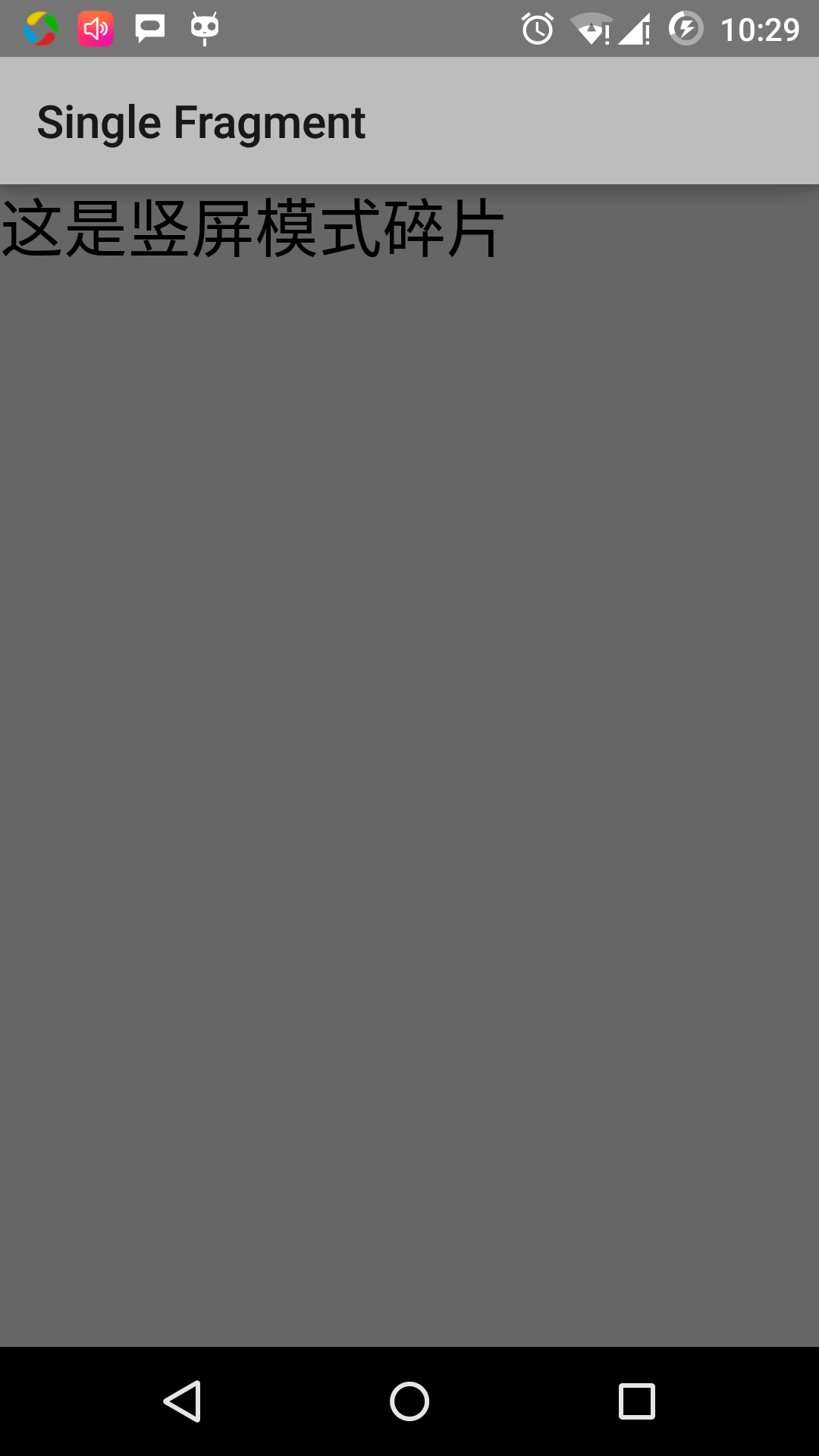
    <string name="portrait_message">这是竖屏模式碎片</string>
</resources>
Запустим только что изменённое приложение Single Fragments. Предполагаю, что вы уже создали AVD при настройке среды. Откройте файл активности в вашем проекте и нажмите значок на панели инструментов, чтобы запустить приложение в Android Studio. Android Studio устанавливает приложение на AVD и запускает его. Если всё пройдёт гладко, в окне эмулятора отобразится следующее:
Выполните приведённые ниже действия, чтобы изменить режим ориентации экрана эмулятора:
- fn+control+F11 на Mac для переключения с альбомной ориентации на портретную и наоборот
- ctrl+F11 в Windows
- ctrl+F11 в Linux
Когда вы измените режим, вы увидите реализацию интерфейса для альбомного режима:
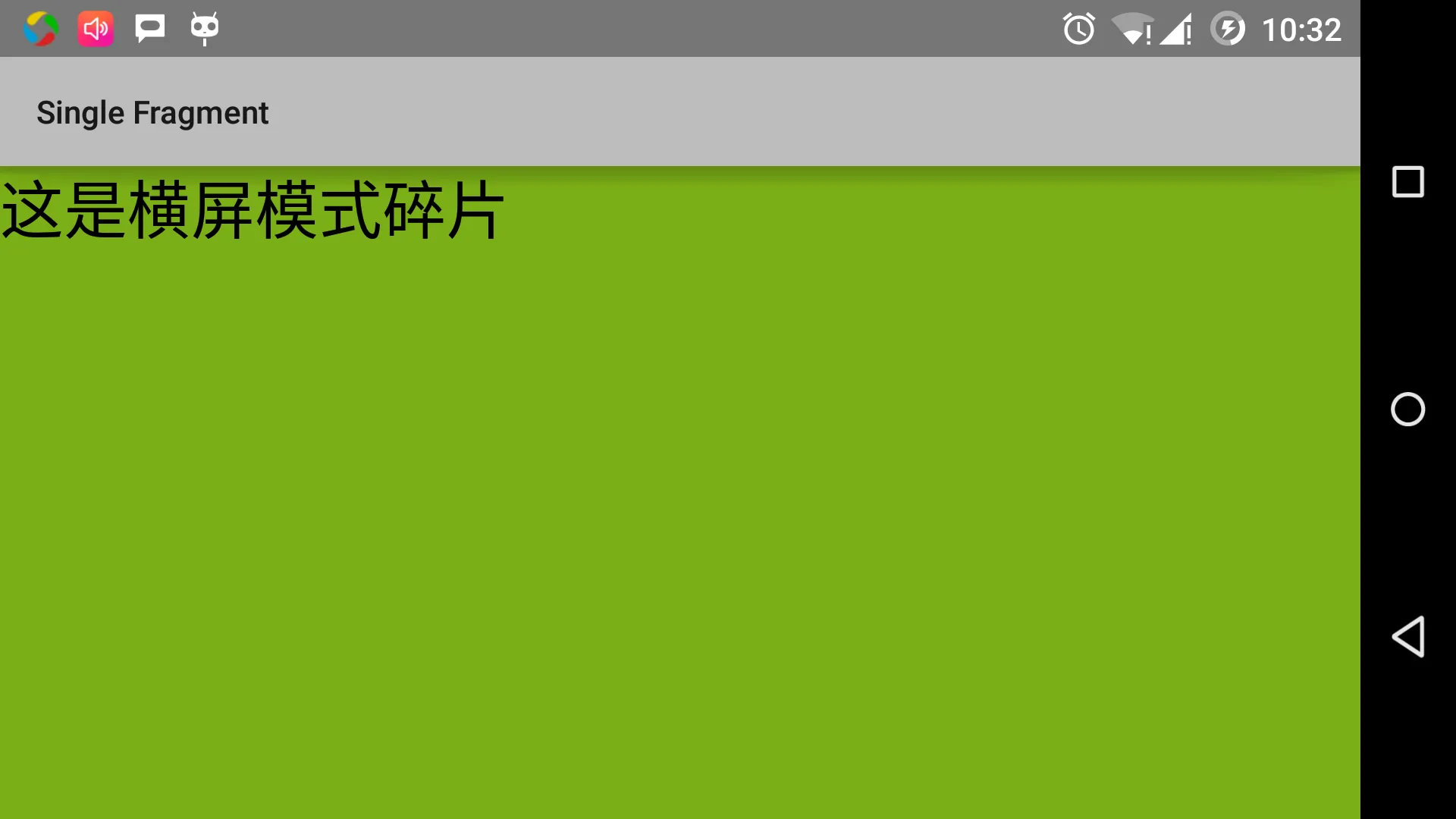
С помощью этого метода вы можете использовать разные фрагменты в одной и той же активности для реализации разных интерфейсов. Вы можете создавать интерфейс с различными типами компонентов UI в соответствии со своими потребностями.
Другие расширения