Intent et filtre Android
Un intent Android est une description abstraite d'une opération à effectuer. Il peut démarrer une activité via startActivity, envoyer une diffusion à tout composant récepteur de diffusion intéressé par celle-ci via broadcastIntent, et communiquer avec un service en arrière-plan via startService(Intent) ou bindService(Intent, ServiceConnection, int).
L'intent lui-même (un objet Intent) est une structure de données passive qui contient une description abstraite de l'opération à effectuer.
Par exemple, vous avez une activité qui doit ouvrir un client de messagerie et envoyer un e-mail via un appareil Android. À cette fin, votre activité doit envoyer un ACTION_SEND avec un sélecteur approprié au gestionnaire d'intents Android. Le sélecteur spécifié fournit une interface appropriée permettant à l'utilisateur de décider comment envoyer ses données de messagerie.
Intent email = new Intent(Intent.ACTION_SEND, Uri.parse("mailto:"));
email.putExtra(Intent.EXTRA_EMAIL, recipients);
email.putExtra(Intent.EXTRA_SUBJECT, subject.getText().toString());
email.putExtra(Intent.EXTRA_TEXT, body.getText().toString());
startActivity(Intent.createChooser(email, "Choose an email client from..."));
La syntaxe ci-dessus appelle la méthode startActivity pour ouvrir l'activité de messagerie, et le résultat de l'exécution du code ressemble à ceci :
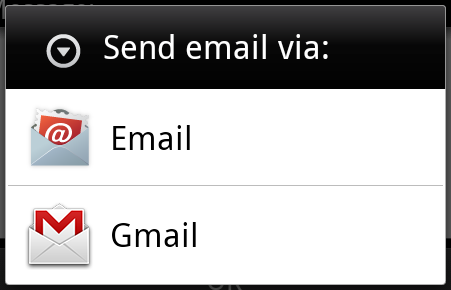
Par exemple, vous avez une activité qui doit ouvrir une URL dans un navigateur sur un appareil Android. À cette fin, votre activité envoie un intent ACTION_WEB_SEARCH au gestionnaire d'intents Android pour ouvrir l'URL donnée dans le navigateur. Le gestionnaire d'intents analyse une série d'activités et sélectionne celle qui correspond le mieux à votre intent ; dans cet exemple, il s'agit de l'activité de navigateur web. Le gestionnaire d'intents transmet votre adresse web au navigateur web et ouvre l'activité de navigateur web.
String q = "https://www.example.com";
Intent intent = new Intent(Intent.ACTION_WEB_SEARCH );
intent.putExtra(SearchManager.QUERY, q);
startActivity(intent);
L'exemple ci-dessus recherchera "www.example.com" sur le moteur de recherche Android et présentera les résultats de mots-clés dans une activité.
Pour chaque composant - activité, service et récepteur de diffusion - il existe des mécanismes indépendants pour transmettre des intents.
| Non. | Méthode et description |
|---|---|
| 1 | Context.startActivity() : L'intent est transmis à cette méthode pour démarrer une nouvelle activité ou faire faire quelque chose de nouveau à une activité existante. |
| 2 | Context.startService() : L'intent est transmis à cette méthode pour initialiser un service ou transmettre de nouvelles informations à un service déjà en cours d'exécution. |
| 3 | Context.sendBroadcast() : L'intent est transmis à cette méthode, et les informations seront délivrées à tous les récepteurs de diffusion intéressés. |
Objet Intent
Un objet Intent est un ensemble d'informations. L'intent reçu par un composant est semblable aux informations reçues par le système Android.
Un objet Intent inclut les composants suivants, selon ce qui doit être communiqué ou exécuté.
Action
Il s'agit d'une partie obligatoire de l'objet intent, exprimée sous forme de chaîne. Dans un intent de diffusion, l'action sera signalée dès qu'elle se produit. L'action détermine largement la manière dont les autres parties de l'intent sont organisées. La classe Intent définit un ensemble de constantes d'action correspondant à différents intents. Voici uneliste des actions standard Android Intent.
L'action dans un objet intent peut être définie via la méthode setAction() et lue via la méthode getAction().
Données
Ajoutez des spécifications de données au filtre d'intent. Cette spécification peut être simplement un type de données (comme un attribut de type MIME), un URI, ou à la fois un type de données et un URI. L'URI est spécifié par des attributs de différentes parties.
Ces attributs spécifiant le format d'URI sont facultatifs, mais ils sont aussi indépendants les uns des autres -
- Si le filtre d'intent ne spécifie pas de schéma, tous les autres attributs d'URI seront ignorés.
- Si aucun hôte n'est spécifié pour le filtre, l'attribut de port et tous les attributs de chemin seront ignorés.
La méthode setData() ne peut spécifier des données que sous forme d'URI, setType() ne peut spécifier des données que sous forme de type MIME, et setDataAndType() peut spécifier à la fois un URI et un type MIME. L'URI est lu via getData(), et le type est lu via getType().
Voici quelques exemples de paires action/données -
| Non. | Paire action/données et description |
|---|---|
| 1 | ACTION_VIEW content://contacts/people/1 : Affiche les informations de l'utilisateur avec l'ID 1. |
| 2 | ACTION_DIAL content://contacts/people/1 : Affiche le composeur téléphonique et préremplit les données de l'utilisateur 1. |
| 3 | ACTION_VIEW tel:123 : Affiche le composeur téléphonique et préremplit le numéro donné. |
| 4 | ACTION_DIAL tel:123 : Affiche le composeur téléphonique et préremplit le numéro donné. |
| 5 | ACTION_EDIT content://contacts/people/1 : Modifie les informations de l'utilisateur avec l'ID 1. |
| 6 | ACTION_VIEW content://contacts/people/ : Affiche la liste des utilisateurs pour consultation. |
| 7 | ACTION_SET_WALLPAPER : Affiche les paramètres du sélecteur de fond d'écran. |
| 8 | ACTION_SYNC : Synchronise les données. La valeur par défaut est : android.intent.action.SYNC |
| 9 | ACTION_SYSTEM_TUTORIAL : Démarre un tutoriel défini par la plateforme (tutoriel par défaut ou tutoriel de démarrage) |
| 10 | ACTION_TIMEZONE_CHANGED : Signale lorsque le fuseau horaire a changé. |
| 11 | ACTION_UNINSTALL_PACKAGE : Lance le désinstalleur par défaut. |
Catégorie
Les catégories sont des parties facultatives d'un intent, une chaîne contenant des informations supplémentaires sur le type de composant qui doit gérer l'intent. La méthode addCategory() ajoute une catégorie à l'objet intent, la méthode removeCategory() supprime une catégorie précédemment ajoutée, et getCategories() récupère toutes les catégories définies sur l'objet intent. Voici laCatégories standard d'Intent Androidliste.
Reportez-vous aux filtres d'intent dans la section suivante pour comprendre comment nous utilisons les catégories pour sélectionner l'activité appropriée pour un intent correspondant.
Extras
Ce sont des informations supplémentaires sous forme de paires clé-valeur transmises au composant qui va gérer l'intent. Elles sont définies via la méthode putExtras() et lues via la méthode getExtras(). Voici lesextras standard d'Intent Androidliste.
Indicateurs
Ces indicateurs sont des parties facultatives d'un intent, indiquant comment le système Android doit lancer une activité et comment la gérer après son lancement.
| Non. | Indicateurs et descriptions |
|---|---|
| 1 | FLAG_ACTIVITY_CLEAR_TASK : s'il est défini dans l'intent et transmis via Context.startActivity, cet indicateur entraînera l'effacement de toutes les tâches existantes associées à l'activité avant le démarrage de celle-ci. L'activité devient la racine d'une tâche vide, et toutes les anciennes activités sont terminées. Cet indicateur peut être utilisé en combinaison avec FLAG_ACTIVITY_NEW_TASK. |
| 2 | FLAG_ACTIVITY_CLEAR_TOP : si cet indicateur est défini, l'activité sera lancée dans la tâche en cours d'exécution. Cela ne lance pas une nouvelle instance de l'activité ; toutes les activités au-dessus sont fermées, et cet intent est transmis comme un nouvel intent à l'activité existante (actuellement au sommet). |
| 3 | FLAG_ACTIVITY_NEW_TASK : cet indicateur est généralement utilisé pour donner à l'activité un comportement de style « launcher » : pour fournir à l'utilisateur des données qui peuvent s'exécuter indépendamment et pour lancer une activité complète et indépendante. |
Nom du composant
L'objet de nom de composant est un champ facultatif représentant une classe d'activité, de service ou de récepteur de diffusion. S'il est défini, l'objet intent est transmis à une instance de la classe désignée ; sinon, Android utilise d'autres informations dans l'intent pour localiser une cible appropriée. Le nom de composant est défini via setComponent(), setClass() ou setClassName(), et récupéré via getComponent().
Types d'intents
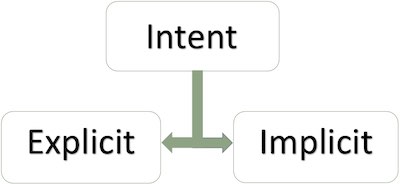
Android prend en charge deux types d'intents.
Intent explicite
Les intents explicites servent à connecter le monde interne d'une application. Supposons que vous deviez connecter une activité à une autre ; nous pouvons utiliser un intent explicite. La figure suivante montre la connexion de la première activité à la deuxième activité en cliquant sur un bouton.
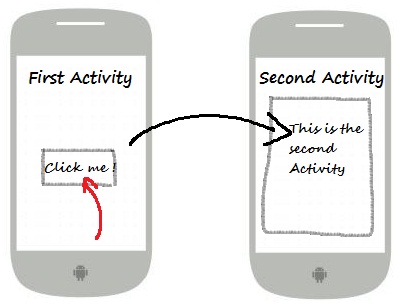
Ces intents spécifient le composant cible par son nom, généralement utilisés pour la messagerie au sein d'une application—par exemple, une activité lançant une activité subordonnée ou une activité sœur. Par exemple :
// 通过指定类名的显式意图
Intent i = new Intent(FirstActivity.this, SecondAcitivity.class);

// 启动目标活动
startActivity(i);
Intent implicite
Ces intents ne nomment pas de cible, et le champ de nom de composant est vide. Les intents implicites sont souvent utilisés pour activer des composants d'autres applications. Par exemple :
Intent read1=new Intent();
read1.setAction(android.content.Intent.ACTION_VIEW);
read1.setData(ContactsContract.Contacts.CONTENT_URI);
startActivity(read1);
Le code ci-dessus produira le résultat suivant :
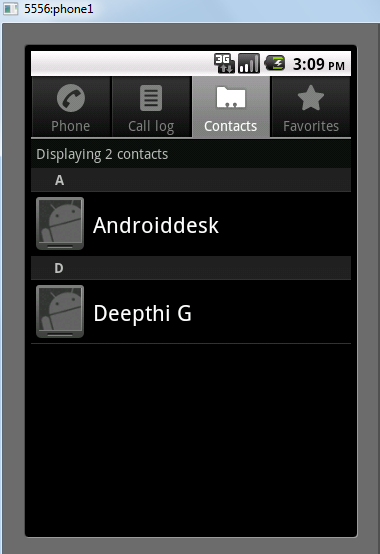
Lorsque le composant cible reçoit l'intent, il peut utiliser la méthode getExtras() pour obtenir les données supplémentaires envoyées par le composant source. Par exemple :
// 在代码中的合适位置获取包对象
Bundle extras = getIntent().getExtras();

// 通过键解压数据
String value1 = extras.getString("Key1");
String value2 = extras.getString("Key2");
Exemple
L'exemple suivant montre comment utiliser les intents Android pour lancer les fonctionnalités de diverses applications Android intégrées.
| Étapes | Description |
|---|---|
| 1 | Créez une application Android à l'aide d'Android Studio IDE, nommez-la Intent filter, avec le nom de package com.example.intentfilter. Lors de la création du projet, assurez-vous que le SDK cible et la compilation utilisent le dernier SDK Android afin de tirer parti des API avancées. |
| 2 | Modifiez le fichier src/com.example.intentfilter/MainActivity.java et ajoutez du code pour définir deux écouteurs correspondant aux deux boutons « Launch Browser » et « Launch Phone ». |
| 3 | Modifiez le fichier de mise en page res/layout/activity_main.xml, en ajoutant trois boutons dans une mise en page linéaire. |
| 4 | Lancez l'émulateur Android pour exécuter l'application et vérifier les résultats des modifications apportées à l'application. |
Voici le contenu du fichier src/com.example.intentfilter/MainActivity.java :
package com.example.intentfilter;

import android.content.Intent;
import android.net.Uri;
import android.support.v7.app.ActionBarActivity;
import android.os.Bundle;
import android.view.Menu;
import android.view.MenuItem;
import android.view.View;
import android.widget.Button;


public class MainActivity extends ActionBarActivity {
    Button b1,b2;

    @Override
    protected void onCreate(Bundle savedInstanceState) {
        super.onCreate(savedInstanceState);
        setContentView(R.layout.activity_main);

        b1=(Button)findViewById(R.id.button);
        b1.setOnClickListener(new View.OnClickListener() {

            @Override
            public void onClick(View v) {
                Intent i = new Intent(android.content.Intent.ACTION_VIEW, Uri.parse("https://www.example.com"));
                startActivity(i);
            }
        });

        b2=(Button)findViewById(R.id.button2);
        b2.setOnClickListener(new View.OnClickListener() {
            @Override
            public void onClick(View v) {
                Intent i = new Intent(android.content.Intent.ACTION_VIEW,Uri.parse("tel:9510300000"));
                startActivity(i);
            }
        });
    }

    @Override
    public boolean onCreateOptionsMenu(Menu menu) {
        getMenuInflater().inflate(R.menu.menu_main, menu);
        return true;
    }

    @Override
    public boolean onOptionsItemSelected(MenuItem item) {
        // Handle action bar item clicks here. The action bar will
        // automatically handle clicks on the Home/Up button, so long
        // as you specify a parent activity in AndroidManifest.xml.

        int id = item.getItemId();

        //noinspection SimplifiableIfStatement
        if (id == R.id.action_settings) {
            return true;
        }
        return super.onOptionsItemSelected(item);
    }
}
Voici le contenu du fichier res/layout/activity_main.xml :
<RelativeLayout xmlns:android="http://schemas.android.com/apk/res/android"
    xmlns:tools="http://schemas.android.com/tools"
    android:layout_width="match_parent"
    android:layout_height="match_parent"
    android:paddingLeft="@dimen/activity_horizontal_margin"
    android:paddingRight="@dimen/activity_horizontal_margin"
    android:paddingTop="@dimen/activity_vertical_margin"
    android:paddingBottom="@dimen/activity_vertical_margin"
    tools:context=".MainActivity">

    <TextView
        android:id="@+id/textView1"
        android:layout_width="wrap_content"
        android:layout_height="wrap_content"
        android:text="意图实例"
        android:layout_alignParentTop="true"
        android:layout_centerHorizontal="true"
        android:textSize="30dp" />

    <TextView
        android:id="@+id/textView2"
        android:layout_width="wrap_content"
        android:layout_height="wrap_content"
        android:text="www.example.com"
        android:textColor="#ff87ff09"
        android:textSize="30dp"
        android:layout_below="@+id/textView1"
        android:layout_centerHorizontal="true" />

    <ImageButton
        android:layout_width="wrap_content"
        android:layout_height="wrap_content"
        android:id="@+id/imageButton"
        android:src="@drawable/ic_launcher.html"
        android:layout_below="@+id/textView2"
        android:layout_centerHorizontal="true" />

    <EditText
        android:layout_width="wrap_content"
        android:layout_height="wrap_content"
        android:id="@+id/editText"
        android:layout_below="@+id/imageButton"
        android:layout_alignRight="@+id/imageButton"
        android:layout_alignEnd="@+id/imageButton" />

    <Button
        android:layout_width="wrap_content"
        android:layout_height="wrap_content"
        android:text="启动浏览器"
        android:id="@+id/button"
        android:layout_alignTop="@+id/editText"
        android:layout_alignRight="@+id/textView1"
        android:layout_alignEnd="@+id/textView1"
        android:layout_alignLeft="@+id/imageButton"
        android:layout_alignStart="@+id/imageButton" />

    <Button
        android:layout_width="wrap_content"
        android:layout_height="wrap_content"
        android:text="启动电话"
        android:id="@+id/button2"
        android:layout_below="@+id/button"
        android:layout_alignLeft="@+id/button"
        android:layout_alignStart="@+id/button"
        android:layout_alignRight="@+id/textView2"
        android:layout_alignEnd="@+id/textView2" />
</RelativeLayout>
Voici le contenu de res/values/strings/xml, définissant deux nouvelles constantes.
<?xml version="1.0" encoding="utf-8"?>
<resources>
   <string name="app_name">Intent filter</string>
   <string name="action_settings">Settings</string>
</resources>
Voici le contenu du fichier AndroidManifest.xml par défaut :
<?xml version="1.0" encoding="utf-8"?>
<manifest xmlns:android="http://schemas.android.com/apk/res/android"
    package="com.example.intentfilter"
    android:versionCode="1"
    android:versionName="1.0" >

    <uses-sdk
        android:minSdkVersion="8"
        android:targetSdkVersion="22" />

    <application
        android:allowBackup="true"
        android:icon="@drawable/ic_launcher"
        android:label="@string/app_name"
        android:theme="@style/Base.Theme.AppCompat" >

        <activity
            android:name="com.example.intentfilter.MainActivity"
            android:label="@string/app_name" >

            <intent-filter>
                <action android:name="android.intent.action.MAIN" />
                <category android:name="android.intent.category.LAUNCHER" />
            </intent-filter>

        </activity>

    </application>
</manifest>
Exécutons l'application de filtre d'intent que nous venons de modifier. Je suppose que vous avez déjà créé un AVD lors de la configuration de l'environnement. Ouvrez le fichier d'activité dans votre projet et cliquez sur l'icône dans la barre d'outils pour exécuter l'application dans Android Studio. Android Studio installe l'application sur l'AVD et la lance. Si tout se passe bien, ce qui suit s'affichera dans la fenêtre de l'émulateur :
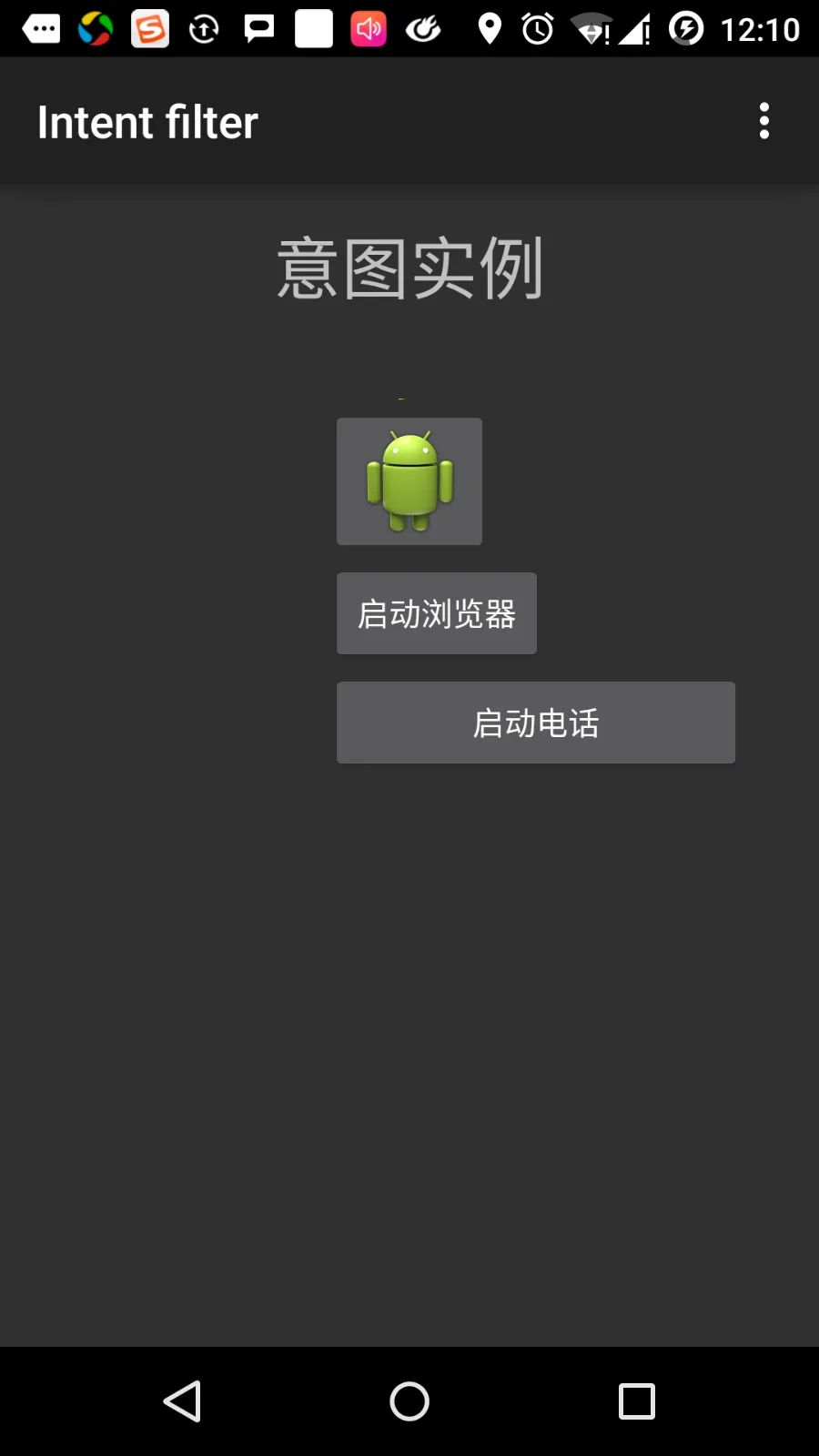
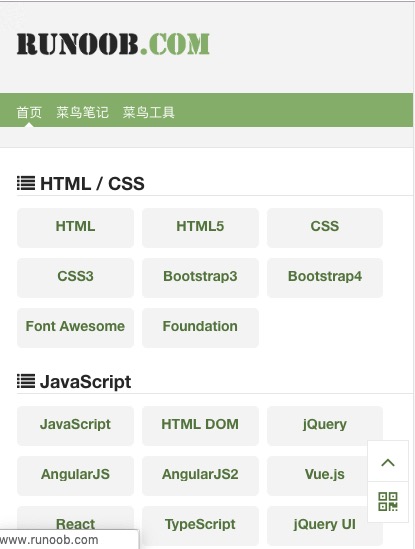
Maintenant, cliquez sur le bouton « Launch Browser », qui lancera un navigateur selon la configuration et affichera https://www.example.com comme suit :
De manière similaire, vous pouvez cliquer sur le bouton « Launch Phone » pour ouvrir l'interface téléphonique, ce qui vous permettra de composer le numéro de téléphone déjà indiqué.
Filtre d'intent
Vous avez vu comment utiliser les intents pour appeler une autre activité. Le système d'exploitation Android utilise des filtres pour spécifier quelles activités, services et récepteurs de diffusion gèrent les intents, en fonction de l'action, de la catégorie et du modèle de données spécifiés par l'intent. Utilisez l'élément <intent-filter> dans le fichier manifeste pour lister les actions, catégories et types de données correspondants dans les activités, services et récepteurs de diffusion.
L'exemple suivant montre une partie du fichier AndroidManifest.xml, spécifiant qu'une activité com.example.intentfilter.CustomActivity peut être invoquée via l'action, la catégorie et les données définies :
<activity android:name=".CustomActivity"
   android:label="@string/app_name">

   <intent-filter>
      <action android:name="android.intent.action.VIEW" />
      <action android:name="com.example.MyApplication.LAUNCH" />
      <category android:name="android.intent.category.DEFAULT" />
      <data android:scheme="http" />
   </intent-filter>

</activity>
Lorsqu'une activité est définie par le filtre ci-dessus, d'autres activités peuvent l'invoquer des manières suivantes. Utilisez android.intent.action.VIEW, utilisez l'action com.example.intentfilter.LAUNCH et fournissez la catégorie android.intent.category.DEFAULT.
L'élément <data> spécifie le type de données attendu par l'activité à invoquer. Dans l'exemple ci-dessus, les données attendues par l'activité personnalisée commencent par « http:// ».
Il existe des cas où un intent est transmis à plusieurs activités ou services via le filtre, et l'utilisateur est invité à choisir le composant à lancer. Si aucun composant cible n'est trouvé, une exception se produit.
Avant d'invoquer une activité, Android effectue une série de vérifications :
- Le filtre <intent-filter> doit lister une ou plusieurs actions et ne peut pas être vide ; le filtre doit contenir au moins un
élément, sinon il bloquera tous les intents. Si plusieurs actions sont mentionnées, Android tente de faire correspondre l'une des actions mentionnées avant d'invoquer l'activité. - Un filtre <intent-filter> peut lister zéro, une ou plusieurs catégories. Si aucune catégorie n'est mentionnée, Android réussit ce test. Si plusieurs catégories sont mentionnées, l'intent réussit le test de catégorie uniquement si chaque catégorie de l'objet intent correspond à l'une des catégories du filtre.
- ChaqueUn élément peut spécifier un URI et un type de données (type MIME). Il existe des attributs distincts pour chaque partie de l'URI : schéma, hôte, port et chemin. Un intent contient un URI et un type, et il réussit le test de type de données uniquement si son type correspond à l'un des types listés dans le filtre.
Exemple
Les exemples suivants sont quelques modifications des exemples ci-dessus. Nous allons voir ici comment Android résout un conflit si un intent appelle deux activités définies ; comment utiliser des filtres pour invoquer une activité personnalisée ; et quelle exception se produit si aucune activité appropriée n'est définie pour l'intent.
| Étapes | Description |
|---|---|
| 1 | Utilisez l'IDE Android Studio pour créer une application Android et nommez-la Intent filter, avec le nom de package com.example.intentfilter. Lors de la création du projet, assurez-vous que le SDK cible et la compilation avec la dernière version du SDK Android utilisent des API avancées. |
| 2 | Modifiez le fichier src/com.example.intentfilter/MainActivity.java, et ajoutez du code pour définir trois écouteurs correspondant aux trois boutons définis dans le fichier de mise en page. |
| 3 | Ajoutez le fichier src/com.example.intentfilter/CustomActivity.java pour contenir une activité qui peut être invoquée par différents intents. |
| 4 | Modifiez le fichier res/layout/activity_main.xml pour ajouter trois boutons dans une mise en page linéaire. |
| 5 | Ajoutez le fichier de mise en page res/layout/custom_view.xml, et ajoutez un simple |
| 6 | Modifiez le fichier AndroidManifest.xml, et ajoutez <intent-filter> pour définir les règles d'intent permettant d'invoquer l'activité personnalisée. |
| 7 | Lancez l'émulateur Android pour exécuter l'application et vérifier le résultat des modifications apportées à l'application. |
Voici le contenu de src/com.example.intentfilter/MainActivity.java :
package com.example.intentfilter;

import android.content.Intent;
import android.net.Uri;
import android.support.v7.app.ActionBarActivity;
import android.os.Bundle;
import android.view.Menu;
import android.view.MenuItem;
import android.view.View;
import android.widget.Button;


public class MainActivity extends ActionBarActivity {
    Button b1,b2,b3;

    @Override
    protected void onCreate(Bundle savedInstanceState) {
        super.onCreate(savedInstanceState);
        setContentView(R.layout.activity_main);
        b1=(Button)findViewById(R.id.button);

        b1.setOnClickListener(new View.OnClickListener() {

            @Override
            public void onClick(View v) {
                Intent i = new Intent(android.content.Intent.ACTION_VIEW,Uri.parse("https://www.example.com"));
                startActivity(i);
            }
        });

        b2=(Button)findViewById(R.id.button2);
        b2.setOnClickListener(new View.OnClickListener() {

            @Override
            public void onClick(View v) {
                Intent i = new Intent("com.example.intentfilter.LAUNCH",Uri.parse("https://www.example.com"));
                startActivity(i);
            }
        });

        b3=(Button)findViewById(R.id.button3);
        b3.setOnClickListener(new View.OnClickListener() {

            @Override
            public void onClick(View v) {
                Intent i = new Intent("com.example.intentfilter.LAUNCH",Uri.parse("https://www.example.com"));
                startActivity(i);
            }
        });
    }

    @Override
    public boolean onCreateOptionsMenu(Menu menu) {
        // Inflate the menu; this adds items to the action bar if it is present.
        getMenuInflater().inflate(R.menu.menu_main, menu);
        return true;
    }

    @Override
    public boolean onOptionsItemSelected(MenuItem item) {
        // Handle action bar item clicks here. The action bar will
        // automatically handle clicks on the Home/Up button, so long
        // as you specify a parent activity in AndroidManifest.xml.

        int id = item.getItemId();

        //noinspection SimplifiableIfStatement
        if (id == R.id.action_settings) {
            return true;
        }
        return super.onOptionsItemSelected(item);
    }
}
Voici le contenu de src/com.example.intentfilter/CustomActivity.java :
package com.example.intentfilter;

import android.app.Activity;
        import android.net.Uri;
        import android.os.Bundle;
        import android.widget.TextView;

public class CustomActivity extends Activity {
    @Override
    public void onCreate(Bundle savedInstanceState) {
        super.onCreate(savedInstanceState);
        setContentView(R.layout.custom_view);
        TextView label = (TextView) findViewById(R.id.show_data);
        Uri url = getIntent().getData();
        label.setText(url.toString());
    }
}
Voici le contenu de res/layout/activity_main.xml :
<RelativeLayout xmlns:android="http://schemas.android.com/apk/res/android"
    xmlns:tools="http://schemas.android.com/tools"
    android:layout_width="match_parent"
    android:layout_height="match_parent"
    android:paddingLeft="@dimen/activity_horizontal_margin"
    android:paddingRight="@dimen/activity_horizontal_margin"
    android:paddingTop="@dimen/activity_vertical_margin"
    android:paddingBottom="@dimen/activity_vertical_margin"
    tools:context=".MainActivity">

    <TextView
        android:id="@+id/textView1"
        android:layout_width="wrap_content"
        android:layout_height="wrap_content"
        android:text="意图实例"
        android:layout_alignParentTop="true"
        android:layout_centerHorizontal="true"
        android:textSize="30dp" />

    <TextView
        android:id="@+id/textView2"
        android:layout_width="wrap_content"
        android:layout_height="wrap_content"
        android:text="www.example.com"
        android:textColor="#ff87ff09"
        android:textSize="30dp"
        android:layout_below="@+id/textView1"
        android:layout_centerHorizontal="true" />

    <ImageButton
        android:layout_width="wrap_content"
        android:layout_height="wrap_content"
        android:id="@+id/imageButton"
        android:src="@drawable/ic_launcher.html"
        android:layout_below="@+id/textView2"
        android:layout_centerHorizontal="true" />

    <EditText
        android:layout_width="wrap_content"
        android:layout_height="wrap_content"
        android:id="@+id/editText"
        android:layout_below="@+id/imageButton"
        android:layout_alignRight="@+id/imageButton"
        android:layout_alignEnd="@+id/imageButton" />

    <Button
        android:layout_width="wrap_content"
        android:layout_height="wrap_content"
        android:text="通过View动作启动浏览器"
        android:id="@+id/button"
        android:layout_alignTop="@+id/editText"
        android:layout_alignRight="@+id/textView1"
        android:layout_alignEnd="@+id/textView1"
        android:layout_alignLeft="@+id/imageButton"
        android:layout_alignStart="@+id/imageButton" />

    <Button
        android:layout_width="wrap_content"
        android:layout_height="wrap_content"
        android:text="通过Launch动作启动浏览器"
        android:id="@+id/button2"
        android:layout_below="@+id/button"
        android:layout_alignLeft="@+id/button"
        android:layout_alignStart="@+id/button"
        android:layout_alignRight="@+id/textView2"
        android:layout_alignEnd="@+id/textView2" />

    <Button
        android:layout_width="wrap_content"
        android:layout_height="wrap_content"
        android:text="异常情况"
        android:id="@+id/button3"
        android:layout_below="@+id/button2"
        android:layout_alignLeft="@+id/button2"
        android:layout_alignStart="@+id/button2"
        android:layout_alignRight="@+id/textView2"
        android:layout_alignEnd="@+id/textView2" />

</RelativeLayout>
Voici le contenu du fichier res/layout/custom_view.xml :
<?xml version="1.0" encoding="utf-8"?>
<LinearLayout xmlns:android="http://schemas.android.com/apk/res/android"
   android:orientation="vertical"
   android:layout_width="fill_parent"
   android:layout_height="fill_parent">

   <TextView android:id="@+id/show_data"
      android:layout_width="fill_parent"
      android:layout_height="400dp"/>

</LinearLayout>
Voici le contenu du fichier res/values/strings.xml :
<?xml version="1.0" encoding="utf-8"?>
<resources>
   <string name="app_name">My Application</string>
   <string name="action_settings">Settings</string>
</resources>
Voici le contenu du fichier AndroidManifest.xml :
<?xml version="1.0" encoding="utf-8"?>
<manifest xmlns:android="http://schemas.android.com/apk/res/android"
    package="com.example.intentfilter"
    android:versionCode="1"
    android:versionName="1.0" >

    <uses-sdk
        android:minSdkVersion="8"
        android:targetSdkVersion="22" />

    <application
        android:allowBackup="true"
        android:icon="@drawable/ic_launcher"
        android:label="@string/app_name"
        android:theme="@style/Base.Theme.AppCompat" >

        <activity
            android:name="com.example.intentfilter.MainActivity"
            android:label="@string/app_name" >

            <intent-filter>
                <action android:name="android.intent.action.MAIN" />
                <category android:name="android.intent.category.LAUNCHER" />
            </intent-filter>

        </activity>

        <activity android:name="com.example.intentfilter.CustomActivity"
            android:label="@string/app_name">

        <intent-filter>
            <action android:name="android.intent.action.VIEW" />
            <action android:name="com.example.intentfilter.LAUNCH" />
            <category android:name="android.intent.category.DEFAULT" />
            <data android:scheme="http" />
        </intent-filter>

        </activity>

    </application>
</manifest>
Exécutons l'application de filtre Intent tout juste modifiée. Je suppose que vous avez créé l'AVD lors de la configuration de l'environnement. Ouvrez le fichier d'activité dans votre projet, puis cliquez surl'icône dans la barre d'outils pour exécuter l'application dans Android Studio. Android Studio installe l'application sur l'AVD et la lance. Si tout se passe bien, ce qui suit s'affichera dans la fenêtre de l'émulateur :
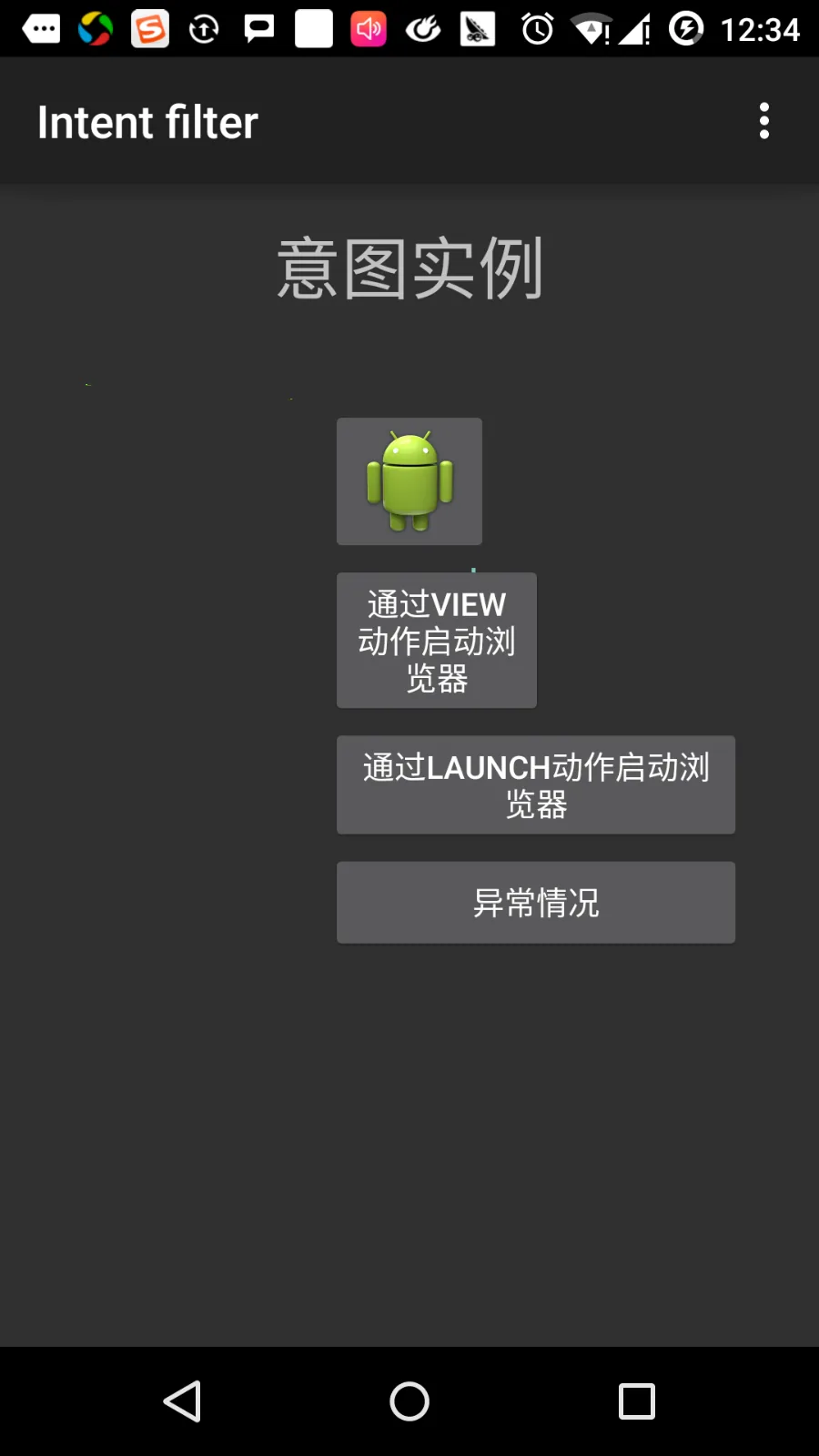
Cliquez sur le premier bouton « Lancer le navigateur avec l'action View ». Ici, nous définissons notre activité personnalisée pour qu'elle contienne « android.intent.action.VIEW », et le système Android a déjà défini une activité par défaut correspondant à l'action VIEW pour lancer le navigateur web, donc Android affiche les options suivantes pour que vous choisissiez l'activité à lancer :
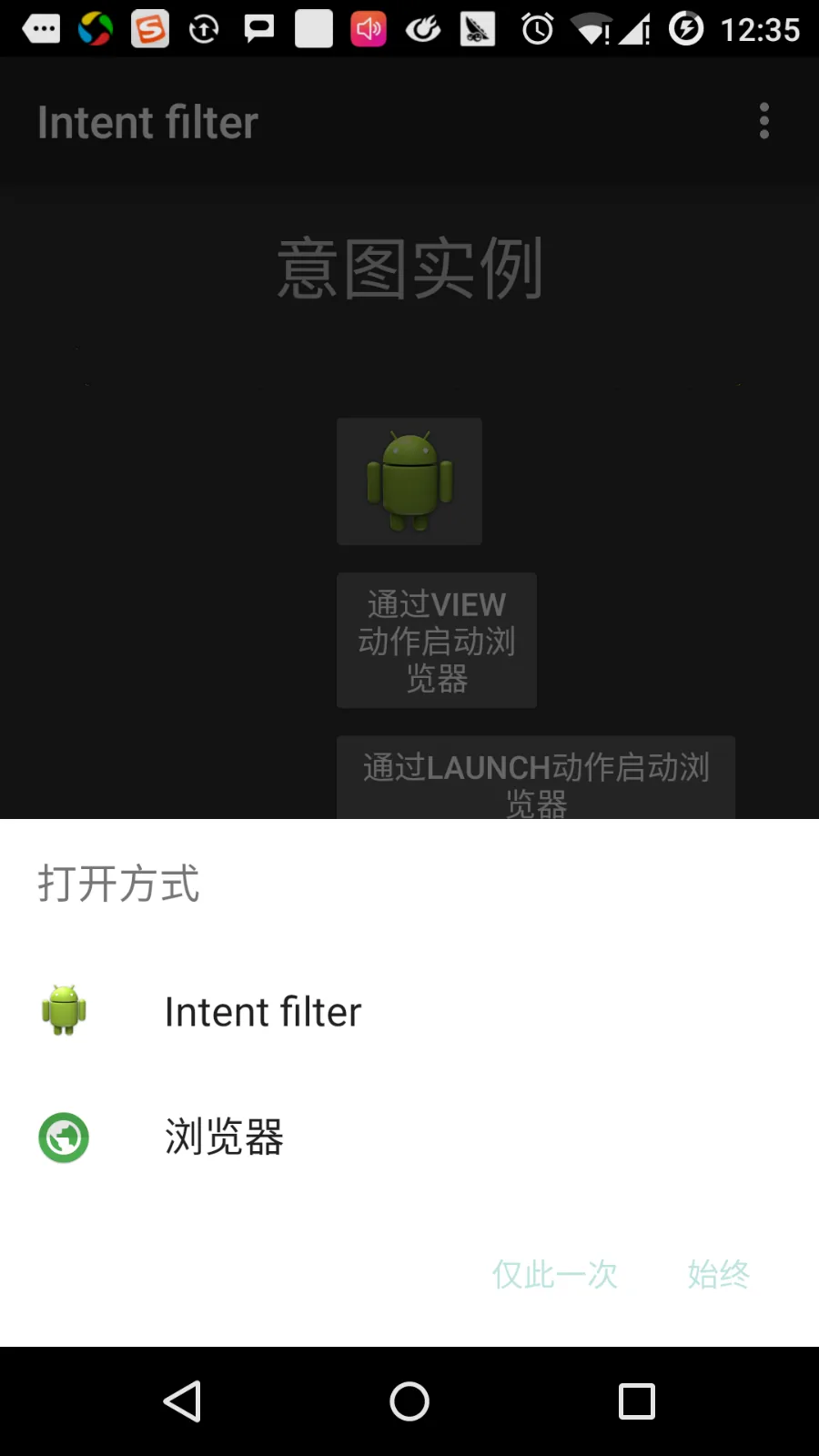
Si vous choisissez le navigateur, Android lancera le navigateur web et ouvrira le site www.example.com. Si vous choisissez l'option IntentDemo, Android lancera CustomActivity, qui ne fait rien d'autre que capturer et afficher les données transmises dans un TextView.
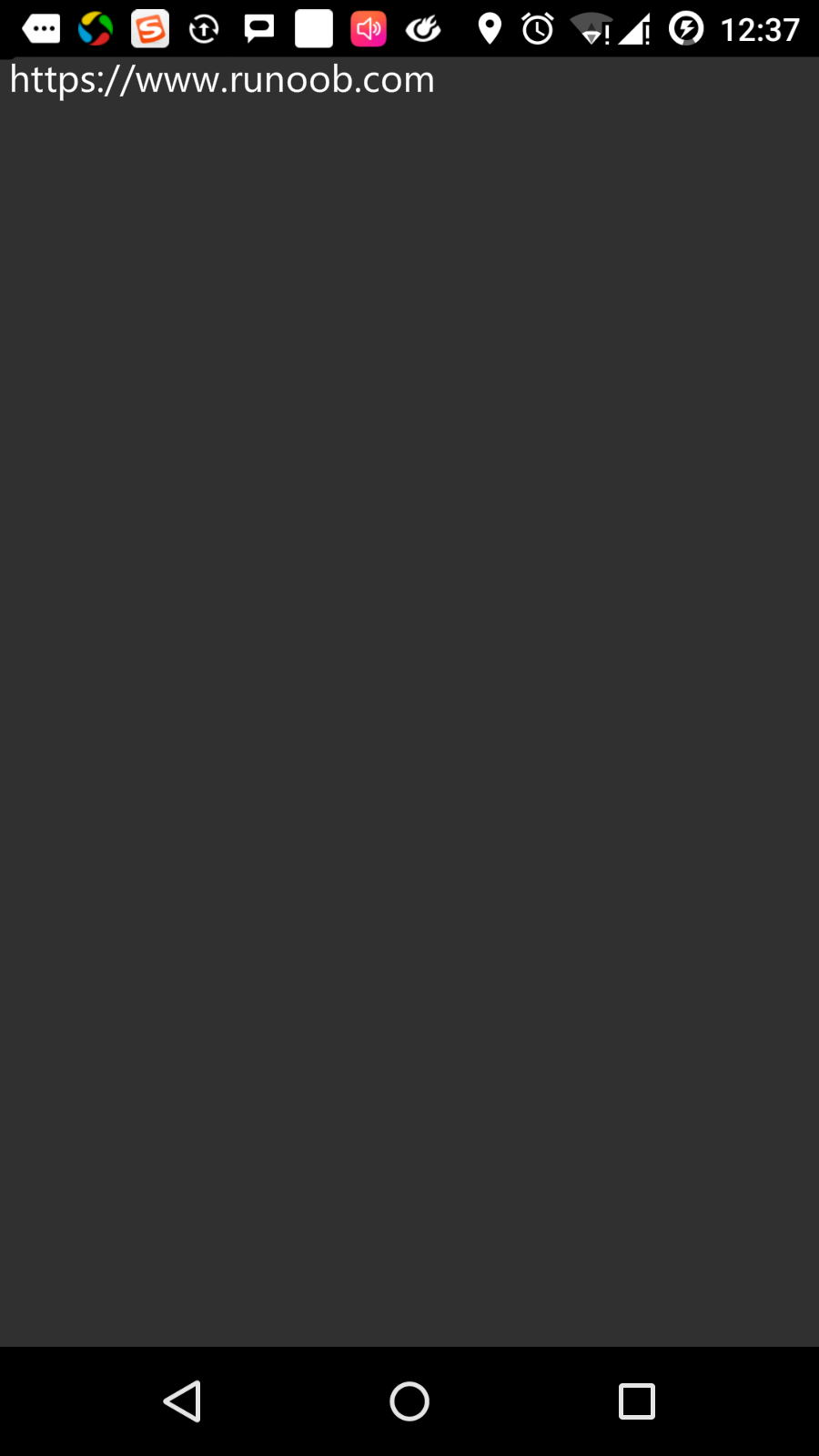
Maintenant, revenez en arrière avec le bouton Retour et cliquez sur le bouton « Lancer le navigateur avec l'action Launch ». Ici, Android applique le filtre pour choisir l'activité définie et lance simplement l'activité personnalisée.
Utilisez à nouveau le bouton Retour pour revenir, puis cliquez sur le bouton « Condition d'exception ». Ici, Android tente de trouver un filtre valide donné par l'intent, mais ne trouve aucune activité valide définie. Comme nous utilisons https au lieu de http comme données, et que nous avons donné l'action correcte, Android a généré une exception. Comme suit :