Activity Android
Une activité représente un écran unique avec une interface utilisateur, comme une fenêtre ou un cadre Java. Une activité Android est une sous-classe de la classe ContextThemeWrapper.
Si vous avez programmé en C, C++ ou Java, vous devez savoir que ces programmes démarrent à partir de la fonction main(). De même, le système Android initialise son programme en appelant le rappel onCreate() dans une activité. Il existe une séquence de méthodes de rappel pour démarrer une activité, et une séquence de méthodes pour arrêter une activité, comme le montre le diagramme du cycle de vie d'une activité ci-dessous :
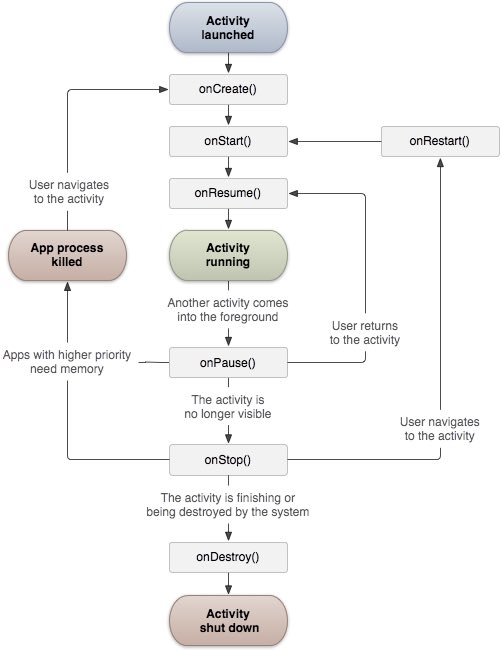
La classe Activity définit les rappels suivants. Vous n'êtes pas obligé d'implémenter chaque méthode de rappel. Cependant, il est très important de comprendre chacun d'eux, et leur implémentation peut garantir que votre application se comporte comme les utilisateurs s'y attendent.
| Rappel | Description |
|---|---|
| onCreate() | Il s'agit du premier rappel, appelé lorsque l'activité est créée pour la première fois. |
| onStart() | Ce rappel est appelé lorsque l'activité devient visible pour l'utilisateur. |
| onResume() | Ce rappel est appelé lorsque l'application commence à interagir avec l'utilisateur. |
| onPause() | Une activité en pause ne peut pas accepter la saisie de l'utilisateur et ne peut exécuter aucun code. Ce rappel est appelé lorsque l'activité actuelle est sur le point d'être mise en pause et que l'activité précédente est sur le point d'être reprise. |
| onStop() | Appelée lorsque l'activité n'est plus visible. |
| onDestroy() | Appelée avant que l'activité ne soit détruite par le système. |
| onRestart() | Appelée lorsque l'activité est rouverte après avoir été arrêtée. |
Exemple
Cet exemple illustre le cycle de vie d'une activité d'application Android à travers des étapes simples. Suivez les étapes ci-dessous pour modifier l'application Android que nous avons créée dans le chapitre Exemple Hello World.
| Étape | Description |
|---|---|
| 1 | Utilisez l'IDE Eclipse pour créer une application Android, nommez-la HelloWorld et placez-la dans le package com.example.helloworld. Comme décrit dans le chapitre précédent Exemple Hello World. |
| 2 | Modifiez le fichier de l'activité principale MainActivity.java comme suit. Conservez le reste inchangé. |
| 3 | Exécutez l'application pour ouvrir l'émulateur Android, et vérifiez les résultats des modifications de l'application. |
Ci-dessous se trouve le contenu modifié du fichier de l'activité principale src/com.example.helloworld/MainActivity.java. Il contient chaque méthode de cycle de vie de base. La méthode Log.d() est utilisée pour générer des informations de journal :
package com.example.helloworld;

import android.os.Bundle;
import android.app.Activity;
import android.util.Log;

public class MainActivity extends Activity {
   String msg = "Android : ";

   /** 当活动第一次被创建时调用 */
   @Override
   public void onCreate(Bundle savedInstanceState) {
      super.onCreate(savedInstanceState);
      setContentView(R.layout.activity_main);
      Log.d(msg, "The onCreate() event");
   }

   /** 当活动即将可见时调用 */
   @Override
   protected void onStart() {
      super.onStart();
      Log.d(msg, "The onStart() event");
   }

   /** 当活动可见时调用 */
   @Override
   protected void onResume() {
      super.onResume();
      Log.d(msg, "The onResume() event");
   }

   /** 当其他活动获得焦点时调用 */
   @Override
   protected void onPause() {
      super.onPause();
      Log.d(msg, "The onPause() event");
   }

   /** 当活动不再可见时调用 */
   @Override
   protected void onStop() {
      super.onStop();
      Log.d(msg, "The onStop() event");
   }

   /** 当活动将被销毁时调用 */
   @Override
   public void onDestroy() {
      super.onDestroy();
      Log.d(msg, "The onDestroy() event");
   }
}
La classe d'activité charge tous les composants d'interface utilisateur depuis le fichier XML dans res/layout du projet. L'instruction suivante charge les composants d'interface utilisateur depuis le fichier res/layout/activity_main.xml :
setContentView(R.layout.activity_main);
Une application peut avoir une ou plusieurs activités sans aucune restriction. Chaque activité définie pour l'application doit être déclarée dans AndroidManifest.xml. L'activité principale de l'application doit être déclarée dans le manifeste, et la balise de filtre d'intention doit contenir l'action MAIN et la catégorie LAUNCHER. Comme suit :
<manifest xmlns:android="http://schemas.android.com/apk/res/android"
   package="com.example.helloworld"
   android:versionCode="1"
   android:versionName="1.0" >

   <uses-sdk
      android:minSdkVersion="8"
      android:targetSdkVersion="22" />

   <application
       android:icon="@drawable/ic_launcher"
       android:label="@string/app_name"
       android:theme="@style/AppTheme" >

       <activity
          android:name=".MainActivity"
          android:label="@string/title_activity_main" >

          <intent-filter>
             <action android:name="android.intent.action.MAIN" />
             <category android:name="android.intent.category.LAUNCHER"/>
          </intent-filter>

       </activity>

   </application>
</manifest>
Si l'action MAIN ou la catégorie LAUNCHER n'est pas déclarée dans l'activité, alors l'icône de l'application n'apparaîtra pas dans la liste des applications de l'écran d'accueil.
Exécutons l'application "Hello World!" que nous venons de modifier. Supposons que vous ayez déjà créé un AVD lors de la configuration de l'environnement. Pour exécuter l'application depuis Eclipse, ouvrez un fichier d'activité dans le projet et cliquez sur Run dans la barre d'outils. icône. Eclipse installe l'application sur l'AVD et la lance. Si tout se passe bien, l'écran de l'émulateur s'affichera comme suit, et vous pourrez voir les informations de journal dans la fenêtre LogCat de l'IDE Eclipse.
07-19 15:00:43.405: D/Android :(866): The onCreate() event
07-19 15:00:43.405: D/Android :(866): The onStart() event
07-19 15:00:43.415: D/Android :(866): The onResume() event
Cliquons sur le bouton rouge de l'émulateur Android. , cela produira les messages d'événement suivants dans la fenêtre LogCat de l'IDE Eclipse.
<code>07-19 15:01:10.995: D/Android :(866): The onPause() event
07-19 15:01:12.705: D/Android :(866): The onStop() event
</code>
Cliquons à nouveau sur le bouton de menu de l'émulateur Android. , cela produira les messages d'événement suivants dans la fenêtre LogCat de l'IDE Eclipse.
<code>07-19 15:01:13.995: D/Android :(866): The onStart() event
07-19 15:01:14.705: D/Android :(866): The onResume() event
</code>
Ensuite, cliquons sur le bouton Retour de l'émulateur Android. , cela produira les messages d'événement suivants dans la fenêtre LogCat de l'IDE Eclipse, achevant ainsi l'intégralité du cycle de vie de l'activité de l'application Android.
07-19 15:33:15.687: D/Android :(992): The onPause() event
07-19 15:33:15.525: D/Android :(992): The onStop() event
07-19 15:33:15.525: D/Android :(992): The onDestroy() event
Autres extensions