Exemple Hello World Android
Commençons la programmation réelle basée sur le framework Android. Avant de commencer à écrire votre premier exemple en utilisant le SDK Android, assurez-vous d'avoir suivi les instructions dans l'Android - Configuration de l'environnementtutoriel pour terminer la configuration de votre environnement de développement Android. De plus, je suppose que vous avez une certaine connaissance de l'IDE Eclipse.
Commençons maintenant à écrire une application Android simple qui peut afficher "Hello World".
Création d'une application Android
La première étape consiste à créer une application Android simple à l'aide de l'IDE Eclipse. Suivez les options File -> New -> Project, puis sélectionnez finalement Android New Application dans la liste de l'assistant. Maintenant, utilisez l'assistant de fenêtre suivant pour nommer l'application HelloWorld :
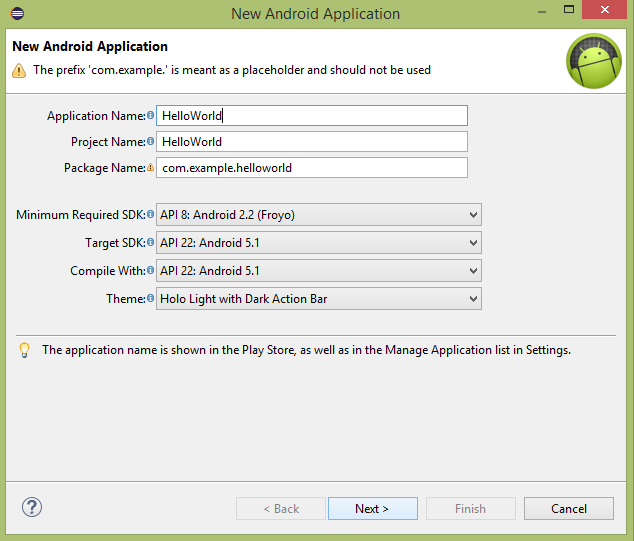
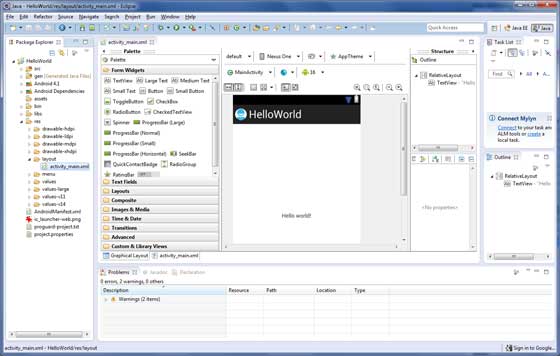
Ensuite, suivez les instructions fournies, en conservant toutes les valeurs par défaut, jusqu'à l'étape finale. Une fois le projet créé avec succès, vous verrez l'interface de projet suivante -
Anatomie d'une application Android
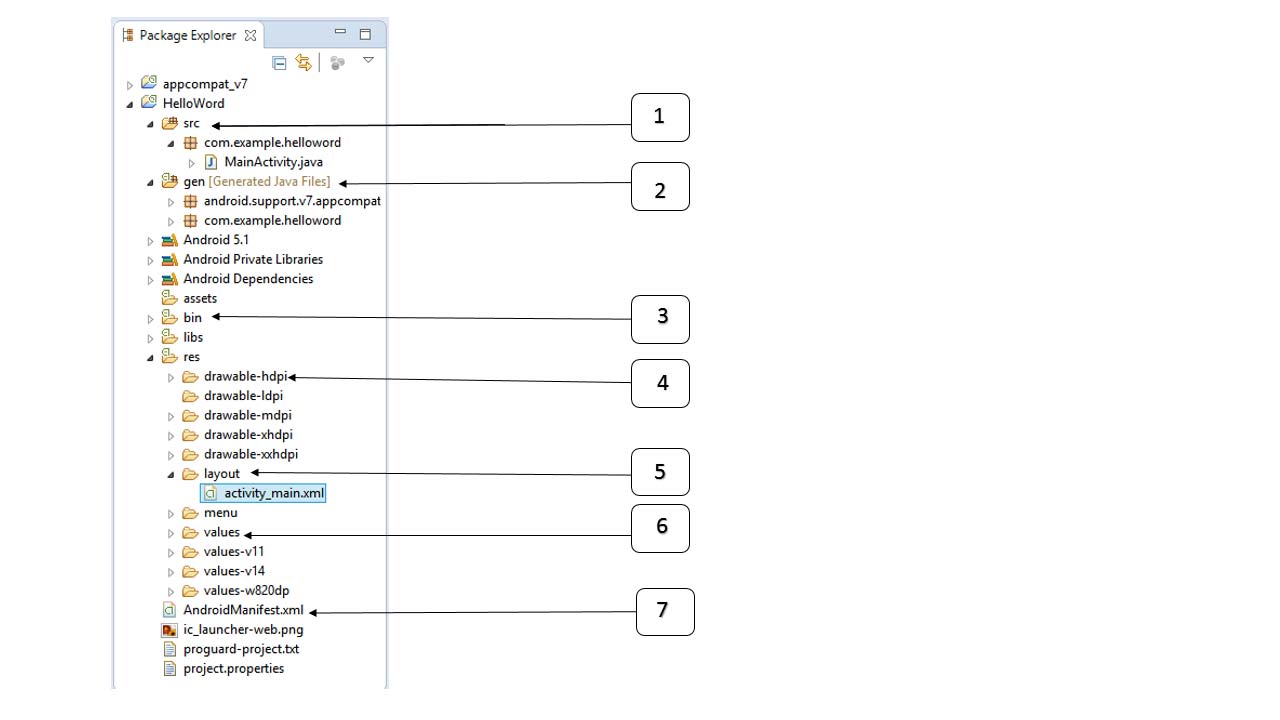
Avant d'exécuter l'application, vous devez vous familiariser avec certains répertoires de fichiers et fichiers du projet Android -
| N° de série | Dossier, fichier et description |
|---|---|
| 1 | src : contient tous les fichiers source .java du projet. Par défaut, il inclut un fichier source MainActivity.java correspondant à la classe d'activité qui sera exécutée lorsque l'application est lancée via l'icône de l'application. |
| 2 | gen : contient le fichier .R généré par le compilateur, qui référence toutes les ressources du projet. Ce fichier ne peut pas être modifié. |
| 3 | bin : ce dossier contient le fichier de package .apk généré par Android via APT, ainsi que tout ce qui est nécessaire pour exécuter l'application Android. |
| 4 | res/drawable-hdpi : ce répertoire contient tous les objets drawable conçus pour les écrans à haute densité. |
| 5 | res/layout: Ce répertoire stocke les fichiers utilisés pour définir l'interface utilisateur. |
| 6 | res/values: Ce répertoire stocke divers fichiers XML contenant une collection de ressources, telles que des définitions de chaînes de caractères et de couleurs. |
| 7 | AndroidManifest.xml: Il s'agit du fichier manifeste de l'application, qui décrit les caractéristiques fondamentales de l'application et définit ses différents composants. |
Les sections suivantes donnent un aperçu de certains fichiers d'application importants.
Fichier d'activité principale
Le code de l'activité principale se trouve dans le fichier Java MainActivity.java. Il s'agit du fichier d'application réel qui sera converti en exécutable Dalvik et exécuté. Ci-dessous se trouve le code par défaut généré par l'assistant d'application pour l'application Hello World -
package com.example.helloworld;

import android.os.Bundle;
import android.app.Activity;
import android.view.Menu;
import android.view.MenuItem;
import android.support.v4.app.NavUtils;

public class MainActivity extends Activity {

   @Override
   public void onCreate(Bundle savedInstanceState) {
      super.onCreate(savedInstanceState);
      setContentView(R.layout.activity_main);
   }

   @Override
   public boolean onCreateOptionsMenu(Menu menu) {
      getMenuInflater().inflate(R.menu.activity_main, menu);
      return true;
   }
}
Ici, R.layout.activity_main fait référence au fichier activity_main.xml dans le répertoire res/layout. onCreate() est l'une des nombreuses méthodes appelées après le chargement de l'activité.
Fichier manifeste
Quel que soit le composant que vous développez dans le cadre de votre application, vous devez déclarer tous les composants dans le fichier manifest.xml situé dans le répertoire racine du projet d'application. Ce fichier est l'interface entre le système d'exploitation Android et votre application; par conséquent, si vous ne déclarez pas vos composants dans ce fichier, ils ne seront pas reconnus par le système d'exploitation. Par exemple, un fichier manifeste par défaut ressemble à ce qui suit:
<manifest xmlns:android="http://schemas.android.com/apk/res/android"
   package="com.example.helloworld"
   android:versionCode="1"
   android:versionName="1.0" >

   <uses-sdk
      android:minSdkVersion="8"
      android:targetSdkVersion="22" />

   <application
       android:icon="@drawable/ic_launcher"
       android:label="@string/app_name"
       android:theme="@style/AppTheme" >

       <activity
          android:name=".MainActivity"
          android:label="@string/title_activity_main" >

          <intent-filter>
             <action android:name="android.intent.action.MAIN" />
             <category android:name="android.intent.category.LAUNCHER"/>
          </intent-filter>

       </activity>

   </application>
</manifest>
Ici,
L'action du filtre d'intention est nommée android.intent.action.MAIN, indiquant que cette activité est utilisée comme point d'entrée de l'application. La catégorie du filtre d'intention est nommée android.intent.category.LAUNCHER, indiquant que l'application peut être lancée via l'icône du lanceur de l'appareil.
@string fait référence à strings.xml (qui sera présenté plus tard). Par conséquent, @string/app_name fait référence à app_name défini dans strings.xml, qui est en réalité "Hello World". De même, d'autres chaînes de l'application sont également couramment utilisées.
Voici les balises que vous utiliserez dans votre fichier manifeste pour spécifier différents composants d'application Android :
Élément Activity Élément Service Élément Broadcast Receiver Élément Content Provider
Fichier de chaînes
Le fichier strings.xml se trouve dans le dossier res/values et contient tout le texte utilisé par l'application. Par exemple, les noms des boutons, les libellés, le texte par défaut et d'autres chaînes similaires. Ce fichier est responsable de leur contenu textuel. Un fichier de chaînes par défaut ressemble à ceci :
<resources>
   <string name="app_name">HelloWorld</string>
   <string name="hello_world">Hello world!</string>
   <string name="menu_settings">Settings</string>
   <string name="title_activity_main">MainActivity</string>
</resources>
Fichier R
Le fichier gen/com.example.helloworld/R.java est le lien entre les fichiers Java d'activité, tels que MainActivity.java, et les ressources telles que strings.xml. Il s'agit d'un fichier généré automatiquement ; ne modifiez pas le contenu de R.java. Voici un exemple de fichier R.java :
/* AUTO-GENERATED FILE.  DO NOT MODIFY.
 *
 * This class was automatically generated by the
 * aapt tool from the resource data it found.  It
 * should not be modified by hand.
 */

package com.example.helloworld;

public final class R {
   public static final class attr {
   }

   public static final class dimen {
      public static final int padding_large=0x7f040002;
      public static final int padding_medium=0x7f040001;
      public static final int padding_small=0x7f040000;
   }

   public static final class drawable {
      public static final int ic_action_search=0x7f020000;
      public static final int ic_launcher=0x7f020001;
   }

   public static final class id {
      public static final int menu_settings=0x7f080000;
   }

   public static final class layout {
      public static final int activity_main=0x7f030000;
   }

   public static final class menu {
      public static final int activity_main=0x7f070000;
   }

   public static final class string {
      public static final int app_name=0x7f050000;
      public static final int hello_world=0x7f050001;
      public static final int menu_settings=0x7f050002;
      public static final int title_activity_main=0x7f050003;
   }

   public static final class style {
      public static final int AppTheme=0x7f060000;
   }
}
Fichier de mise en page
activity_main.xml est un fichier de mise en page situé dans le répertoire res/layout. Il est référencé lorsque l'application construit son interface utilisateur. Vous modifierez très fréquemment ce fichier pour changer la mise en page de l'application. Dans l'application « Hello World », ce fichier a la mise en page par défaut avec le contenu suivant :
<RelativeLayout xmlns:android="http://schemas.android.com/apk/res/android"
   xmlns:tools="http://schemas.android.com/tools"
   android:layout_width="match_parent"
   android:layout_height="match_parent" >

   <TextView
      android:layout_width="wrap_content"
      android:layout_height="wrap_content"
      android:layout_centerHorizontal="true"
      android:layout_centerVertical="true"
      android:padding="@dimen/padding_medium"
      android:text="@string/hello_world"
      tools:context=".MainActivity" />

</RelativeLayout>
Ceci est un exemple d'un RelativeLayout simple ; davantage de contenu sera expliqué dans un chapitre séparé. TextView est un widget Android utilisé pour construire des interfaces graphiques utilisateur. Il contient de nombreux attributs différents, tels que android:layout_width, android:layout_height, etc., utilisés pour définir sa largeur et sa hauteur, entre autres. @string fait référence au fichier strings.xml dans le dossier res/values. Par conséquent, @string/hello_world fait référence à la chaîne nommée hello définie dans strings.xml : « Hello World! ».
Exécution de l'application
Essayons d'exécuter l'application Hello World! que nous venons de créer. En supposant que vous ayez déjà créé un AVD lors de la configuration de l'environnement. Pour exécuter l'application depuis Eclipse, ouvrez un fichier d'activité dans votre projet et cliquez sur l' icône. Eclipse installe l'application sur l'AVD et la lance. Si tout se passe bien, la fenêtre de l'émulateur s'affichera comme suit -
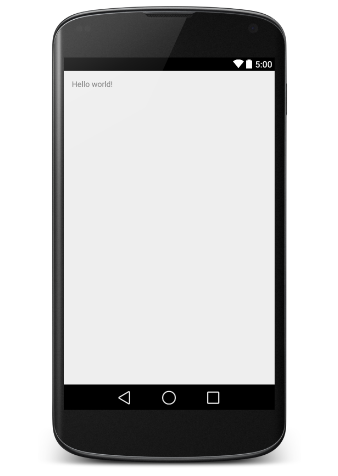
Félicitations, vous avez développé votre première application Android. Suivez les tutoriels restants étape par étape, et vous deviendrez un développeur Android d'enfer.
Autres extensions