Android Fragmento de un solo marco
Fragmento de un solo marco: El fragmento de un solo marco está diseñado para dispositivos de pantalla pequeña, como dispositivos de mano (teléfonos móviles), y es compatible con Android 3.0 y versiones posteriores.
Ejemplo
Este ejemplo explica cómo crear tu propio fragmento. Aquí creamos dos fragmentos: uno se utiliza cuando el dispositivo está en modo horizontal y el otro cuando está en modo vertical. A continuación, comencemos con los pasos.
| Pasos | Descripción |
|---|---|
| 1 | Utilice el IDE de Android Studio para crear una aplicación de Android llamada Single Fragments, con el nombre de paquete cn.uprogrammer.singlefragments. |
| 2 | Modifique el archivo de actividad principal MainActivity.java como se muestra a continuación. Aquí vamos a comprobar la orientación del dispositivo y cambiar entre diferentes fragmentos según esta. |
| 3 | En el paquete cn.uprogrammer.singlefragments, cree dos archivos, PortraitFragment.java y LandscapeFragment.java, y asocie los métodos. |
| 4 | Cree los archivos de diseño res/layout/landscape_fragment.xml y res/layout/portrait_fragment.xml para definir el diseño de los dos fragmentos. |
| 5 | Modifique res/layout/activity_main.xml para incluir los dos fragmentos. |
| 6 | Defina las constantes necesarias en res/values/strings.xml. |
| 7 | Inicie el emulador de Android para ejecutar la aplicación y verifique el resultado de los cambios realizados en la aplicación. |
A continuación se muestra el contenido del archivo de actividad principal src/cn.uprogrammer.singlefragments/MainActivity.java:
package cn.uprogrammer.singlefragment;

import android.os.Bundle;
import android.app.Activity;
import android.app.FragmentManager;
import android.app.FragmentTransaction;
import android.content.res.Configuration;

public class MainActivity extends Activity {

    @Override
    protected void onCreate(Bundle savedInstanceState) {
        super.onCreate(savedInstanceState);

        Configuration config = getResources().getConfiguration();

        FragmentManager fragmentManager = getFragmentManager();
        FragmentTransaction fragmentTransaction =
                fragmentManager.beginTransaction();

        /**
         * 检测设备方向,并做相应地操作。
         */
        if (config.orientation == Configuration.ORIENTATION_LANDSCAPE) {
            /**
             * 设备的横屏模式。
             */
            LandscapeFragment ls_fragment = new LandscapeFragment();
            fragmentTransaction.replace(android.R.id.content, ls_fragment);
        }else{
            /**
             * 设备的竖屏模式。
             */
            PortraitFragment pm_fragment = new PortraitFragment();
            fragmentTransaction.replace(android.R.id.content, pm_fragment);
        }
        fragmentTransaction.commit();
    }
}
En el paquete cn.uprogrammer.singlefragments, cree dos archivos de fragmentos: LandscapeFragment.java y PortraitFragment.java.
A continuación se muestra el contenido del archivo LandscapeFragment.java:
package cn.uprogrammer.singlefragment;

import android.app.Fragment;
import android.os.Bundle;
import android.view.LayoutInflater;
import android.view.View;
import android.view.ViewGroup;


public class LandscapeFragment extends Fragment {

    @Override
    public View onCreateView(LayoutInflater inflater,
                             ViewGroup container, Bundle savedInstanceState) {
        /**
         * Inflate the layout for this fragment
         */
        return inflater.inflate(
                R.layout.landscape_fragment, container, false);
    }

}
A continuación se muestra el contenido del archivo PortraitFragment.java:
package cn.uprogrammer.singlefragment;

import android.app.Fragment;
import android.os.Bundle;
import android.view.LayoutInflater;
import android.view.View;
import android.view.ViewGroup;

public class PortraitFragment extends Fragment {

    @Override
    public View onCreateView(LayoutInflater inflater,
                             ViewGroup container, Bundle savedInstanceState) {
        /**
         * Inflate the layout for this fragment
         */
        return inflater.inflate(
                R.layout.portrait_fragment, container, false);
    }
}
Cree dos archivos de diseño, landscape_fragment.xml y portrait_fragment.xml, en el directorio res/layout.
A continuación se muestra el contenido del archivo landscape_fragment.xml:
<?xml version="1.0" encoding="utf-8"?>
<LinearLayout
    xmlns:android="http://schemas.android.com/apk/res/android"
    android:orientation="vertical"
    android:layout_width="fill_parent"
    android:layout_height="fill_parent"
    android:background="#1662AE">

    <TextView
        android:layout_width="fill_parent"
        android:layout_height="wrap_content"
        android:text="@string/landscape_message"
        android:textColor="#000000"
        android:textSize="28sp" />

    <!-- More GUI components go here  -->

</LinearLayout>
A continuación se muestra el contenido del archivo portrait_fragment.xml:
<?xml version="1.0" encoding="utf-8"?>
<LinearLayout
    xmlns:android="http://schemas.android.com/apk/res/android"
    android:orientation="horizontal"
    android:layout_width="fill_parent"
    android:layout_height="fill_parent"
    android:background="#666666">

    <TextView
        android:layout_width="fill_parent"
        android:layout_height="wrap_content"
        android:text="@string/portrait_message"
        android:textColor="#000000"
        android:textSize="28sp" />

    <!-- More GUI components go here  -->

</LinearLayout>
A continuación se muestra el contenido del archivo res/layout/activity_main.xml, que contiene los dos fragmentos:
<?xml version="1.0" encoding="utf-8"?>
<LinearLayout xmlns:android="http://schemas.android.com/apk/res/android"
    xmlns:tools="http://schemas.android.com/tools"
    android:layout_width="fill_parent"
    android:layout_height="fill_parent"
    android:orientation="horizontal">

    <fragment
        android:id="@+id/landscape_fragment"
        android:layout_weight="1"
        android:layout_width="0dp"
        android:layout_height="match_parent" />

    <fragment
        android:id="@+id/portrait_fragment"
        android:layout_weight="2"
        android:layout_width="0dp"
        android:layout_height="match_parent" />

</LinearLayout>
Asegúrese de que el archivo res/values/strings.xml contenga el siguiente contenido:
<?xml version="1.0" encoding="utf-8"?>
<resources>

    <string name="app_name">Single Fragment</string>
    <string name="hello_world">Hello world!</string>
    <string name="action_settings">Settings</string>
    <string name="landscape_message">这是横屏模式碎片</string>
    <string name="portrait_message">这是竖屏模式碎片</string>
</resources>
Ejecutemos la aplicación Single Fragments que acabamos de modificar. Supongo que ya creó el AVD al configurar el entorno. Abra el archivo de actividad de su proyecto y haga clic en el icono en la barra de herramientas para ejecutar la aplicación en Android Studio.
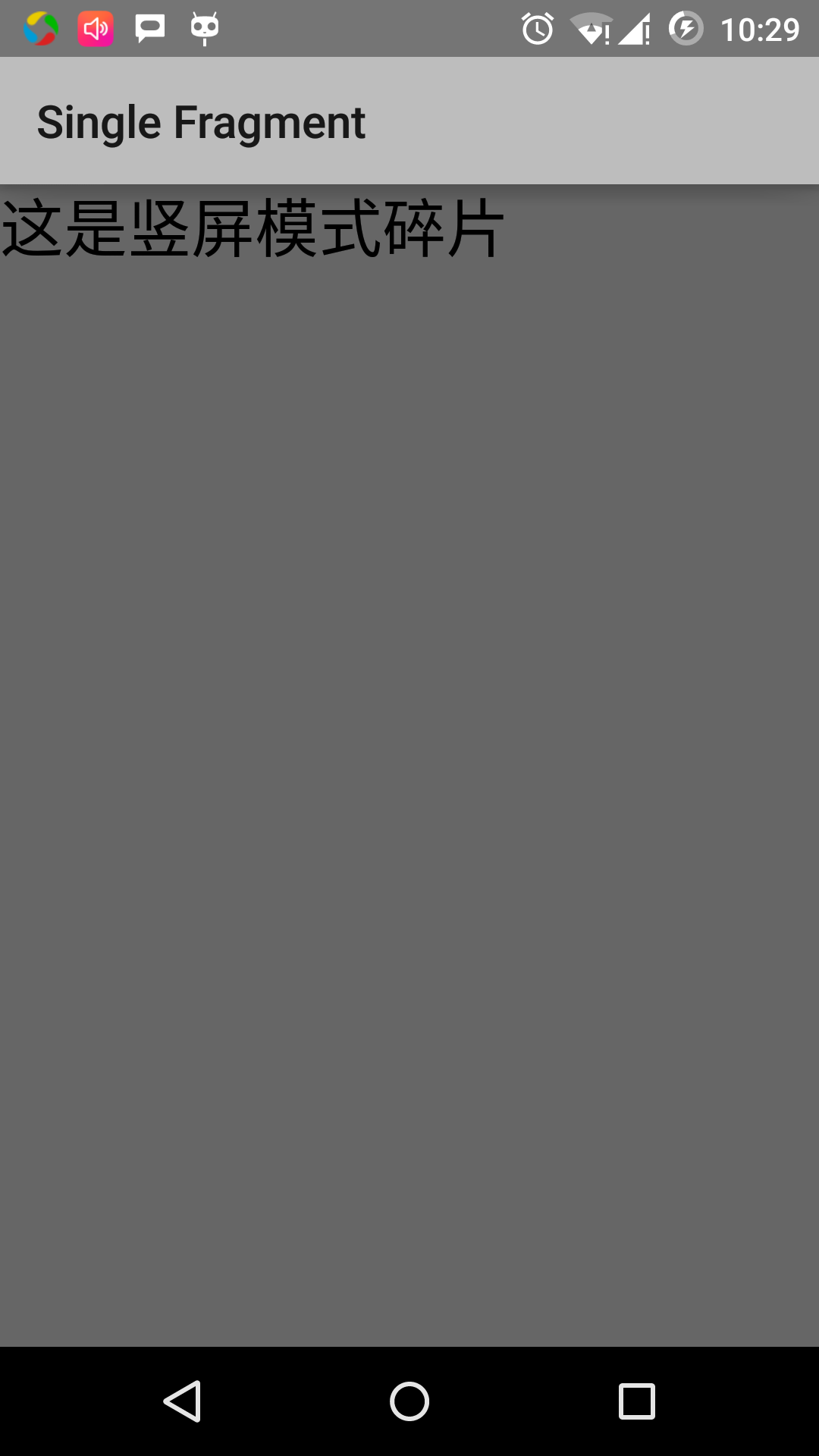
Siga las siguientes operaciones para cambiar el modo de orientación de la pantalla del emulador:
- fn+control+F11 en Mac cambia de horizontal a vertical, y viceversa
- ctrl+F11 en Windows
- ctrl+F11 en Linux
Cuando cambie el modo, verá la implementación de la página para el modo horizontal:
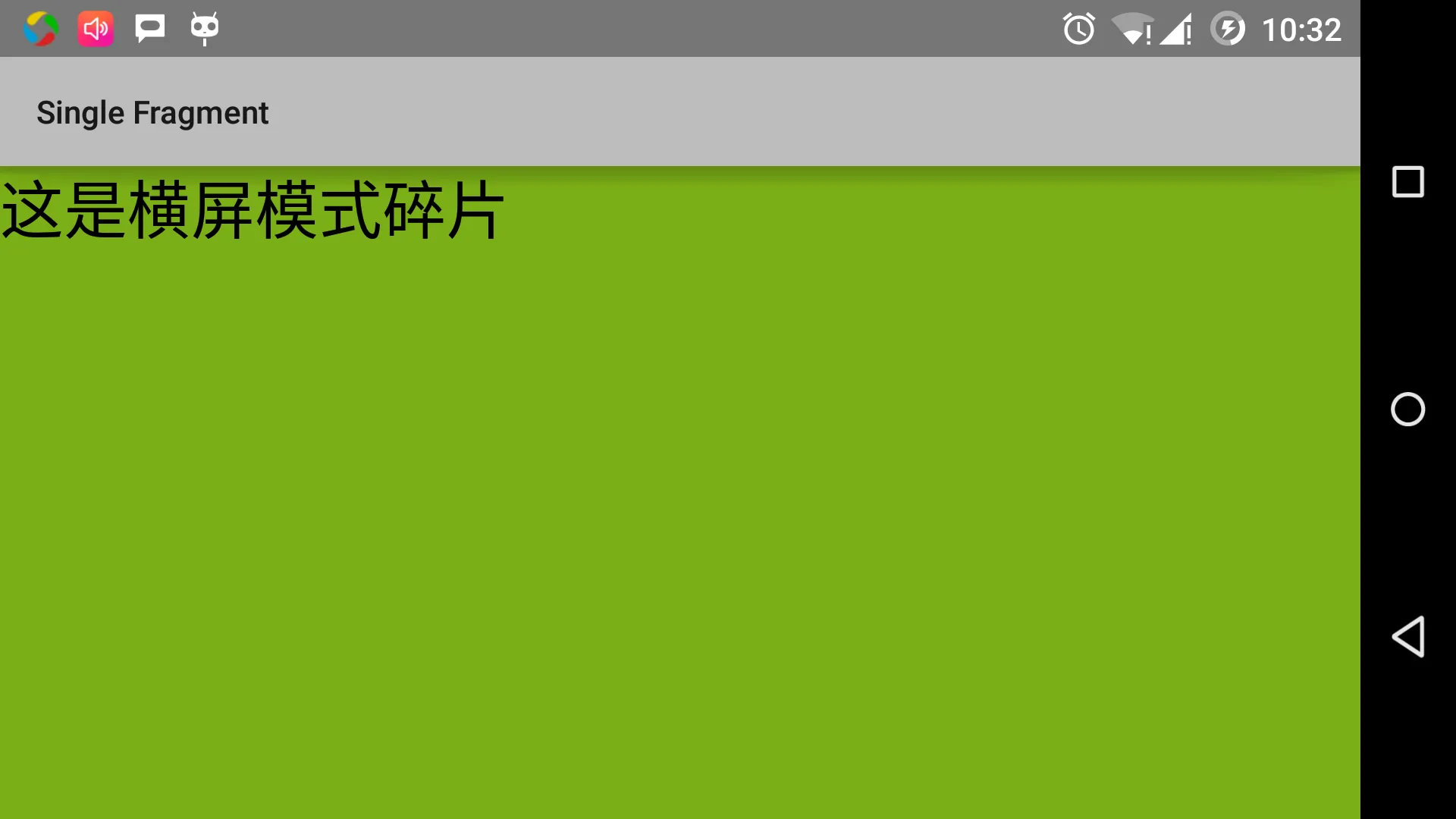
De esta manera, puede implementar diferentes interfaces utilizando diferentes fragmentos en la misma actividad. Puede construir la interfaz utilizando diferentes tipos de componentes de interfaz según sus necesidades.
Otras extensiones