Fragment de liste Android
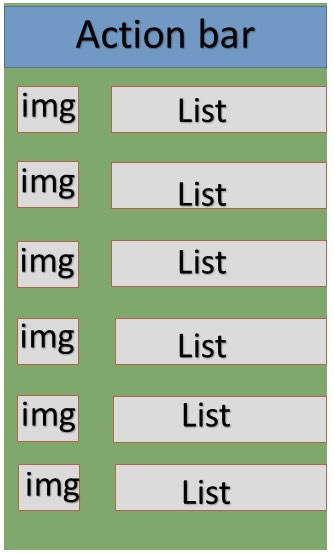
L'implémentation de base d'un fragment de liste consiste à créer une liste d'éléments dans le fragment.
Exemple
Cet exemple explique comment créer un fragment de liste basé sur ArrayAdapter. Commençons en suivant les étapes ci-dessous :
| Étape | Description |
|---|---|
| 1 | Utilisez Android Studio pour créer une application Android, nommez-la List Fragment, avec le nom de package cn.uprogrammer.listfragment |
| 2 | Modifiez le fichier de chaînes et ajoutez de nouvelles constantes de chaîne dans res/values/string.xml |
| 3 | Créez un fichier de mise en page nommé list_fragment.xml sous res/layout pour définir le fragment de liste, et ajoutez la |
| 4 | Créez le fichier MyListFragment.java, qui contient onCreateView(), onActivityCreated() et OnItemClickListener(). |
| 5 | Démarrez l'émulateur Android pour exécuter l'application, et vérifiez les résultats des modifications apportées à l'application. |
Avant de commencer à coder, initialisez les constantes de chaîne dans string.xml sous le répertoire res/values.
<?xml version="1.0" encoding="utf-8"?>
<resources>
    <string name="app_name">listfragment</string>
    <string name="action_settings">Settings</string>
    <string name="hello_world">Hello world!</string>
    <string name="title_activity_main">List Fragment Demo</string>
    <string name="imgdesc">imgdesc</string>

    <string-array name="Planets">
        <item>Sun</item>
        <item>Mercury</item>
        <item>Venus</item>
        <item>Earth</item>
        <item>Mars</item>
        <item>Jupiter</item>
        <item>Saturn</item>
        <item>Uranus</item>
        <item>Neptune</item>
    </string-array>

</resources>
Ce qui suit est le contenu du fichier res/layout/activity_main.xml, qui contient une mise en page linéaire et une balise fragment.
<?xml version="1.0" encoding="utf-8"?>
<LinearLayout
    xmlns:android="http://schemas.android.com/apk/res/android"
    android:layout_width="match_parent"
    android:layout_height="match_parent"
    android:orientation="vertical" >

    <fragment
        android:id="@+id/fragment1"
        android:name="cn.uprogrammer.listfragment.MyListFragment"
        android:layout_width="match_parent"
        android:layout_height="match_parent" />

</LinearLayout>
Ce qui suit est le contenu du fichier res/layout/list_fragment.xml, qui contient une mise en page linéaire, une vue de liste et un TextView.
<?xml version="1.0" encoding="utf-8"?>
<LinearLayout
    xmlns:android="http://schemas.android.com/apk/res/android"
    android:layout_width="match_parent"
    android:layout_height="match_parent"
    android:orientation="vertical" >

    <ListView
        android:id="@android:id/list"
        android:layout_width="match_parent"
        android:layout_height="wrap_content" >
    </ListView>

    <TextView
        android:id="@android:id/empty"
        android:layout_width="match_parent"
        android:layout_height="wrap_content" >
    </TextView>

</LinearLayout>
Ce qui suit est le contenu du fichier src/cn.uprogrammer.listfragment/MyListFragment.java. Avant de commencer à coder, vous devez suivre les étapes ci-dessous :
- Créez la classe MyListFragment, en étendant ListFragment.
- Dans la méthode onCreateView(), utilisez la mise en page XML list_fragment définie ci-dessus pour gonfler la vue.
- Dans la méthode onActivityCreated(), utilisez la ressource de tableau de chaînes R.array.planet définie dans string.xml pour créer un ArrayAdapter, définissez l'adaptateur sur la vue de liste et définissez l'écouteur de clic pour les éléments de la liste.
- Dans la méthode OnItemClickListener(), affichez la position de l'élément cliqué sous forme de message toast.
package cn.uprogrammer.listfragment;

import android.app.ListFragment;

import android.annotation.SuppressLint;
import android.app.ListFragment;
import android.os.Bundle;

import android.view.LayoutInflater;
import android.view.View;
import android.view.ViewGroup;

import android.widget.AdapterView;
import android.widget.AdapterView.OnItemClickListener;
import android.widget.ArrayAdapter;
import android.widget.Toast;

public class MyListFragment extends ListFragment implements OnItemClickListener {
    @Override
    public View onCreateView(LayoutInflater inflater, ViewGroup container, Bundle savedInstanceState) {
        View view = inflater.inflate(R.layout.list_fragment, container, false);
        return view;
    }

    @Override
    public void onActivityCreated(Bundle savedInstanceState) {
        super.onActivityCreated(savedInstanceState);
        ArrayAdapter adapter = ArrayAdapter.createFromResource(getActivity(), R.array.Planets, android.R.layout.simple_list_item_1);
        setListAdapter(adapter);
        getListView().setOnItemClickListener(this);
    }

    @Override
    public void onItemClick(AdapterView<?> parent, View view, int position,long id) {
        Toast.makeText(getActivity(), "Item: " + position, Toast.LENGTH_SHORT).show();
    }
}
Le code suivant est le contenu de MainActivity.java :
package cn.uprogrammer.listfragment;

import android.app.Activity;
import android.os.Bundle;

public class MainActivity extends Activity {

    @Override
    protected void onCreate(Bundle savedInstanceState) {
        super.onCreate(savedInstanceState);
        setContentView(R.layout.activity_main);
    }
}
Voici le contenu du fichier AndroidManifest.xml :
<?xml version="1.0" encoding="utf-8"?>
<manifest xmlns:android="http://schemas.android.com/apk/res/android"
    package="cn.uprogrammer.listfragment">

    <application
        android:icon="@drawable/ic_launcher"
        android:label="@string/app_name"
        android:theme="@style/AppTheme" >

        <activity
            android:name=".MainActivity"
            android:label="@string/title_activity_main" >

            <intent-filter>
                <action android:name="android.intent.action.MAIN" />
                <category android:name="android.intent.category.LAUNCHER"/>
            </intent-filter>

        </activity>

    </application>
</manifest>
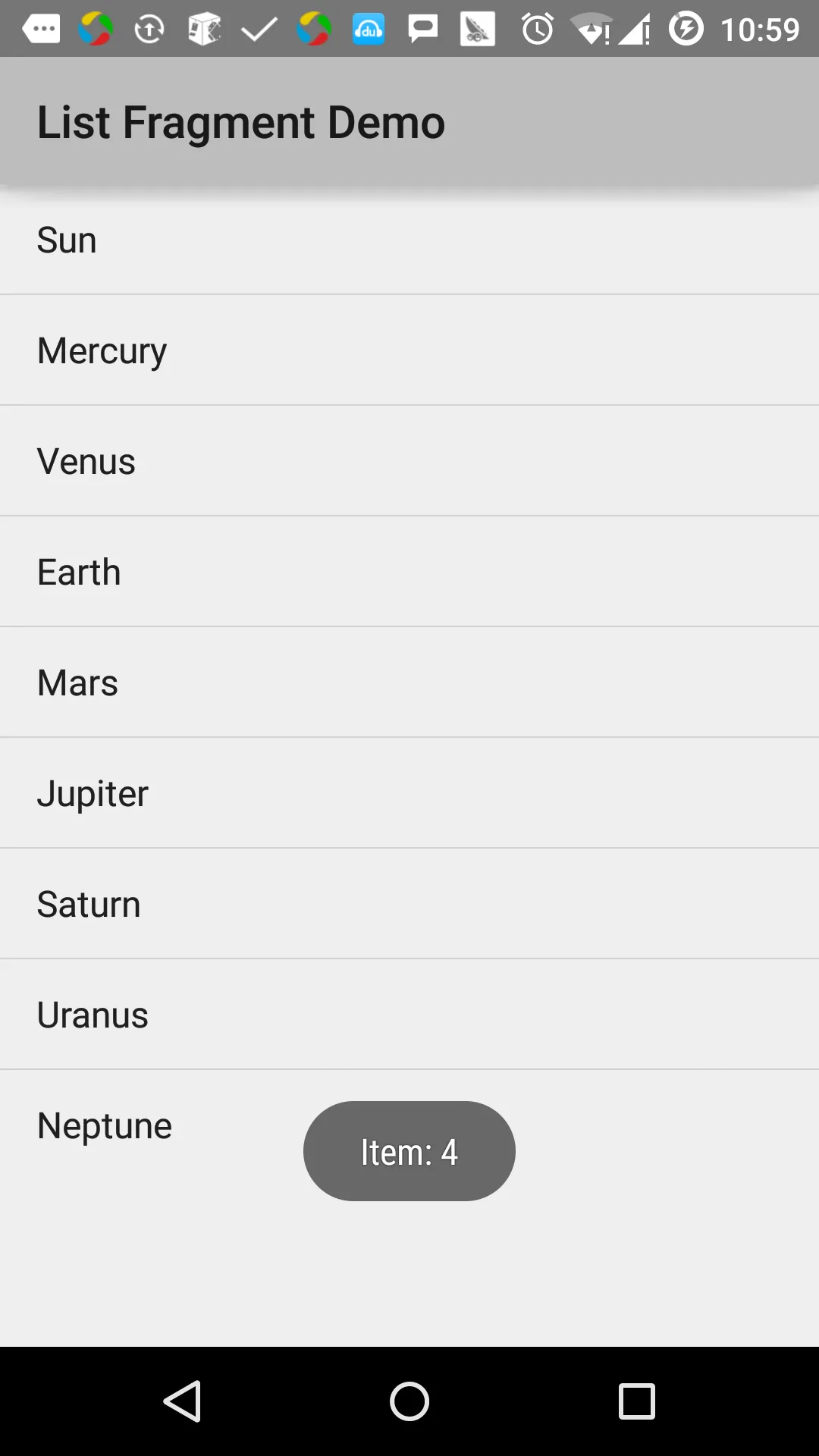
Exécutons l'application List Fragment que nous venons de modifier. Je suppose que vous avez déjà créé un AVD lors de la configuration de l'environnement. Ouvrez le fichier d'activité dans votre projet, puis cliquez sur l'icône dans la barre d'outils pour exécuter l'application dans Android Studio. Android Studio installe l'application sur l'AVD et la lance. Si tout se passe bien, ce qui suit s'affichera dans la fenêtre de l'émulateur :