Fragment Android
Les fragments font partie d'une activité, ce qui rend l'activité plus modulaire dans sa conception. On peut considérer un fragment comme une sous-activité.
Voici des points importants à propos des fragments :
- Un fragment possède sa propre mise en page, son propre comportement et ses propres rappels de cycle de vie.
- Pendant que l'activité est en cours d'exécution, vous pouvez ajouter ou supprimer des fragments dans l'activité.
- Vous pouvez combiner plusieurs fragments dans une seule activité pour construire une interface utilisateur à plusieurs volets.
- Un fragment peut être utilisé dans plusieurs activités.
- Le cycle de vie d'un fragment est étroitement lié à son activité hôte. Cela signifie que lorsque l'activité est mise en pause, tous les fragments de l'activité sont arrêtés.
- Un fragment peut implémenter un comportement sans avoir de composants d'interface utilisateur.
- Les fragments ont été ajoutés à l'API Android dans la version 11 de l'API Android.
Créez un fragment en étendant la classe Fragment. Vous pouvez le faire en utilisant l'
Avant l'introduction des fragments, nous avions une limitation car une seule activité pouvait être affichée à l'écran à un moment donné. Nous ne pouvions pas diviser l'écran de l'appareil et contrôler indépendamment différentes parties. Avec l'introduction des fragments, nous avons gagné en flexibilité, et la limitation de n'avoir qu'une seule activité à l'écran à la fois a été supprimée. Maintenant, nous pouvons avoir une seule activité, mais chaque activité est composée de plusieurs fragments, chacun ayant sa propre mise en page, ses événements et son cycle de vie complet.
Voici un exemple typique démontrant comment deux modules d'interface utilisateur définis par des fragments peuvent être combinés dans une activité conçue pour les tablettes, et séparés dans une activité conçue pour les appareils portables.
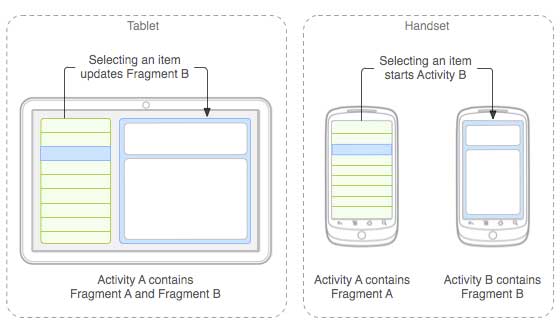
Lorsqu'il s'exécute sur un appareil de la taille d'une tablette, cette application peut intégrer deux fragments dans Activity A. Sur un écran de téléphone, comme il n'y a pas assez d'espace, Activity A ne contient que le fragment avec la liste des articles. Lorsque l'utilisateur clique sur un article, cela démarre Activity B, qui contient le deuxième fragment, pour lire l'article.
Cycle de vie des fragments
Les fragments Android ont leur propre cycle de vie, très similaire à celui des activités Android. Voici une brève introduction aux différentes étapes du cycle de vie.
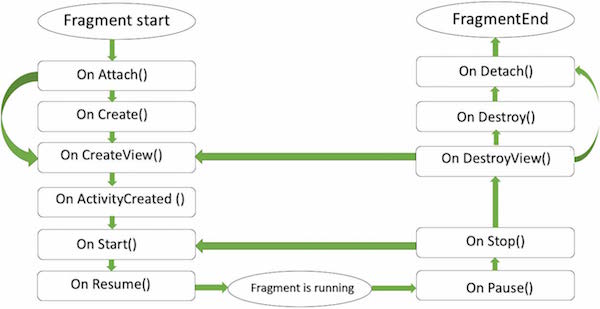
Voici une liste des méthodes que vous pouvez remplacer dans la classe Fragment :
- onAttach(): L'instance de fragment est associée à une instance d'activité. Le fragment et l'activité ne sont pas encore complètement initialisés. Habituellement, vous obtenez une référence à l'activité dans cette méthode, qui sera utilisée dans les futurs travaux d'initialisation du fragment.
- onCreate() : Le système appelle cette méthode lorsque le fragment est créé. Vous devez initialiser certains composants nécessaires du fragment. Ces composants doivent être conservés lorsque le fragment est mis en pause ou arrêté, afin qu'ils puissent être restaurés.
- onCreateView() : Le système appelle cette méthode lorsque le fragment est sur le point de dessiner son interface utilisateur pour la première fois. Pour dessiner l'interface utilisateur du fragment, vous devez renvoyer un composant View représentant la mise en page racine du fragment à partir de cette méthode. Si le fragment ne fournit pas d'interface utilisateur, renvoyez directement null.
- onActivityCreated : Cette méthode est appelée après la méthode onCreateView() lorsque l'activité hôte est créée. Les instances d'activité et de fragment, ainsi que la hiérarchie de vues de l'activité, sont créées. À ce stade, les vues sont accessibles via la méthode findViewById(). Dans cette méthode, vous pouvez instancier des objets qui nécessitent un objet Context.
- onStart() : Cette méthode est appelée lorsque le fragment devient visible.
- onResume() : Cette méthode est appelée lorsque le fragment devient interactif.
- onPause() : Le système appelle cette méthode lorsqu'il indique pour la première fois que l'utilisateur est sur le point de quitter le fragment. Habituellement, ici, vous devez valider toutes les modifications persistantes qui dépassent la session de l'utilisateur.
- onStop() : Appelée lorsque le fragment est sur le point d'être arrêté.
- onDestroyView() : Après l'appel de cette méthode, le fragment est sur le point d'être détruit.
- onDestroy() : Cette méthode est utilisée pour nettoyer l'état du fragment. Cependant, il n'est pas garanti qu'elle soit appelée sur la plateforme Android.
Comment utiliser les fragments ?
Voici les étapes simples pour créer un fragment.
- Tout d'abord, déterminez combien de fragments sont nécessaires dans l'activité. Par exemple, nous devons utiliser deux fragments pour gérer à la fois les modes paysage et portrait de l'appareil.
- Ensuite, en fonction du nombre de fragments, créez une classe qui étend la classe Fragment. La classe Fragment contient les méthodes de rappel mentionnées ci-dessus. Redéfinissez les méthodes selon vos besoins.
- Pour chaque fragment, vous devez créer des layouts dans des fichiers XML. Ces fichiers contiennent les layouts des fragments définis.
- Enfin, modifiez le fichier d'activité en fonction des besoins pour définir la logique réelle de remplacement des fragments.
Types de fragments
Les fragments de base peuvent être divisés en trois types suivants :
- Fragment à cadre unique- Les fragments à cadre unique sont utilisés par les appareils portables tels que les téléphones mobiles. Un fragment est affiché comme une vidéo.
- Fragment de liste- Un fragment qui contient une vue de liste spéciale est appelé un fragment de liste.
- Transition de fragment- Utilisé avec les transactions de fragment. Vous pouvez passer d'un fragment à un autre.