Android - Content Provider
Les composants de fournisseur de contenu fournissent des données d'une application à d'autres applications par le biais de requêtes. Ces requêtes sont gérées par les méthodes de la classe ContentResolver. Les fournisseurs de contenu peuvent utiliser différentes façons de stocker des données. Les données peuvent être stockées dans une base de données, des fichiers, ou même sur le réseau.
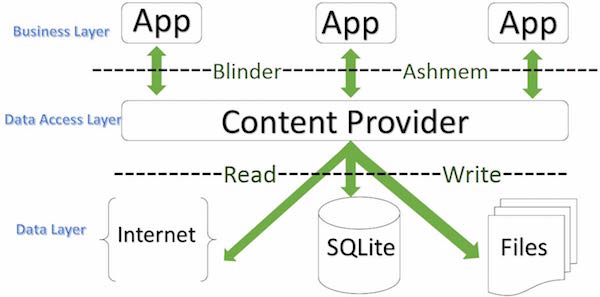
Il est parfois nécessaire de partager des données entre applications. C'est là que les fournisseurs de contenu deviennent très utiles.
Les fournisseurs de contenu peuvent centraliser le contenu et, si nécessaire, plusieurs applications différentes peuvent y accéder. Les fournisseurs de contenu se comportent un peu comme des bases de données. Vous pouvez interroger et modifier leur contenu, utiliser insert(), update(), delete() et query() pour ajouter ou supprimer du contenu. Dans la plupart des cas, les données sont stockées dans une base de données SQLite.
Les fournisseurs de contenu sont implémentés en tant que sous-classes de la classe ContentProvider. Vous devez implémenter une série d'API standard afin que d'autres applications puissent effectuer des transactions.
public class MyApplication extends  ContentProvider {

}
URI de contenu
Pour interroger un fournisseur de contenu, vous devez spécifier la chaîne de requête sous la forme d'un URI au format suivant :
<prefix>://<authority>/<data_type>/<id>
Voici l'explication spécifique de chaque partie de l'URI :
| Partie | Description |
|---|---|
| préfixe | Préfixe : toujours défini sur content:// |
| autorité | Autorité : spécifie le nom du fournisseur de contenu, par exemple : contacts, browser, etc. Les fournisseurs de contenu tiers peuvent utiliser des noms complets, tels que : cn.programmer.statusprovider |
| data_type | Type de données : ceci indique le type de données dans ce fournisseur de contenu particulier. Par exemple : si vous souhaitez obtenir tous les contacts via le fournisseur de contenu Contacts, le chemin de données est people, alors l'URI ressemblera à ceci : content://contacts/people |
| id | Ceci spécifie un enregistrement particulier demandé. Par exemple : si vous recherchez un contact avec l'ID 5 dans le fournisseur de contenu Contacts, l'URI ressemble à ceci : content://contacts/people/5 |
Création d'un fournisseur de contenu
Voici les étapes simples pour créer votre propre fournisseur de contenu.
- Tout d'abord, vous devez créer une sous-classe de la classe ContentProviderbase pour créer une classe de fournisseur de contenu.
- Deuxièmement, vous devez définir l'adresse URI de votre fournisseur de contenu utilisée pour accéder au contenu.
- Ensuite, vous devez créer une base de données pour stocker le contenu. Habituellement, Android utilise une base de données SQLite, et vous devez redéfinir la méthode onCreate() dans le framework pour utiliser les méthodes de SQLiteOpenHelper afin de créer ou d'ouvrir la base de données du fournisseur. Au démarrage de votre application, la méthode onCreate() de chacun de ses fournisseurs de contenu sera appelée sur le thread principal de l'application.
- Enfin, enregistrez le fournisseur de contenu dans AndroidManifest.xml à l'aide de la balise <provider.../>.
Voici quelques méthodes que vous devez redéfinir dans la classe ContentProvider pour que votre fournisseur de contenu fonctionne correctement :
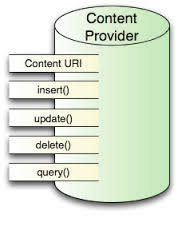
- onCreate() : appelée lorsque le fournisseur est démarré.
- query() : cette méthode accepte les requêtes des clients. Le résultat renvoie un objet Cursor.
- insert() : cette méthode insère de nouveaux enregistrements dans le fournisseur de contenu.
- delete() : cette méthode supprime les enregistrements existants du fournisseur de contenu.
- update() : cette méthode met à jour les enregistrements existants dans le fournisseur de contenu.
- getType() : cette méthode renvoie le type de métadonnées pour l'URI donnée.
Exemple
Cet exemple explique comment créer votre propre fournisseur de contenu. Suivons les étapes ci-dessous :
| Étape | Description |
|---|---|
| 1 | Utilisez Android Studio pour créer une application Android et nommez-la Content Provider, sous le package com.example.contentprovider, puis créez une activité vide. |
| 2 | Modifiez le fichier d'activité principal MainActivity.java pour ajouter deux nouvelles méthodes, onClickAddName() et onClickRetrieveStudents(). |
| 3 | Créez un nouveau fichier Java StudentsProvider.java dans le package com.example.contentprovider pour définir le fournisseur réel et les méthodes associées. |
| 4 | Utilisez la balise <provider.../> pour enregistrer le fournisseur de contenu dans AndroidManifest.xml. |
| 5 | Modifiez le contenu par défaut du fichier res/layout/activity_main.xml pour inclure une interface simple permettant d'ajouter des enregistrements d'étudiants. |
| 6 | Pas besoin de modifier strings.xml ; Android Studio s'occupera du fichier strings.xml. |
| 7 | Démarrez l'émulateur Android pour exécuter l'application et vérifier les résultats des modifications apportées à l'application. |
Voici le contenu du fichier d'activité principal modifié src/com.example.contentprovider/MainActivity.java. Ce fichier contient chacune des méthodes de cycle de vie de base. Nous avons ajouté deux nouvelles méthodes, onClickAddName() et onClickRetrieveStudents(), pour permettre à l'application de gérer les interactions utilisateur.
package com.example.contentprovider;

import android.net.Uri;
import android.os.Bundle;
import android.app.Activity;
import android.content.ContentValues;
import android.content.CursorLoader;
import android.database.Cursor;
import android.view.Menu;
import android.view.View;
import android.widget.EditText;
import android.widget.Toast;
import com.example.contentprovider.R;

public class MainActivity extends Activity {

    @Override
    protected void onCreate(Bundle savedInstanceState) {
        super.onCreate(savedInstanceState);
        setContentView(R.layout.activity_main);
    }

    @Override
    public boolean onCreateOptionsMenu(Menu menu) {
        getMenuInflater().inflate(R.menu.menu_main, menu);
        return true;
    }

    public void onClickAddName(View view) {
        // Add a new student record
        ContentValues values = new ContentValues();

        values.put(StudentsProvider.NAME,
                ((EditText)findViewById(R.id.editText2)).getText().toString());

        values.put(StudentsProvider.GRADE,
                ((EditText)findViewById(R.id.editText3)).getText().toString());

        Uri uri = getContentResolver().insert(
                StudentsProvider.CONTENT_URI, values);

        Toast.makeText(getBaseContext(),
                uri.toString(), Toast.LENGTH_LONG).show();
    }

    public void onClickRetrieveStudents(View view) {

        // Retrieve student records
        String URL = "content://com.example.provider.College/students";

        Uri students = Uri.parse(URL);
        Cursor c = managedQuery(students, null, null, null, "name");

        if (c.moveToFirst()) {
            do{
                Toast.makeText(this,
                        c.getString(c.getColumnIndex(StudentsProvider._ID)) +
                                ", " +  c.getString(c.getColumnIndex( StudentsProvider.NAME)) +
                                ", " + c.getString(c.getColumnIndex( StudentsProvider.GRADE)),
                        Toast.LENGTH_SHORT).show();
            } while (c.moveToNext());
        }
    }
}
Créez un nouveau fichier StudentsProvider.java dans le package com.example.contentprovider. Voici le contenu de src/com.example.contentprovider/StudentsProvider.java.
package com.example.contentprovider;

import java.util.HashMap;

import android.content.ContentProvider;
import android.content.ContentUris;
import android.content.ContentValues;
import android.content.Context;
import android.content.UriMatcher;

import android.database.Cursor;
import android.database.SQLException;
import android.database.sqlite.SQLiteDatabase;
import android.database.sqlite.SQLiteOpenHelper;
import android.database.sqlite.SQLiteQueryBuilder;

import android.net.Uri;
import android.text.TextUtils;

public class StudentsProvider extends ContentProvider {

    static final String PROVIDER_NAME = "com.example.provider.College";
    static final String URL = "content://" + PROVIDER_NAME + "/students";
    static final Uri CONTENT_URI = Uri.parse(URL);

    static final String _ID = "_id";
    static final String NAME = "name";
    static final String GRADE = "grade";

    private static HashMap<String, String> STUDENTS_PROJECTION_MAP;

    static final int STUDENTS = 1;
    static final int STUDENT_ID = 2;

    static final UriMatcher uriMatcher;
    static{
        uriMatcher = new UriMatcher(UriMatcher.NO_MATCH);
        uriMatcher.addURI(PROVIDER_NAME, "students", STUDENTS);
        uriMatcher.addURI(PROVIDER_NAME, "students/#", STUDENT_ID);
    }

    /**
     * 数据库特定常量声明
     */
    private SQLiteDatabase db;
    static final String DATABASE_NAME = "College";
    static final String STUDENTS_TABLE_NAME = "students";
    static final int DATABASE_VERSION = 1;
    static final String CREATE_DB_TABLE =
            " CREATE TABLE " + STUDENTS_TABLE_NAME +
                    " (_id INTEGER PRIMARY KEY AUTOINCREMENT, " +
                    " name TEXT NOT NULL, " +
                    " grade TEXT NOT NULL);";

    /**
     * 创建和管理提供者内部数据源的帮助类.
     */
    private static class DatabaseHelper extends SQLiteOpenHelper {
        DatabaseHelper(Context context){
            super(context, DATABASE_NAME, null, DATABASE_VERSION);
        }

        @Override
        public void onCreate(SQLiteDatabase db)
        {
            db.execSQL(CREATE_DB_TABLE);
        }

        @Override
        public void onUpgrade(SQLiteDatabase db, int oldVersion, int newVersion) {
            db.execSQL("DROP TABLE IF EXISTS " +  STUDENTS_TABLE_NAME);
            onCreate(db);
        }
    }

    @Override
    public boolean onCreate() {
        Context context = getContext();
        DatabaseHelper dbHelper = new DatabaseHelper(context);

        /**
         * 如果不存在,则创建一个可写的数据库。
         */
        db = dbHelper.getWritableDatabase();
        return (db == null)? false:true;
    }

    @Override
    public Uri insert(Uri uri, ContentValues values) {
        /**
         * 添加新学生记录
         */
        long rowID = db.insert( STUDENTS_TABLE_NAME, "", values);

        /**
         * 如果记录添加成功
         */

        if (rowID > 0)
        {
            Uri _uri = ContentUris.withAppendedId(CONTENT_URI, rowID);
            getContext().getContentResolver().notifyChange(_uri, null);
            return _uri;
        }
        throw new SQLException("Failed to add a record into " + uri);
    }

    @Override
    public Cursor query(Uri uri, String[] projection, String selection,String[] selectionArgs, String sortOrder) {
        SQLiteQueryBuilder qb = new SQLiteQueryBuilder();
        qb.setTables(STUDENTS_TABLE_NAME);

        switch (uriMatcher.match(uri)) {
            case STUDENTS:
                qb.setProjectionMap(STUDENTS_PROJECTION_MAP);
                break;

            case STUDENT_ID:
                qb.appendWhere( _ID + "=" + uri.getPathSegments().get(1));
                break;

            default:
                throw new IllegalArgumentException("Unknown URI " + uri);
        }

        if (sortOrder == null || sortOrder == ""){
            /**
             * 默认按照学生姓名排序
             */
            sortOrder = NAME;
        }
        Cursor c = qb.query(db, projection, selection, selectionArgs,null, null, sortOrder);

        /**
         * 注册内容URI变化的监听器
         */
        c.setNotificationUri(getContext().getContentResolver(), uri);
        return c;
    }

    @Override
    public int delete(Uri uri, String selection, String[] selectionArgs) {
        int count = 0;

        switch (uriMatcher.match(uri)){
            case STUDENTS:
                count = db.delete(STUDENTS_TABLE_NAME, selection, selectionArgs);
                break;

            case STUDENT_ID:
                String id = uri.getPathSegments().get(1);
                count = db.delete( STUDENTS_TABLE_NAME, _ID +  " = " + id +
                        (!TextUtils.isEmpty(selection) ? " AND (" + selection + ')' : ""), selectionArgs);
                break;

            default:
                throw new IllegalArgumentException("Unknown URI " + uri);
        }

        getContext().getContentResolver().notifyChange(uri, null);
        return count;
    }

    @Override
    public int update(Uri uri, ContentValues values, String selection, String[] selectionArgs) {
        int count = 0;

        switch (uriMatcher.match(uri)){
            case STUDENTS:
                count = db.update(STUDENTS_TABLE_NAME, values, selection, selectionArgs);
                break;

            case STUDENT_ID:
                count = db.update(STUDENTS_TABLE_NAME, values, _ID + " = " + uri.getPathSegments().get(1) +
                        (!TextUtils.isEmpty(selection) ? " AND (" +selection + ')' : ""), selectionArgs);
                break;

            default:
                throw new IllegalArgumentException("Unknown URI " + uri );
        }
        getContext().getContentResolver().notifyChange(uri, null);
        return count;
    }

    @Override
    public String getType(Uri uri) {
        switch (uriMatcher.match(uri)){
            /**
             * 获取所有学生记录
             */
            case STUDENTS:
                return "vnd.android.cursor.dir/vnd.example.students";

            /**
             * 获取一个特定的学生
             */
            case STUDENT_ID:
                return "vnd.android.cursor.item/vnd.example.students";

            default:
                throw new IllegalArgumentException("Unsupported URI: " + uri);
        }
    }
}
Voici le fichier AndroidManifest.xml modifié. Ici, la balise <provider.../> a été ajoutée pour inclure notre fournisseur de contenu :
<?xml version="1.0" encoding="utf-8"?>
<manifest xmlns:android="http://schemas.android.com/apk/res/android"
    package="com.example.contentprovider"
    android:versionCode="1"
    android:versionName="1.0" >

    <uses-sdk
        android:minSdkVersion="8"
        android:targetSdkVersion="22" />

    <application
        android:allowBackup="true"
        android:icon="@drawable/ic_launcher"
        android:label="@string/app_name"
        android:theme="@style/AppTheme" >

        <activity
            android:name="com.example.contentprovider.MainActivity"
            android:label="@string/app_name" >

            <intent-filter>
                <action android:name="android.intent.action.MAIN" />
                <category android:name="android.intent.category.LAUNCHER" />
            </intent-filter>

        </activity>

        <provider android:name="StudentsProvider"
            android:authorities="com.example.provider.College" >
        </provider>

    </application>

</manifest>
Voici le contenu du fichier res/layout/activity_main.xml :
<RelativeLayout xmlns:android="http://schemas.android.com/apk/res/android"
    xmlns:tools="http://schemas.android.com/tools" android:layout_width="match_parent"
    android:layout_height="match_parent" android:paddingLeft="@dimen/activity_horizontal_margin"
    android:paddingRight="@dimen/activity_horizontal_margin"
    android:paddingTop="@dimen/activity_vertical_margin"
    android:paddingBottom="@dimen/activity_vertical_margin" tools:context=".MainActivity">

    <TextView
        android:id="@+id/textView1"
        android:layout_width="wrap_content"
        android:layout_height="wrap_content"
        android:text="内容提供者实例"
        android:layout_alignParentTop="true"
        android:layout_centerHorizontal="true"
        android:textSize="30dp" />

    <TextView
        android:id="@+id/textView2"
        android:layout_width="wrap_content"
        android:layout_height="wrap_content"
        android:text="www.example.com"
        android:textColor="#ff87ff09"
        android:textSize="30dp"
        android:layout_below="@+id/textView1"
        android:layout_centerHorizontal="true" />

    <ImageButton
        android:layout_width="wrap_content"
        android:layout_height="wrap_content"
        android:id="@+id/imageButton"
        android:src="@drawable/ic_launcher.html"
        android:layout_below="@+id/textView2"
        android:layout_centerHorizontal="true" />

    <Button
        android:layout_width="wrap_content"
        android:layout_height="wrap_content"
        android:id="@+id/button2"
        android:text="添加"
        android:layout_below="@+id/editText3"
        android:layout_alignRight="@+id/textView2"
        android:layout_alignEnd="@+id/textView2"
        android:layout_alignLeft="@+id/textView2"
        android:layout_alignStart="@+id/textView2"
        android:onClick="onClickAddName"/>

    <EditText
        android:layout_width="wrap_content"
        android:layout_height="wrap_content"
        android:id="@+id/editText"
        android:layout_below="@+id/imageButton"
        android:layout_alignRight="@+id/imageButton"
        android:layout_alignEnd="@+id/imageButton" />

    <EditText
        android:layout_width="wrap_content"
        android:layout_height="wrap_content"
        android:id="@+id/editText2"
        android:layout_alignTop="@+id/editText"
        android:layout_alignLeft="@+id/textView1"
        android:layout_alignStart="@+id/textView1"
        android:layout_alignRight="@+id/textView1"
        android:layout_alignEnd="@+id/textView1"
        android:hint="姓名"
        android:textColorHint="@android:color/holo_blue_light" />

    <EditText
        android:layout_width="wrap_content"
        android:layout_height="wrap_content"
        android:id="@+id/editText3"
        android:layout_below="@+id/editText"
        android:layout_alignLeft="@+id/editText2"
        android:layout_alignStart="@+id/editText2"
        android:layout_alignRight="@+id/editText2"
        android:layout_alignEnd="@+id/editText2"
        android:hint="年级"
        android:textColorHint="@android:color/holo_blue_bright" />

    <Button
        android:layout_width="wrap_content"
        android:layout_height="wrap_content"
        android:text="查询"
        android:id="@+id/button"
        android:layout_below="@+id/button2"
        android:layout_alignRight="@+id/editText3"
        android:layout_alignEnd="@+id/editText3"
        android:layout_alignLeft="@+id/button2"
        android:layout_alignStart="@+id/button2"
        android:onClick="onClickRetrieveStudents"/>

</RelativeLayout>
Assurez-vous que le fichier res/values/strings.xml contient ce qui suit :
<?xml version="1.0" encoding="utf-8"?>
<resources>

    <string name="app_name">Content Provider</string>
    <string name="action_settings">Settings</string>

</resources>
Exécutons l'application Content Provider que nous venons de modifier. Je suppose que vous avez déjà créé un AVD lors de la configuration de l'environnement. Ouvrez le fichier d'activité dans votre projet et cliquez sur le icône pour exécuter l'application dans Android Studio. Android Studio installe l'application sur l'AVD et la démarre. Si tout se passe bien, les éléments suivants s'afficheront dans la fenêtre de l'émulateur :
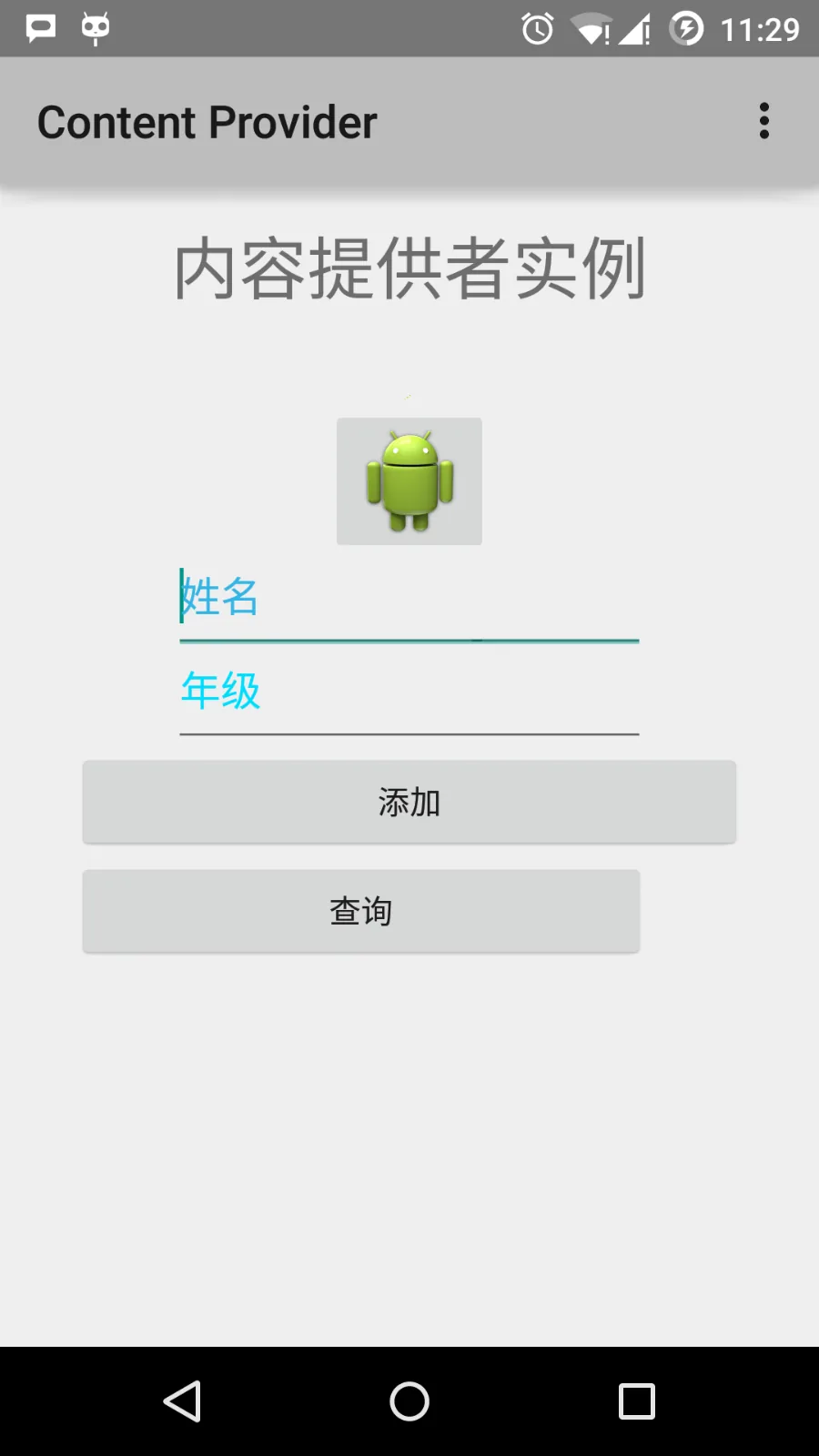
Saisissez un nom et une note, puis cliquez sur le bouton « Ajouter ». Cela ajoutera un enregistrement d'étudiant aux données et affichera un message en bas. Le contenu du message montre l'URI du fournisseur de contenu qui inclut le nombre d'enregistrements ajoutés à la base de données. Cette opération utilise la méthode insert(). Répétez ce processus pour ajouter d'autres étudiants à la base de données du fournisseur de contenu.
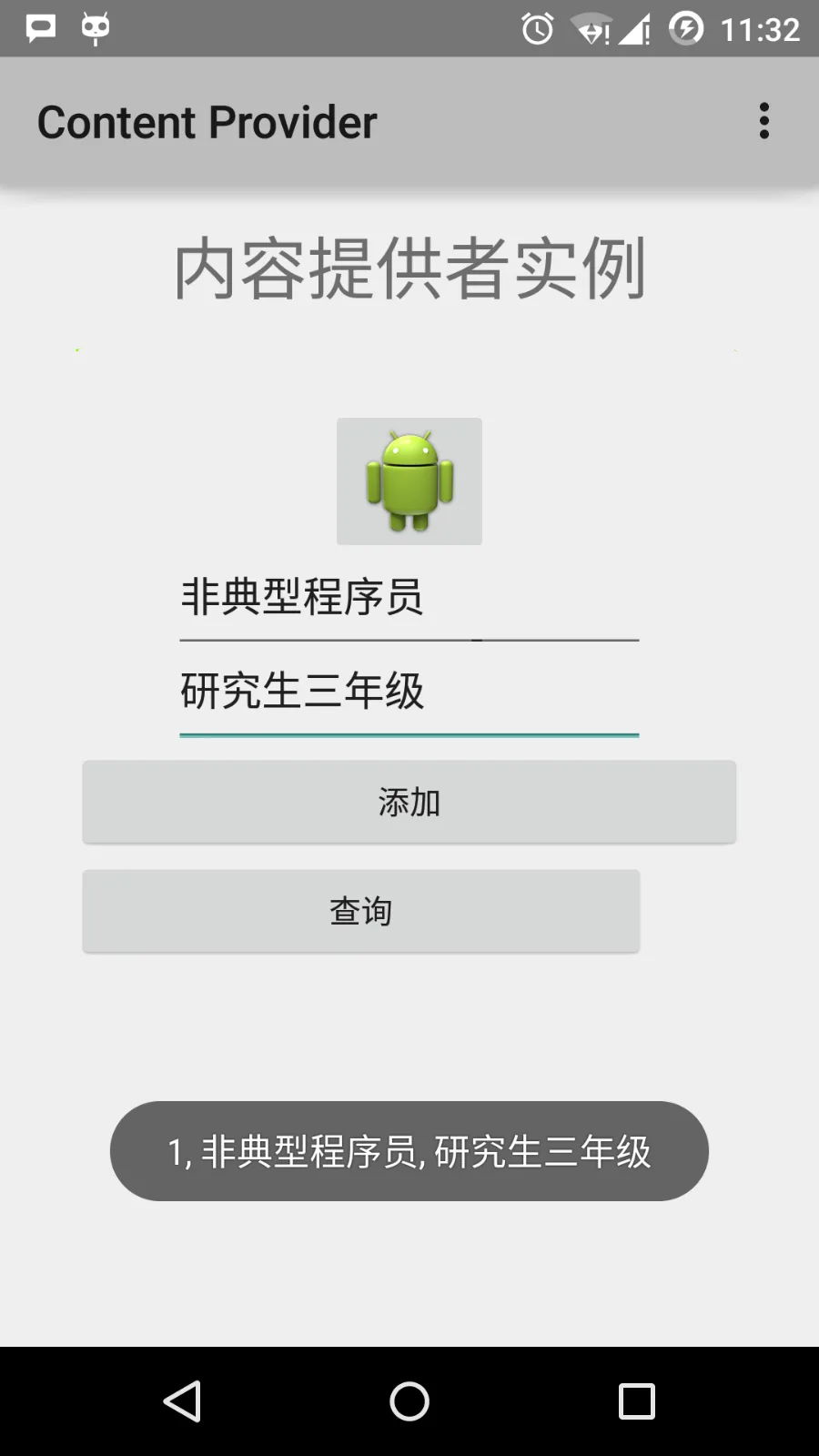
Une fois que vous avez fini d'ajouter des enregistrements à la base de données, il est temps de demander ces enregistrements au fournisseur de contenu. Cliquez sur le bouton « Requête », qui récupérera et affichera tous les enregistrements de données via la méthode query() implémentée.
Vous pouvez fournir des méthodes de rappel dans MainActivity.java pour écrire des opérations de mise à jour et de suppression, et modifier l'interface utilisateur pour ajouter des opérations de mise à jour et de suppression.
Vous pouvez utiliser les fournisseurs de contenu existants de cette manière, tels que Contacts. Vous pouvez également utiliser cette approche pour développer une excellente application orientée base de données. Vous pouvez effectuer toutes les opérations de base de données comme dans l'exemple présenté ci-dessus, telles que la lecture, l'écriture, la mise à jour et la suppression.
Autres extensions