Instalación de VSCode en Linux
VSCode es un editor de código fuente gratuito y multiplataforma desarrollado por Microsoft, compatible con Windows, macOS y Linux.
Antes de instalar VS Code, asegúrese de que su dispositivo cumpla los siguientes requisitos mínimos:
| Sistema operativo | Requisitos mínimos |
|---|---|
| Windows | Windows 7 de 64 bits o superior |
| macOS | macOS 10.11 El Capitan o superior |
| Linux | Ubuntu 16.04+, Debian 9+, Fedora 30+, CentOS 7+ |
Página de descarga del sitio web oficial de VS Code:https://code.visualstudio.com/Download。
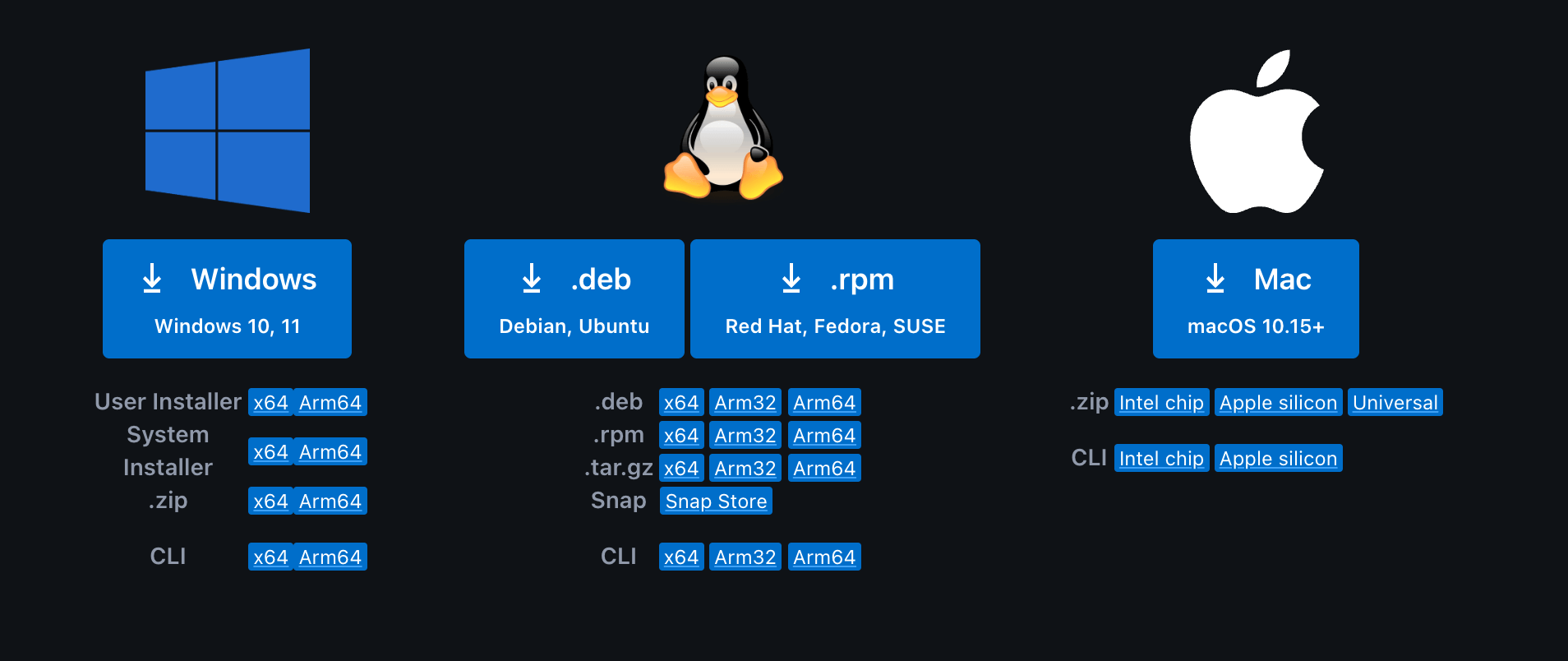
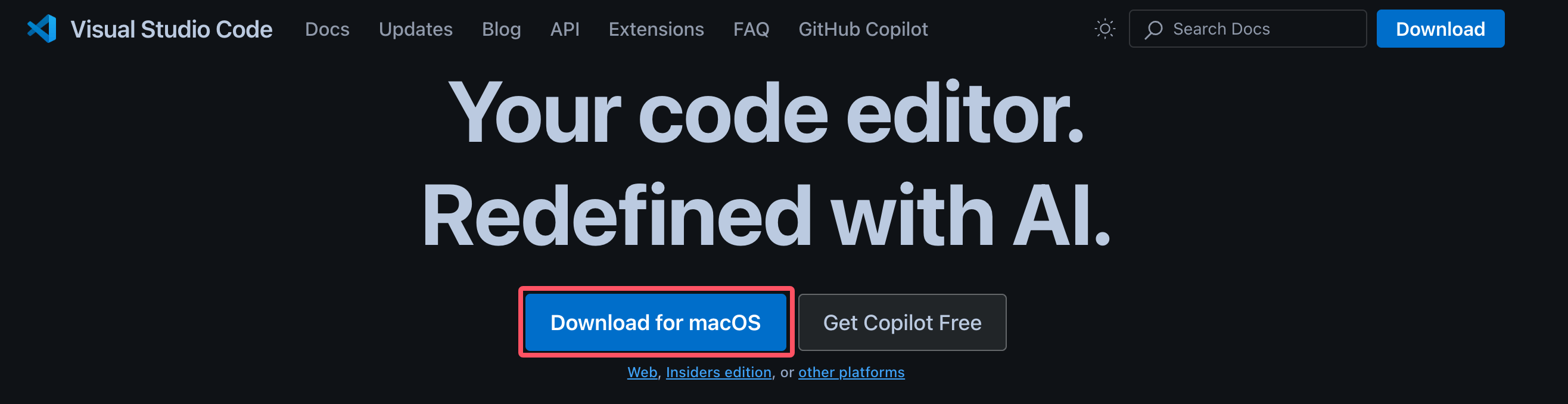
Por defecto, al visitar el sitio web oficial de VS Codehttps://code.visualstudio.com/, la página coincidirá automáticamente con el paquete de instalación según su sistema, por ejemplo, si uso macOS, apareceráDownload for macOSel botón:
Instalación en Linux
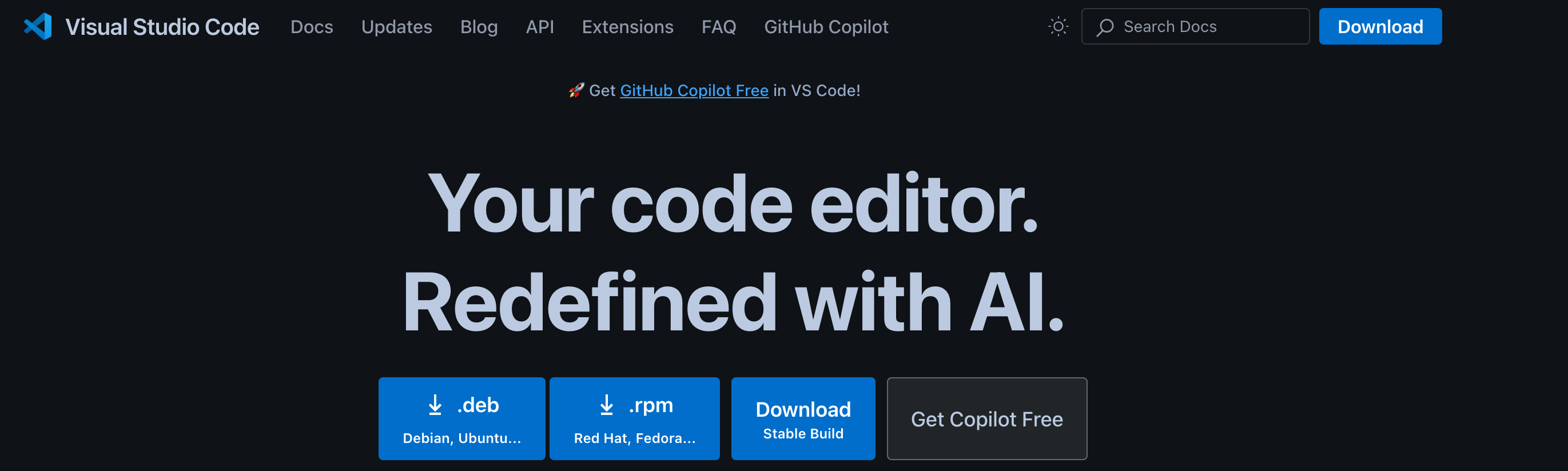
Visite el sitio web oficial de VS Codehttps://code.visualstudio.com/, se mostrarán los paquetes de instalación de las principales plataformas de distribución de Linux.
Instalación con el administrador de paquetes (recomendado)
Para sistemas basados en Debian (como Ubuntu):
sudo apt update
sudo apt install software-properties-common apt-transport-https
wget -qO- https://packages.microsoft.com/keys/microsoft.asc | gpg --dearmor > microsoft.gpg
sudo install -o root -g root -m 644 microsoft.gpg /usr/share/keyrings/
sudo sh -c 'echo "deb [arch=amd64 signed-by=/usr/share/keyrings/microsoft.gpg] https://packages.microsoft.com/repos/vscode stable main" > /etc/apt/sources.list.d/vscode.list'
sudo apt update
sudo apt install code
Para sistemas basados en Red Hat (como Fedora):
sudo rpm --import https://packages.microsoft.com/keys/microsoft.asc
sudo sh -c 'echo -e "[code]\nname=Visual Studio Code\nbaseurl=https://packages.microsoft.com/yumrepos/vscode\nenabled=1\ngpgcheck=1\ngpgkey=https://packages.microsoft.com/keys/microsoft.asc" > /etc/yum.repos.d/vscode.repo'
sudo dnf check-update
sudo dnf install code
Instalar descargando directamente el paquete binario
Descargue el archivo .deb o .rpm correspondiente desde el sitio web oficial de VS Code.
Para archivos .deb:
sudo dpkg -i code*.deb
sudo apt-get install -f
Para archivos .rpm:
sudo rpm -i code*.rpm
Ejecutar VS CodeEscriba code en la terminal para iniciar VS Code, o ábralo a través del menú del sistema.
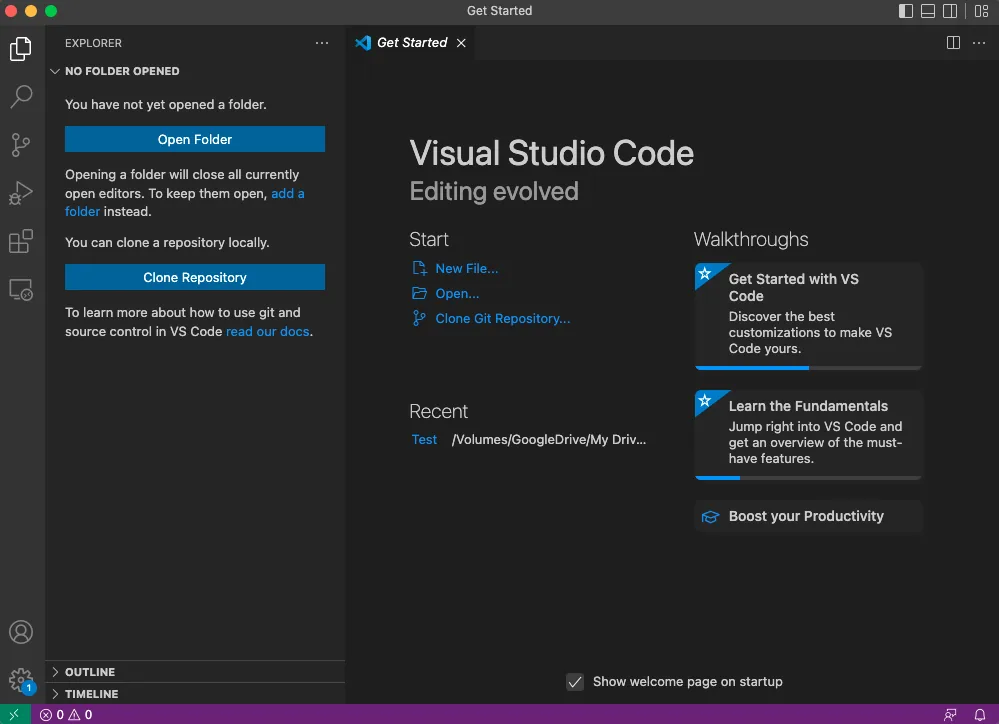
El comando code de VSCode
Habilitar el comando code de VSCode es muy sencillo: primero abra la paleta de comandos:
- Atajos de teclado en macOS:⇧⌘P
- Atajos de teclado en Windows/Linux:Ctrl + Shift + P
Buscar 'install' >shell command:
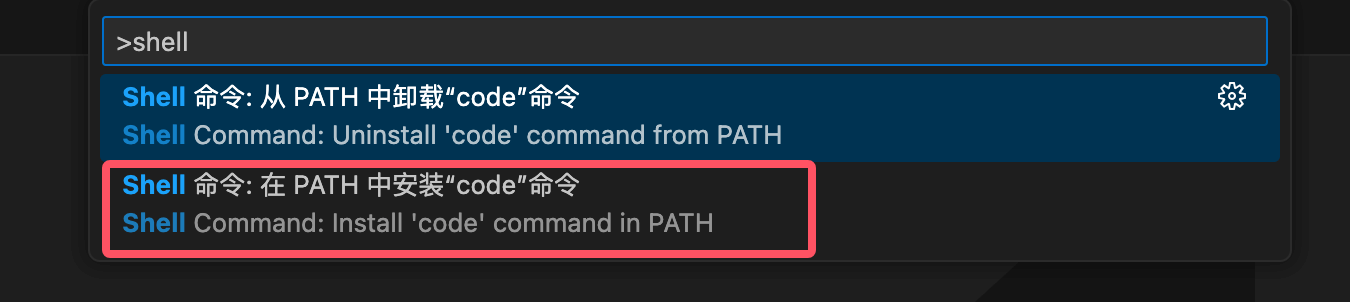
Luego seleccioneShell Command: Install 'code' command in PATHpara agregar a la ruta PATH del sistemacodela referencia del comando.
Otras extensiones