Configuración de VS Code
VS Code (Visual Studio Code) es un editor de código repleto de funciones. Su función de configuración permite a los usuarios personalizar el comportamiento y la apariencia del editor para adaptarse a sus hábitos y preferencias de trabajo.
Dos formas de configurar VS Code:
- Usar el Editor de configuración (Settings Editor) para modificar la configuración.
- Editar directamente el archivo settings.json.
Usar atajos de teclado para abrir la página de configuración:
- Atajo de teclado para macOS:⌘ + ,
- Atajo de teclado para Windows/Linux: Ctrl + ,
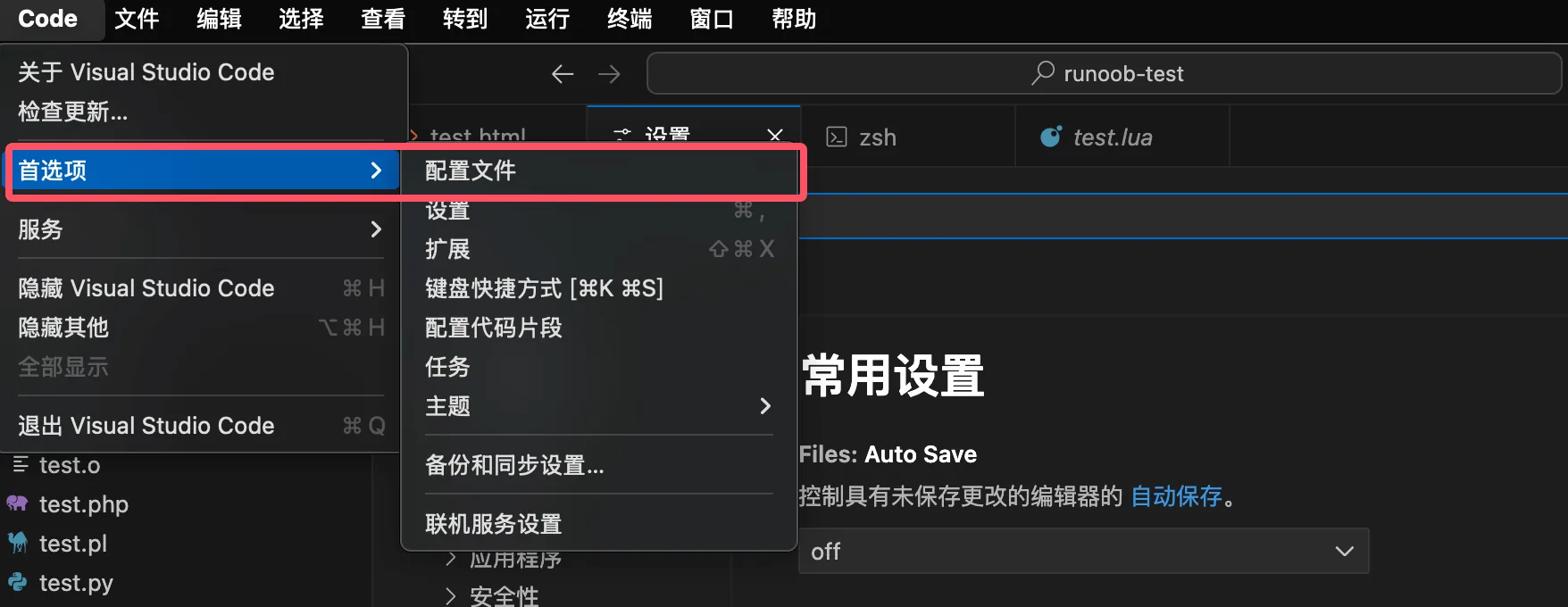
También se puede elegir a través del menúCode > Preferencias > Configuraciónpara abrir la página de configuración:
La página de configuración se muestra a continuación:
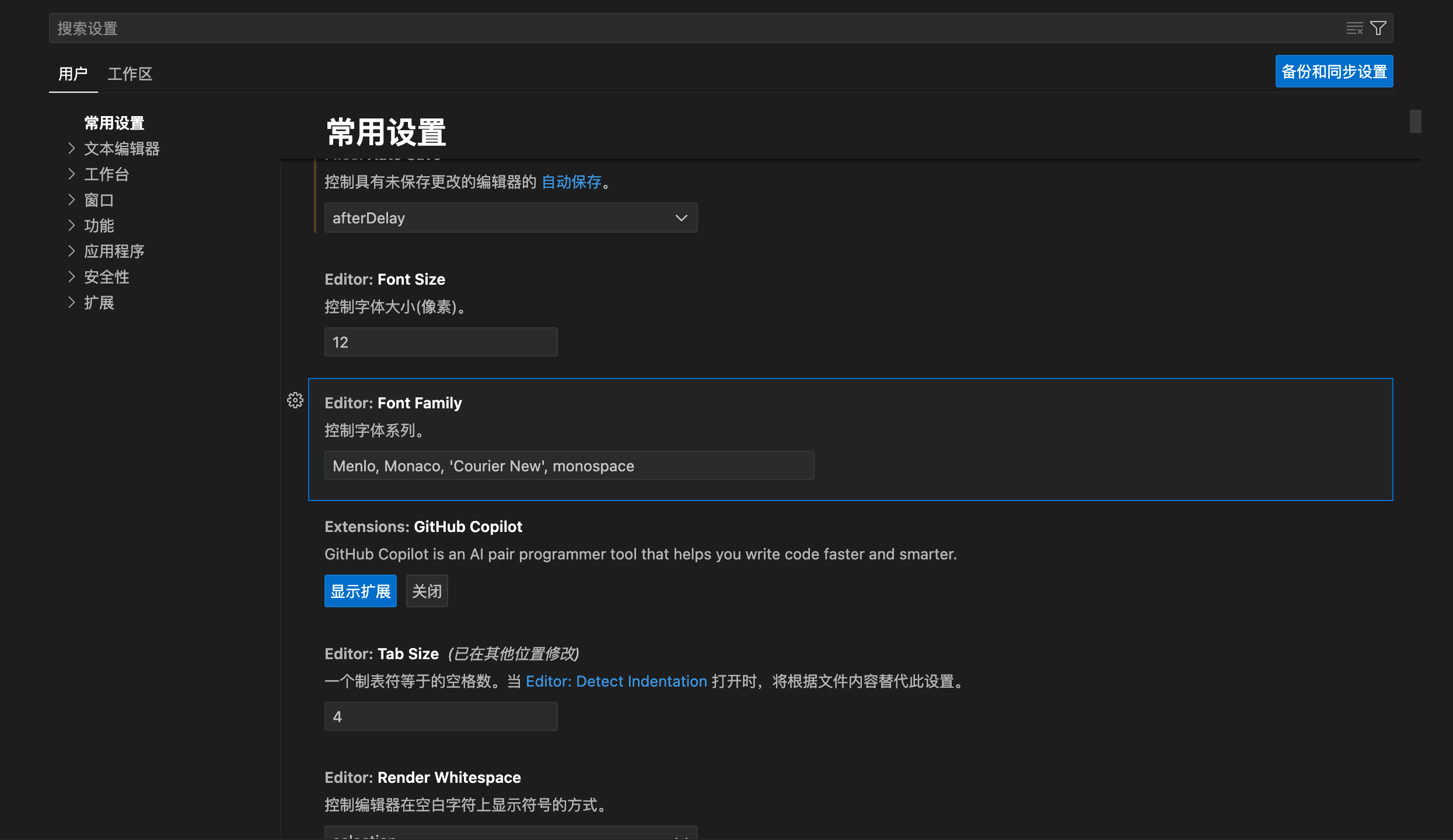
Diseño de la página:
- Parte superior de la página de configuración:El cuadro de búsqueda en la parte superior de la página permite filtrar rápidamente la configuración; ingrese una palabra clave para ver los elementos de configuración relacionados.
- Barra de navegación izquierda:Muestra diferentes opciones de configuración por categorías, como configuración común, editor de texto, área de trabajo, ventana, etc., para localizar rápidamente los elementos que necesita modificar.
- Detalles de configuración a la derecha:Muestra los elementos de configuración específicos y sus valores correspondientes; cada elemento suele ir acompañado de una breve descripción.
Los elementos de configuración comunes incluyen:
- Tamaño de fuente (Font Size):Establece el tamaño de fuente del editor.
- Familia tipográfica (Font Family):Especifica la fuente del editor, por ejemplo, Menlo, Monaco, etc.
- Tamaño de tabulación (Tab Size):Controla el número de espacios que ocupa una tabulación; el valor predeterminado es 4.
- Guardado automático (Auto Save):Determina si los archivos se guardan automáticamente y las condiciones que activan el guardado.
Habilitar guardado automático
De forma predeterminada, VS Code no guarda automáticamente los archivos modificados.
En el Editor de configuración, seleccione un valor en el menú desplegable Auto Save para cambiar este comportamiento.
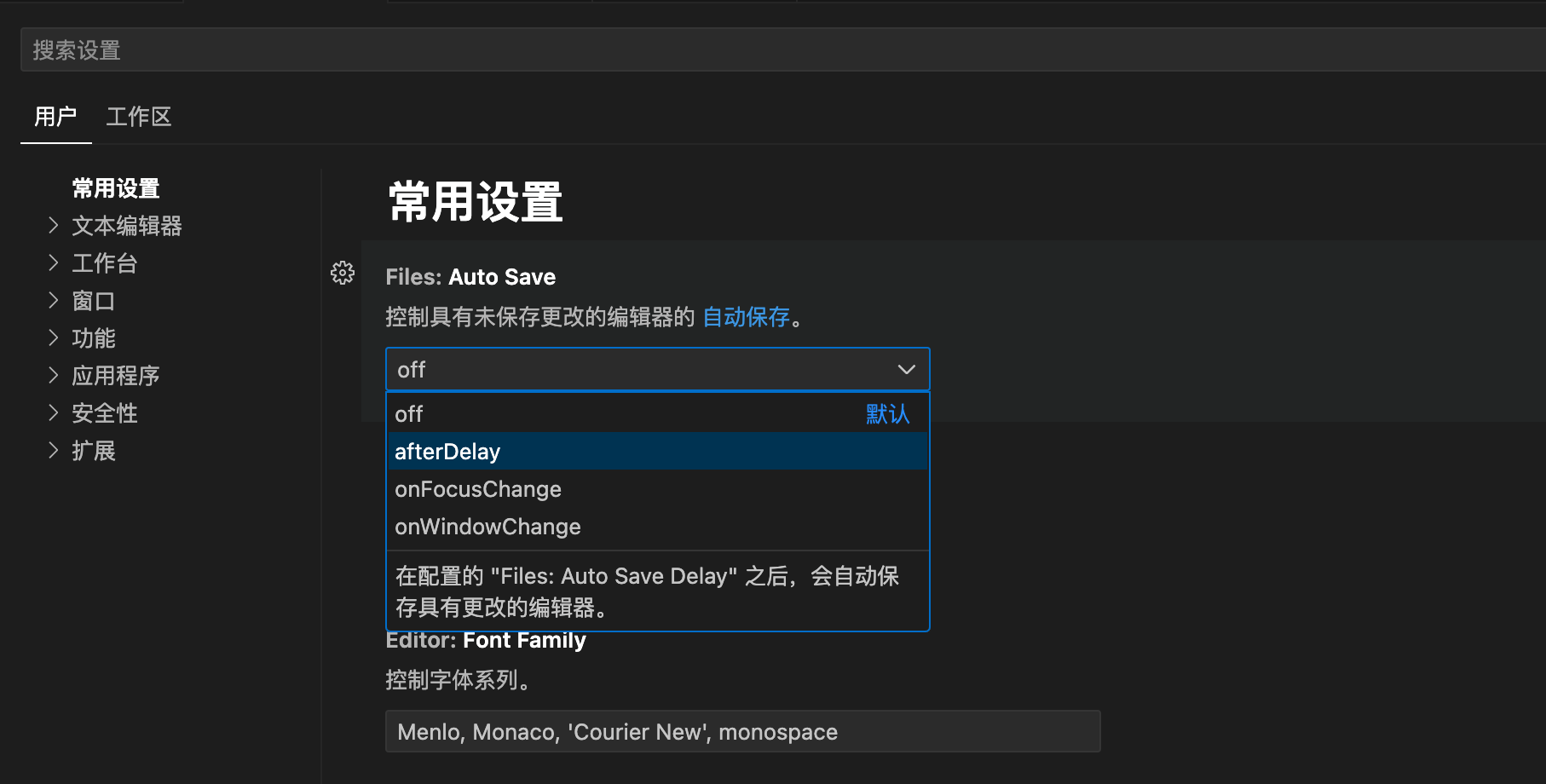
Después de la modificación, VS Code aplica automáticamente los cambios de configuración.
Si habilita el guardado automático, cuando modifique archivos en el espacio de trabajo, los archivos se guardarán automáticamente.
Restablecer la configuración predeterminada
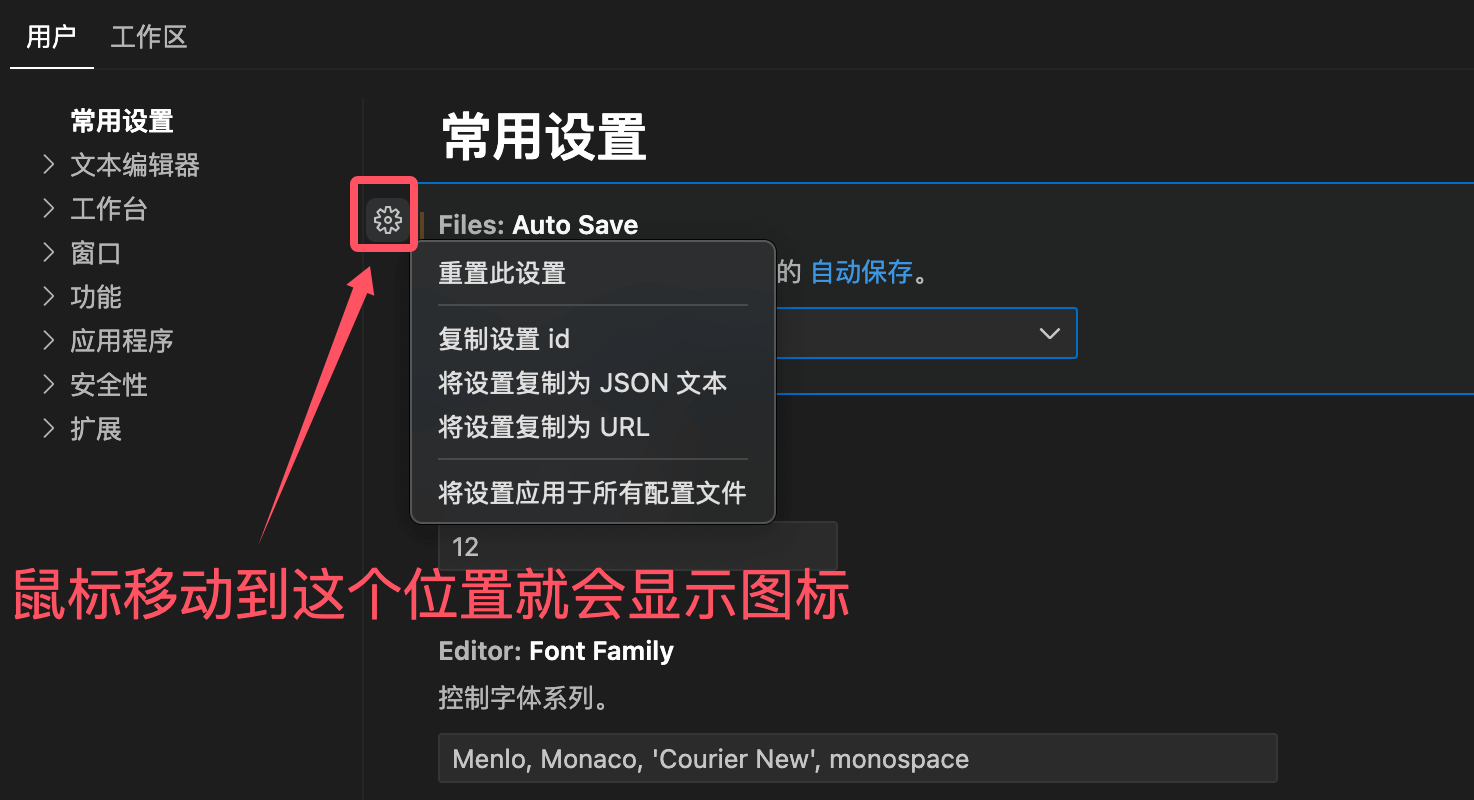
Para restablecer un elemento de configuración a su valor predeterminado, mueva el cursor sobre el elemento. Aparecerá un icono de engranaje; haga clic en él y luego seleccione Restablecer esta configuración:
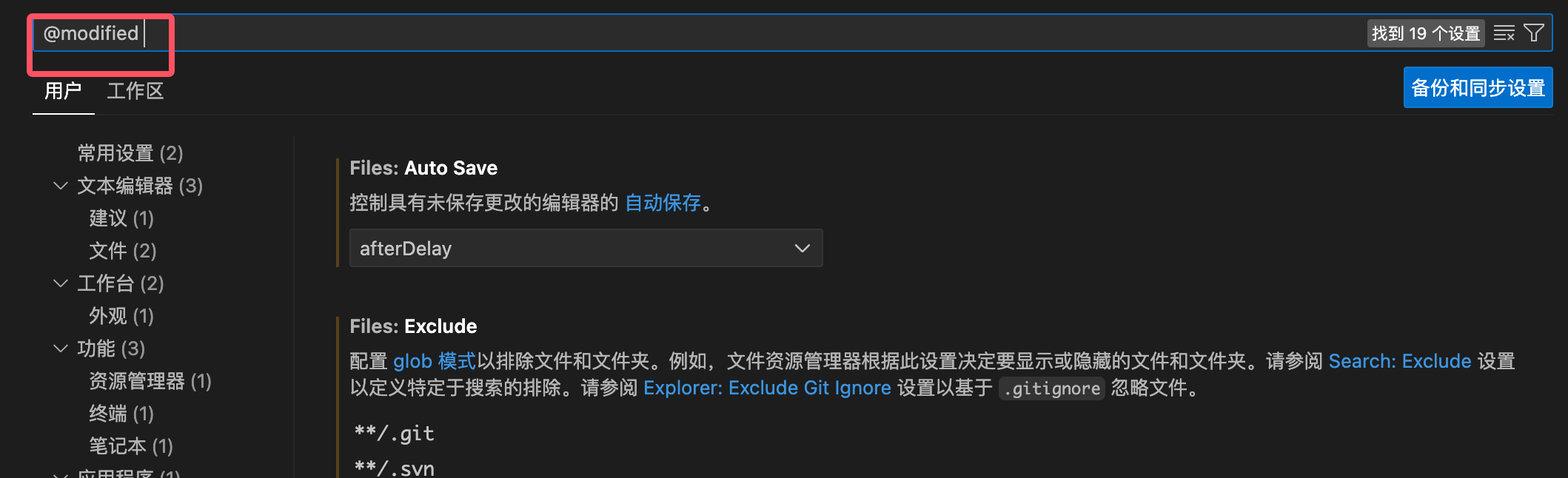
Para encontrar rápidamente toda la configuración modificada, puede ingresar en el cuadro de búsqueda@modified:
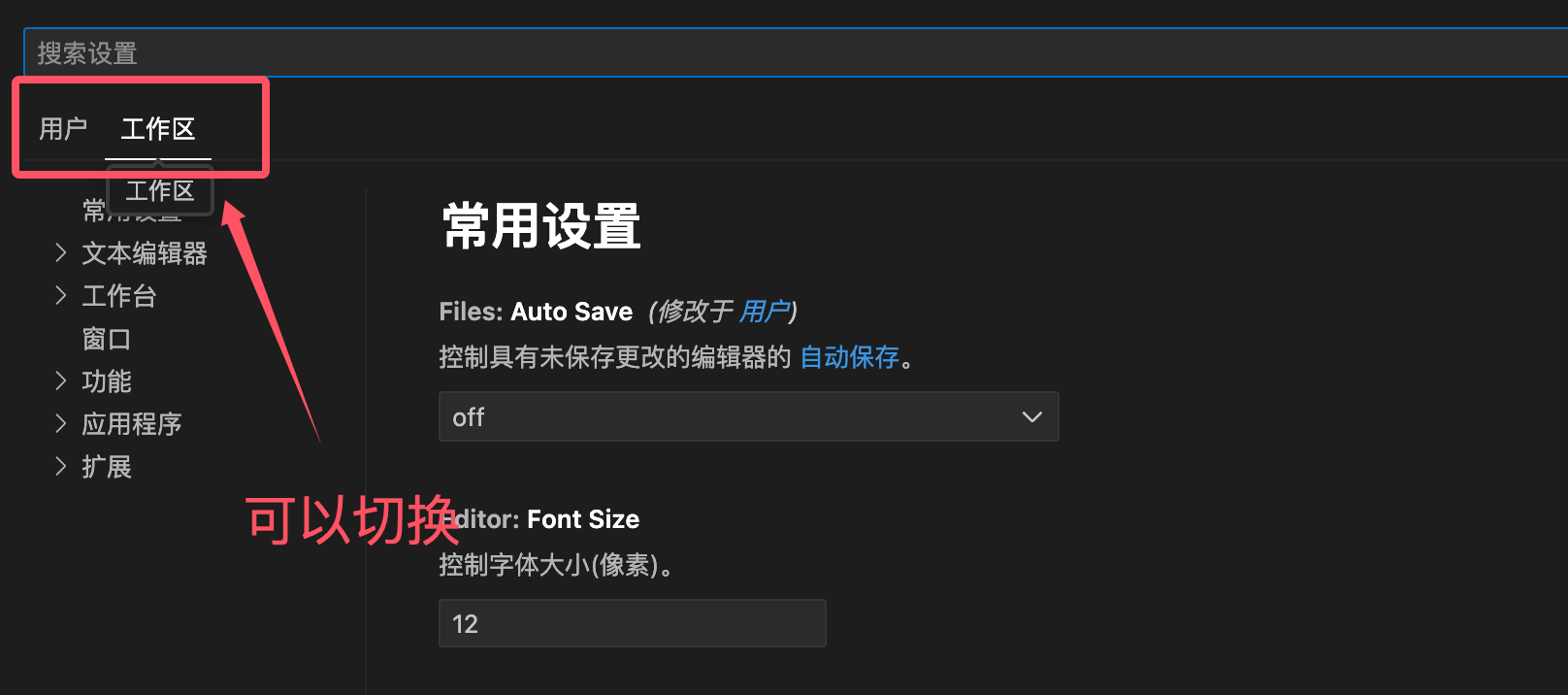
Cambiar entre configuración de usuario y configuración del espacio de trabajo
- Configuración de usuario (User settings): se aplica a todos los espacios de trabajo.
- Configuración del espacio de trabajo (Workspace settings): se aplica solo al espacio de trabajo actual y anula la configuración de usuario.