Configuración de temas de VSCode
La configuración de temas de VSCode nos permite personalizar la paleta de colores de la interfaz de usuario de Visual Studio Code según las preferencias personales y el entorno de trabajo.
Un tema no solo afecta los elementos de la interfaz de usuario de VS Code, sino también los colores de resaltado del editor de código.
Vista previa de temas desde la paleta de comandos
Seleccionar desde la barra de menúsCode > Configuración (Preferencias) > Tema > Tema de colorElemento de menú: o use el comando Preferences: Color Theme (⌘K ⌘T) para abrir el selector de temas.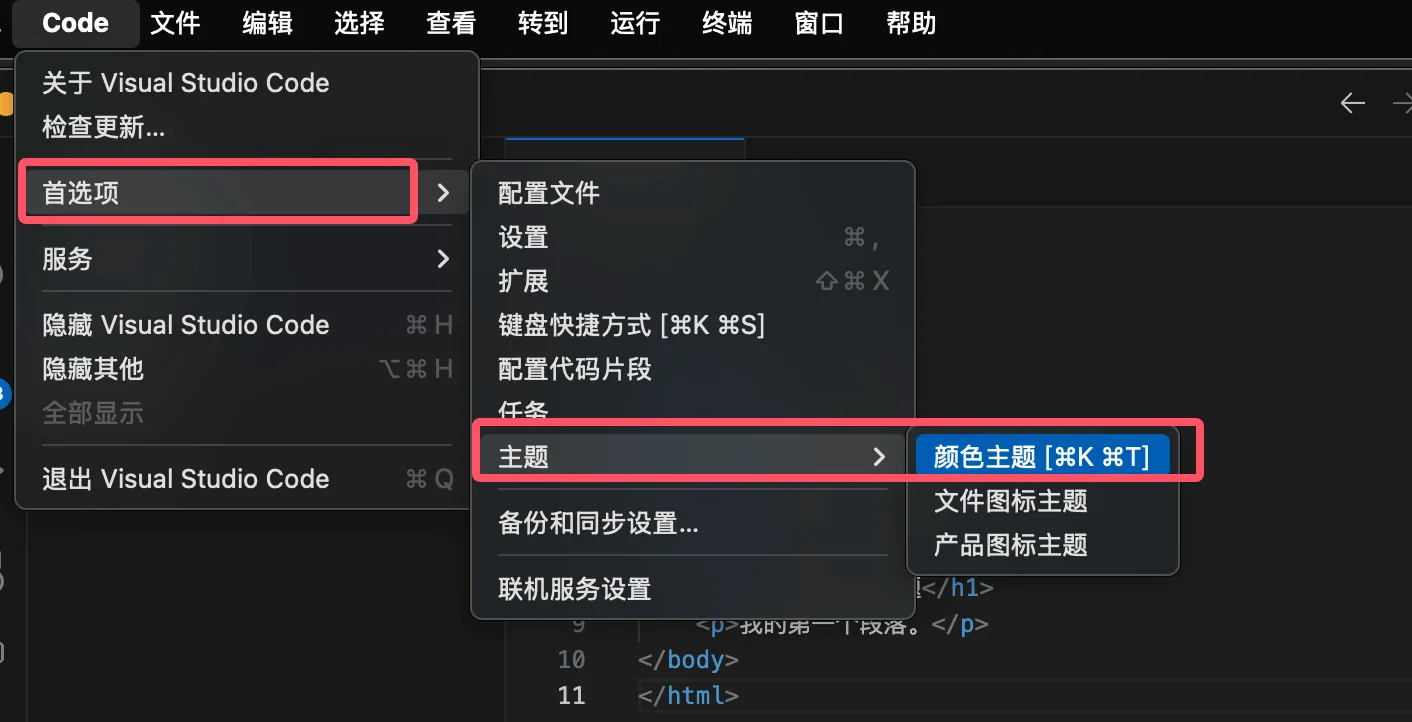
Abrir con un atajo de teclado:
- Windows/Linux: Ctrl + K Ctrl + TAbrir el selector de temas.
- macOS: ⌘K ⌘TAbrir el selector de temas
Una vez abierto, el cuadro de comandos se ve así:

Usalas teclas de flecha arriba y abajoNavega por la lista de temas y previsualiza los colores en tiempo real. Cuando selecciones el tema que te guste, pulsa Enter para confirmar.
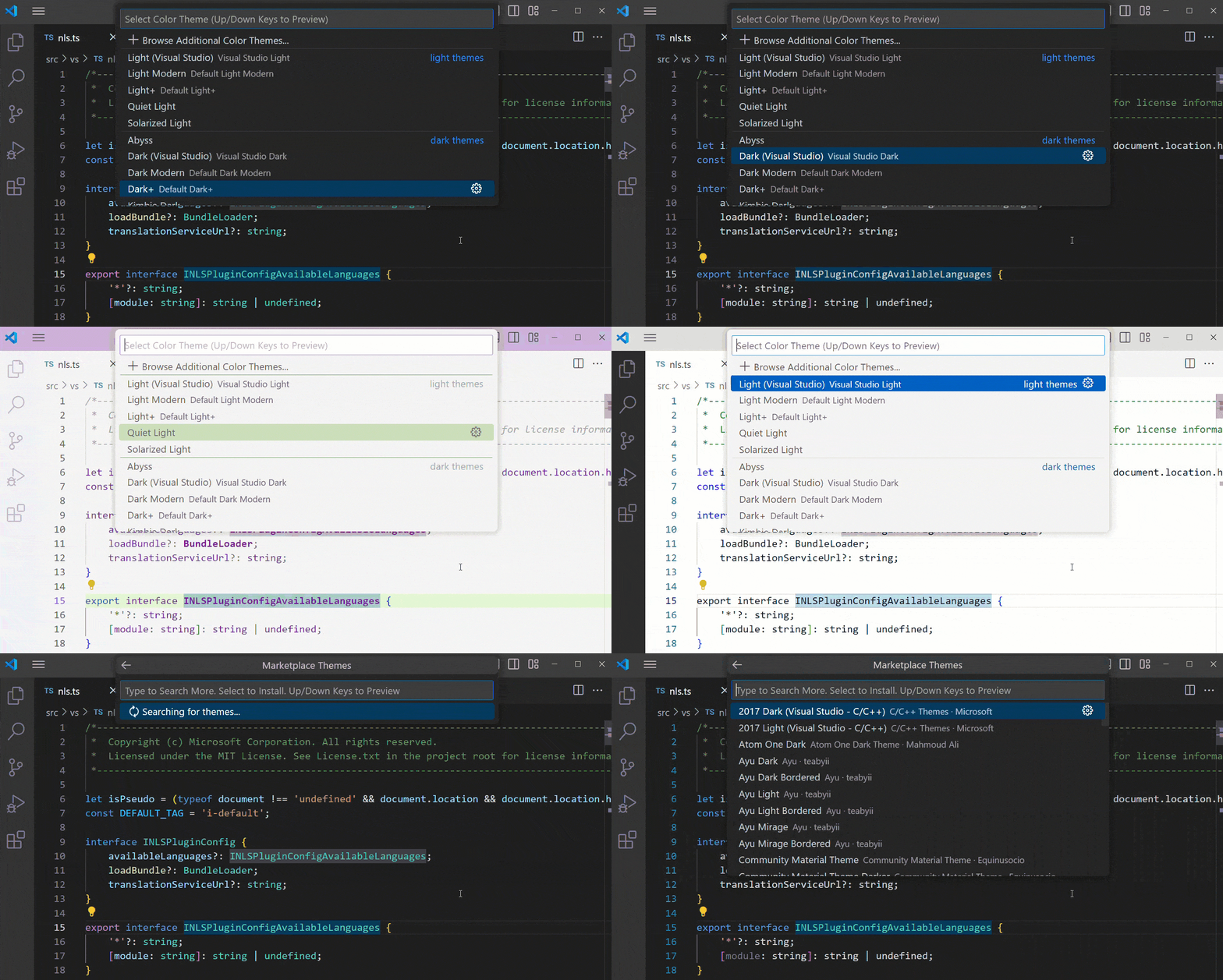
El tema activo actualmente se guarda en la configuración de usuario. Para abrir el menú de configuración, consulteConfiguración de VS Code:
// 定义工作界面使用的颜色主题
"workbench.colorTheme": "Solarized Dark"
Consejo:Por defecto, los temas se guardan en la configuración de usuario y se aplican globalmente a todos los espacios de trabajo.
Si deseas configurar un tema para un espacio de trabajo específico, puedes especificarlo en la configuración del espacio de trabajo.

Obtener temas del mercado
Explorar temas del mercado desde el selector de temas
En el selector de temas de color, haz clic en la opción "Explorar otros temas de color (Browse Additional Color Themes...)" para ir a la página de exploración de temas del mercado:

Después de hacer clic, se mostrará la lista de temas; usalas teclas de flecha arriba y abajopara navegar por la lista de temas y previsualizar los colores del tema en tiempo real:
En el selector de temas de color, haz clic en la opción "Explorar otros temas de color (Browse Additional Color Themes...)" para ir a la página de exploración de temas del mercado:
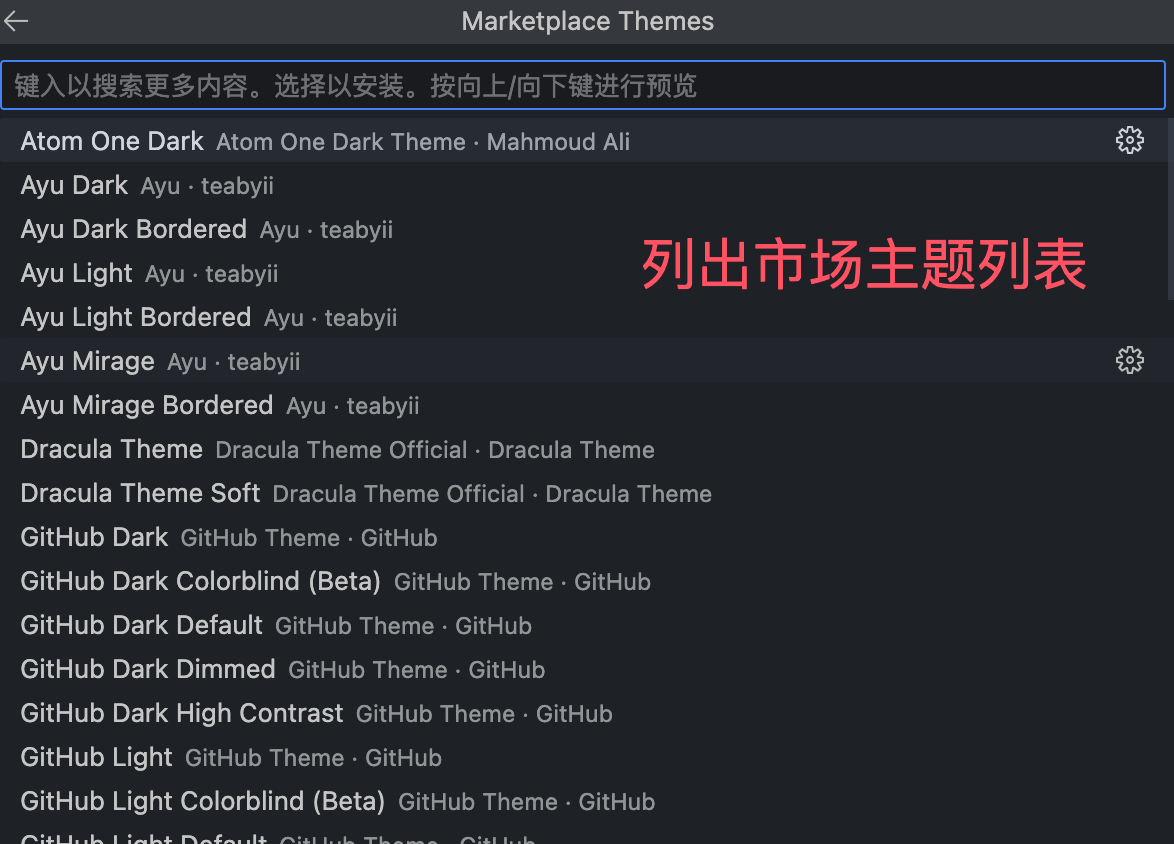
Buscar temas desde la vista de extensiones
Además de los temas integrados en VS Code, el mercado de extensiones también ofrece una gran variedad de temas:
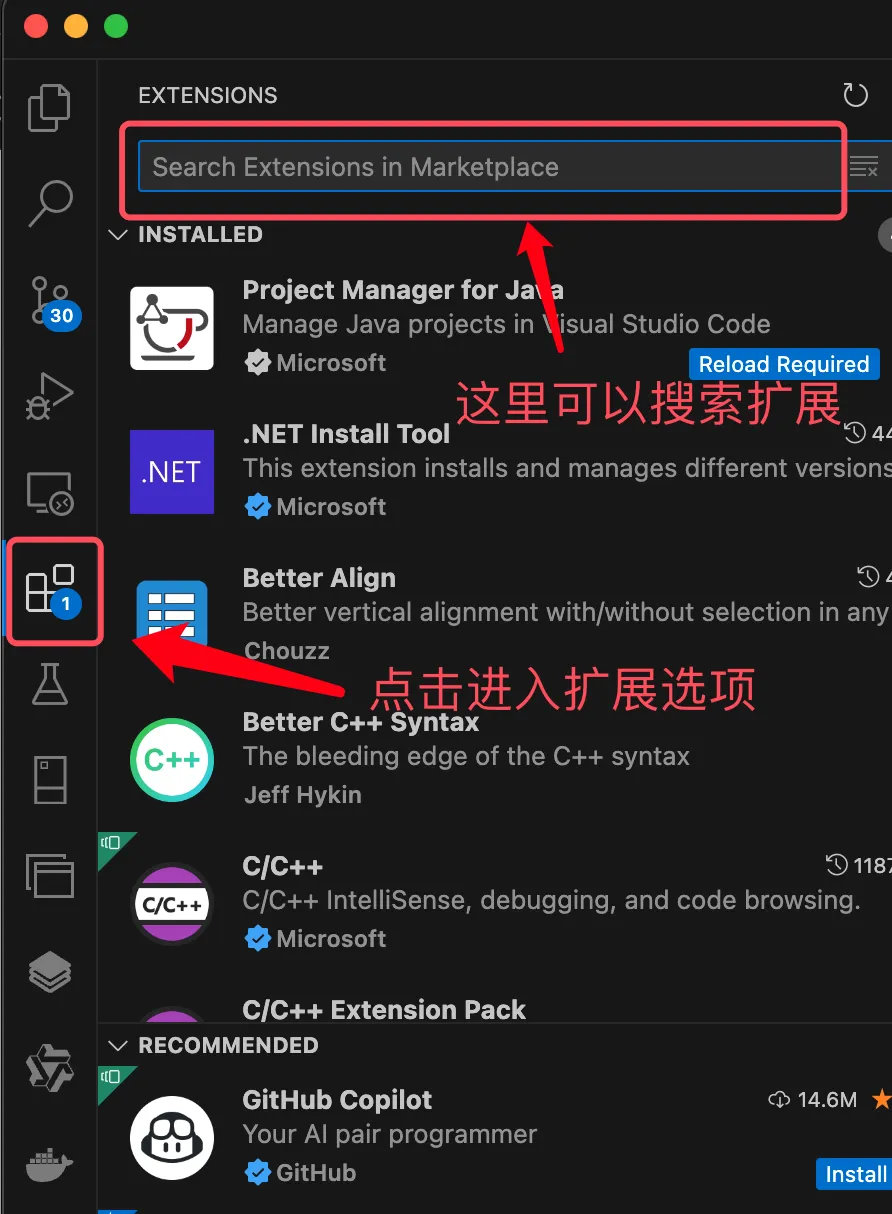
Por ejemplo, buscaOne Dark Proeste tema:

También puedes usar en el cuadro de búsqueda@category:"themes"filtros para encontrar temas relacionados:
