Installation de VSCode sous Linux
VSCode est un éditeur de code source gratuit et multiplateforme développé par Microsoft, prenant en charge Windows, macOS et Linux.
Avant d'installer VS Code, assurez-vous que votre appareil répond aux exigences minimales suivantes :
| Système d'exploitation | Configuration minimale requise |
|---|---|
| Windows | Windows 7 64 bits ou version ultérieure |
| macOS | macOS 10.11 El Capitan ou version ultérieure |
| Linux | Ubuntu 16.04+, Debian 9+, Fedora 30+, CentOS 7+ |
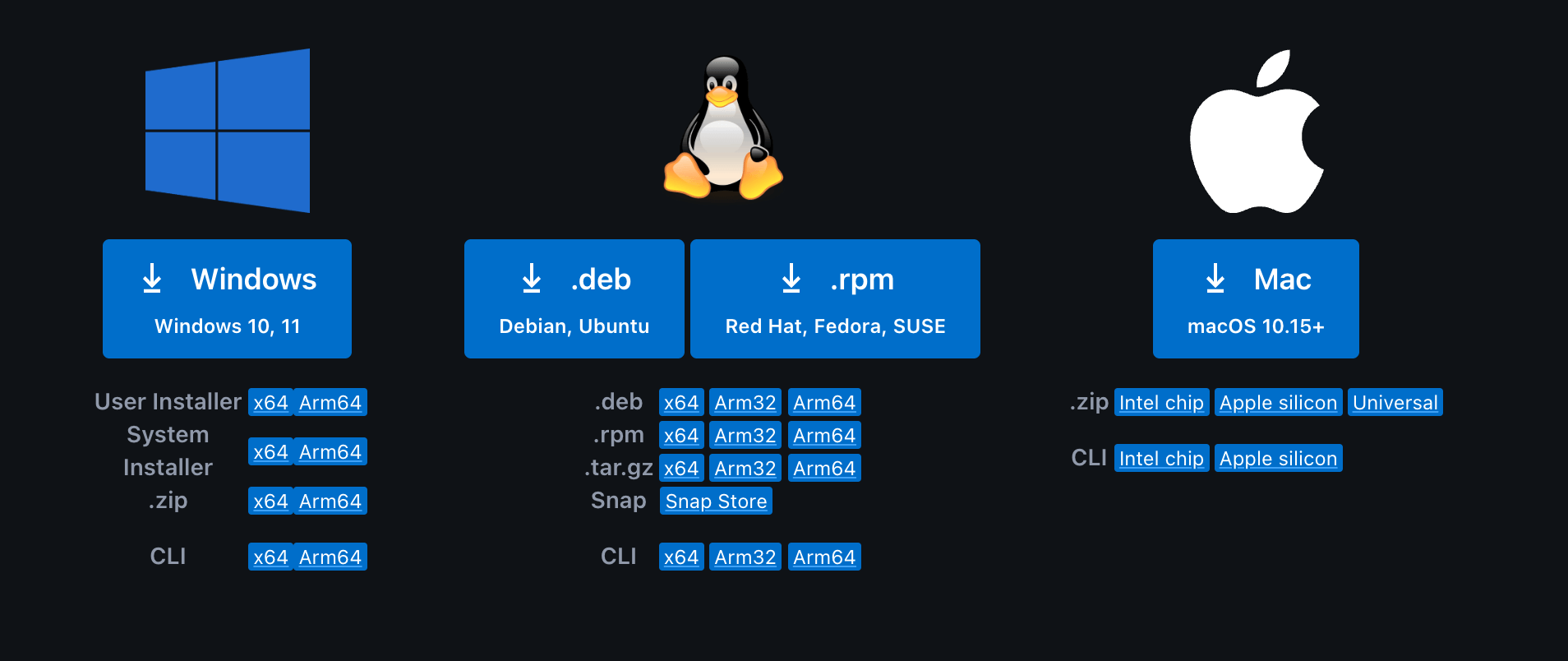
Page de téléchargement du site officiel de VS Code :https://code.visualstudio.com/Download。
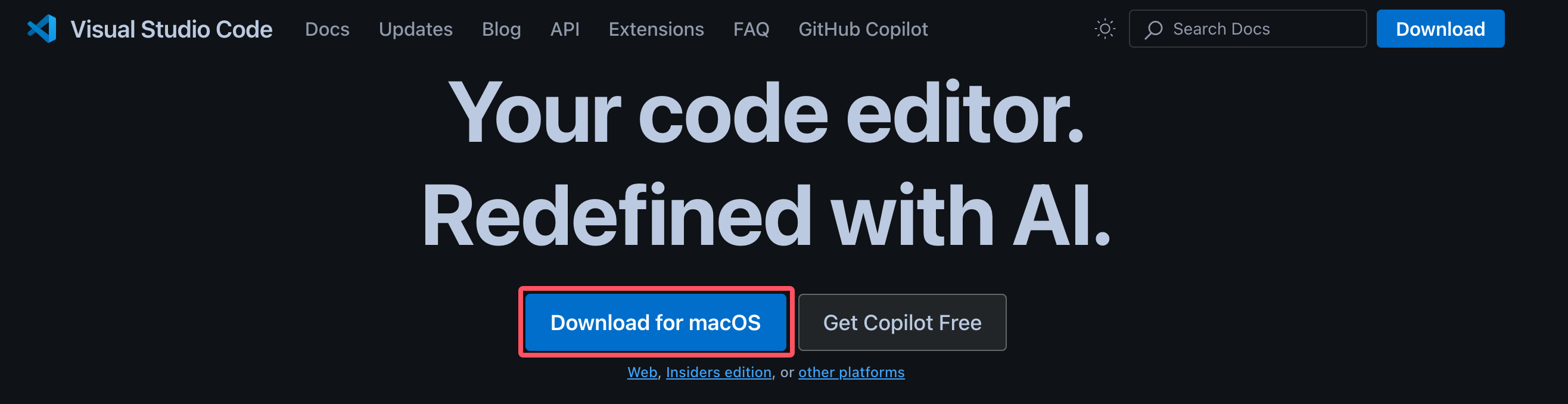
Par défaut, lorsque vous visitez le site officiel de VS Codehttps://code.visualstudio.com/, la page fera automatiquement correspondre l'installateur en fonction de votre système. Par exemple, si je suis sous macOS, elle afficheraTélécharger pour macOSbouton :
Installer sous Linux
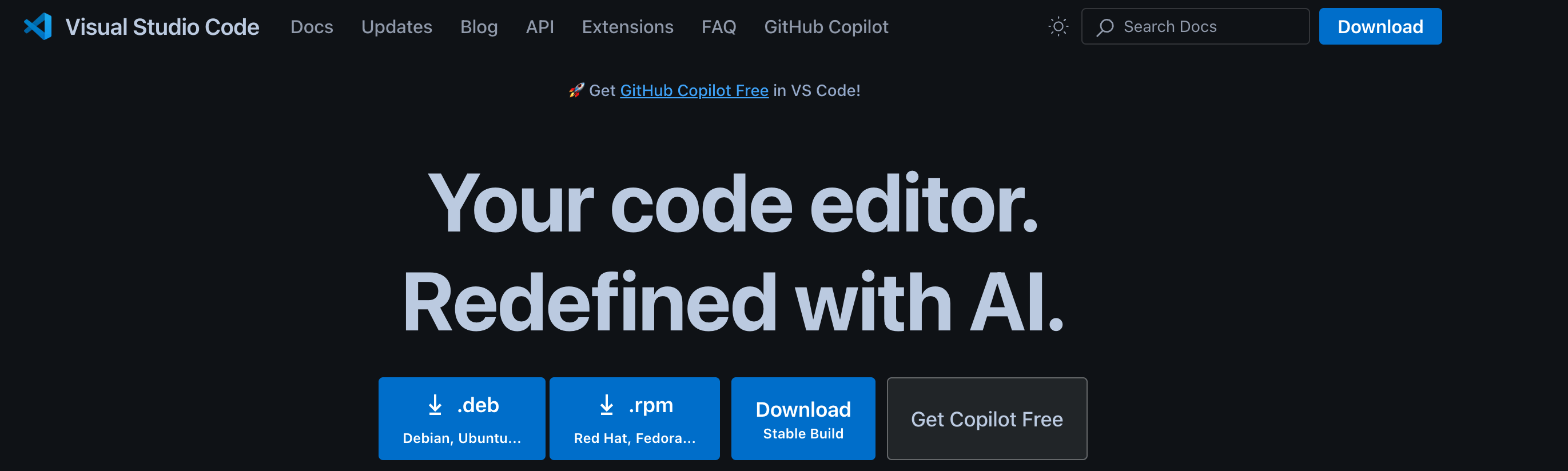
Visitez le site officiel de VS Codehttps://code.visualstudio.com/, et il affichera les paquets d'installation pour les principales distributions Linux.
Installer à l'aide d'un gestionnaire de paquets (recommandé)
Pour les systèmes basés sur Debian (comme Ubuntu) :
sudo apt update
sudo apt install software-properties-common apt-transport-https
wget -qO- https://packages.microsoft.com/keys/microsoft.asc | gpg --dearmor > microsoft.gpg
sudo install -o root -g root -m 644 microsoft.gpg /usr/share/keyrings/
sudo sh -c 'echo "deb [arch=amd64 signed-by=/usr/share/keyrings/microsoft.gpg] https://packages.microsoft.com/repos/vscode stable main" > /etc/apt/sources.list.d/vscode.list'
sudo apt update
sudo apt install code
Pour les systèmes basés sur Red Hat (comme Fedora) :
sudo rpm --import https://packages.microsoft.com/keys/microsoft.asc
sudo sh -c 'echo -e "[code]\nname=Visual Studio Code\nbaseurl=https://packages.microsoft.com/yumrepos/vscode\nenabled=1\ngpgcheck=1\ngpgkey=https://packages.microsoft.com/keys/microsoft.asc" > /etc/yum.repos.d/vscode.repo'
sudo dnf check-update
sudo dnf install code
Téléchargez et installez directement le paquet binaire
Téléchargez le fichier .deb ou .rpm approprié depuis le site officiel de VS Code.
Pour les fichiers .deb :
sudo dpkg -i code*.deb
sudo apt-get install -f
Pour les fichiers .rpm :
sudo rpm -i code*.rpm
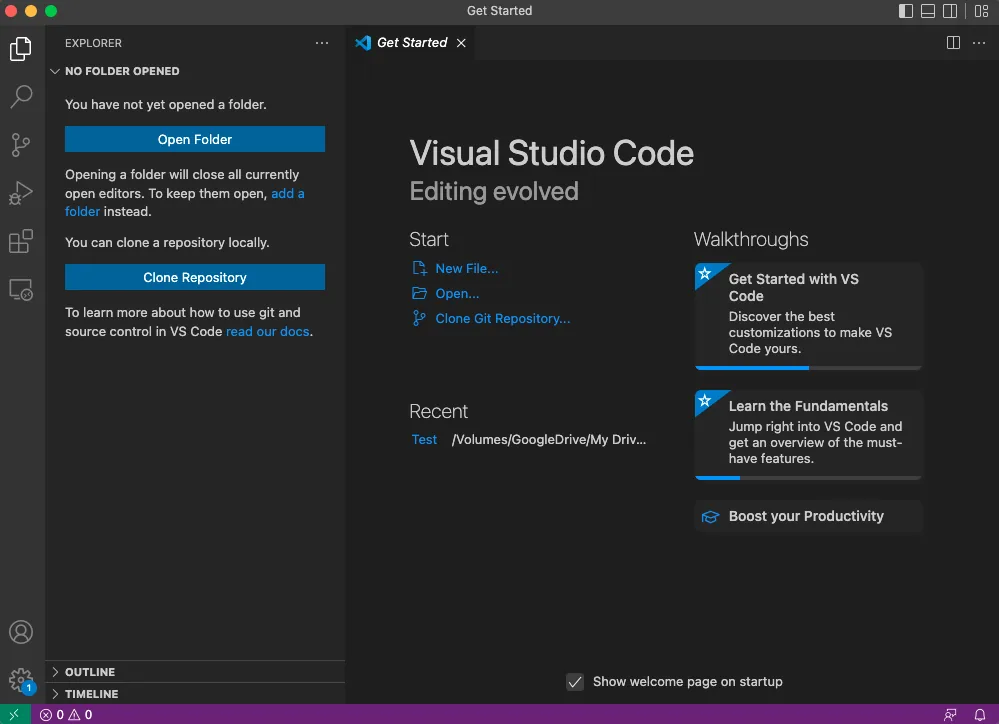
Lancer VS CodeSaisissez code dans le terminal pour démarrer VS Code, ou ouvrez-le via le menu système.
La commande code de VSCode
Activer la commande code de VSCode est très simple ; commencez par ouvrir la palette de commandes :
- Raccourci macOS :⇧⌘P
- Raccourci Windows/Linux :Ctrl + Shift + P
Recherchez install >shell command:
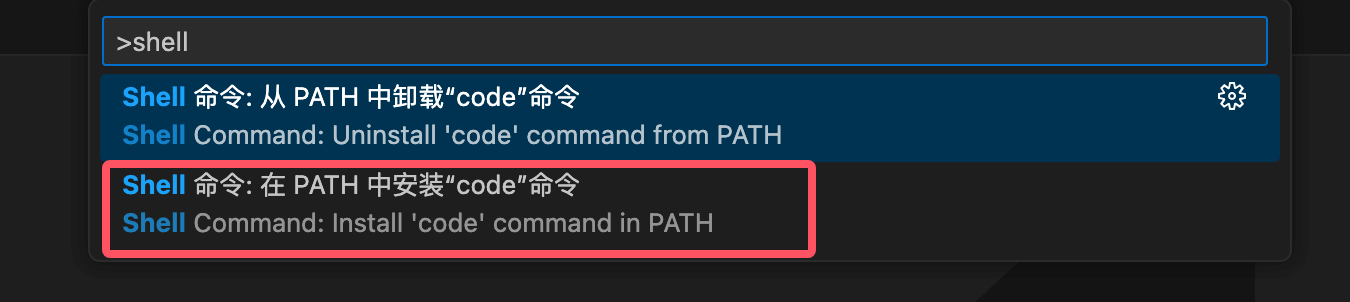
Ensuite, sélectionnezShell Command: Install 'code' command in PATHCela ajoutera au PATH système la référence de commandecode.
Autres extensions