Comando code de VSCode
En Visual Studio Code, el comando code es una herramienta de línea de comandos que se utiliza para abrir rápidamente VS Code y ejecutar algunas operaciones relacionadas con el código.
El comando code ayuda directamente a los desarrolladores a iniciar VS Code o manejar tareas específicas desde la terminal o el símbolo del sistema.
La forma más común es usarcodeel comando para abrir un directorio de archivos directamente desde la línea de comandos; en este caso, primero debe instalar el comando code.
Después de instalar VS Code en el sistema Windows, el comando code se registra automáticamente en las variables de entorno del sistema. Si no está registrado, puede agregar manualmente la ruta de instalación de VS Code a la variable de entorno PATH.
Habilitar el comando code de VSCode es muy sencillo: primero abra la paleta de comandos:
- Atajo de teclado en macOS:⇧⌘P(command + shift + p)
- Atajo de teclado en Windows/Linux:Ctrl + Shift + P
Buscar e instalar >shell command:
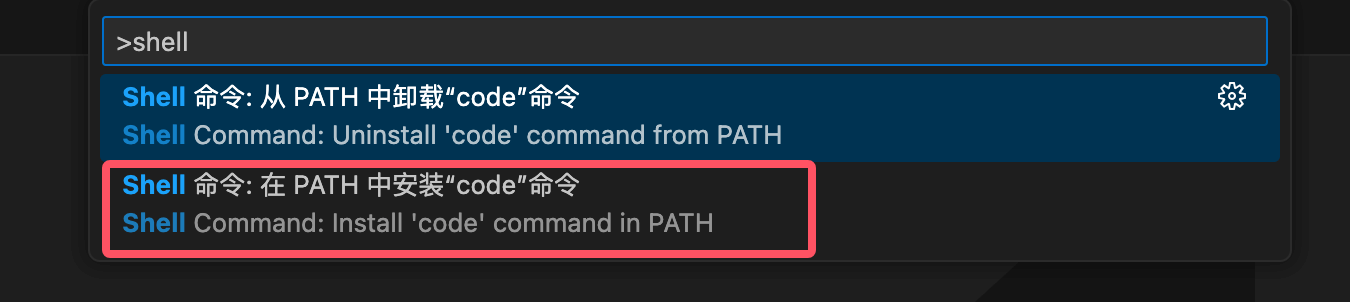
Luego seleccioneInstalar el comando "code" en PATH - Shell Command: Install 'code' command in PATHEsto agregará la referencia del comando a la ruta PATH del sistema.codereferencia del comando.
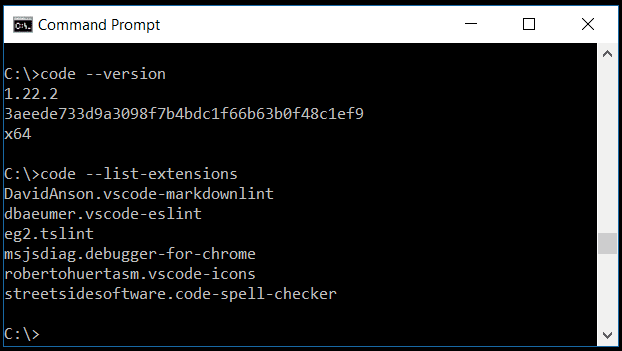
Podemos abrir archivos, instalar extensiones, cambiar el idioma de visualización e incluso ver información de diagnóstico a través de la línea de comandos.
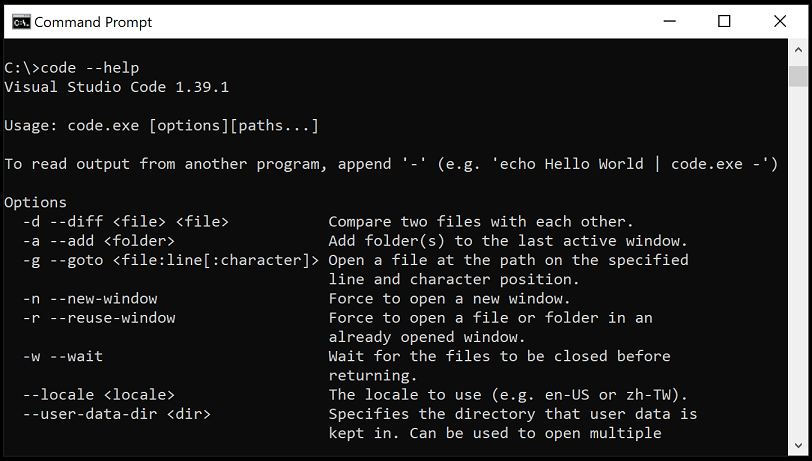
A continuación se muestran algunas opciones de línea de comandos comunes que se pueden consultar mediante elcode --helpcomando:
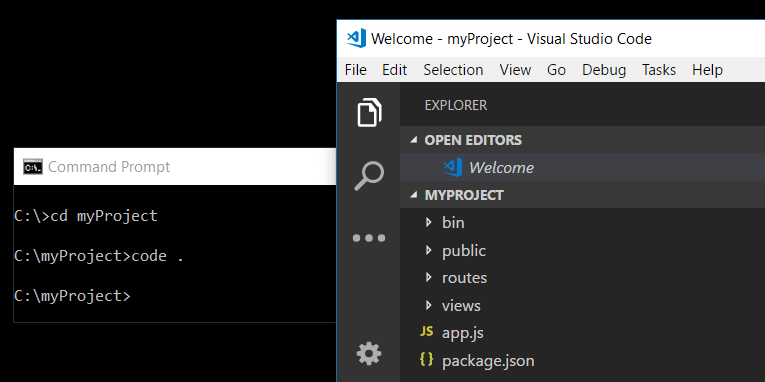
Podemos usar el comandocode .en la línea de comandos para abrir una carpeta en VS Code:
| Comando | Descripción de la función |
|---|---|
code <路径> | Abrir archivo o carpeta |
code . | Abrir el directorio actual como espacio de trabajo |
code --new-window | Abrir en una ventana nueva |
code --diff | Comparar el contenido de dos archivos |
code --wait | Esperar a que la ventana se cierre antes de volver a la terminal |
code --disable-extensions | Ejecutar VS Code con todas las extensiones deshabilitadas |
code --install-extension <扩展名> | Instalar la extensión especificada |
code --list-extensions | Listar todas las extensiones instaladas |
code --uninstall-extension <扩展名> | Desinstalar la extensión especificada |
Funciones comunes del comando code
1. Abrir archivo o carpeta
code <文件路径>
Por ejemplo, abrir el archivo app.js:
code app.js
Abrir carpeta (como espacio de trabajo):
code <文件夹路径>
Por ejemplo, abrir la carpeta my-project:
code my-project
2. Crear un archivo nuevo
Si el archivo especificado no existe, code lo creará y lo abrirá:
code newfile.js
3. Abrir VS Code con el directorio actual como espacio de trabajo
Ejecutar directamente el comando code iniciará VS Code con el directorio actual de la terminal como espacio de trabajo:
code .
4. Comparar archivos
El comando code admite la comparación de contenido de archivos:
code --diff <文件1> <文件2>
Ejemplo:
code --diff index.html index-backup.html
5. Ver la ayuda
Ver todas las opciones disponibles del comando code:
code --help
Usar el comando code para abrir un proyecto Vue
Crear un proyecto Vue
Abra la terminal o el símbolo del sistema e ingrese el siguiente comando para crear un proyecto Vue:
npm create vue@latest
El sistema le pedirá que ingrese el nombre del proyecto; aquí ingresoejemplo-vue3-app:
Vue.js - The Progressive JavaScript Framework

? 请输入项目名称: › ejemplo-vue3-app
Después habrá algunas opciones; puede elegir según sus necesidades o simplemente presionar Enter:
Vue.js - The Progressive JavaScript Framework

> 请输入项目名称: … ejemplo-vue3-app
> 是否使用 TypeScript 语法? … 否 / 是
> 是否启用 JSX 支持? … 否 / 是
> 是否引入 Vue Router 进行单页面应用开发? … 否 / 是
> 是否引入 Pinia 用于状态管理? … 否 / 是
> 是否引入 Vitest 用于单元测试? … 否 / 是
> 是否要引入一款端到端(End to End)测试工具? › 不需要
> 是否引入 ESLint 用于代码质量检测? › 否

正在初始化项目 /Users/Ejemplo/ejemplo-vue3-app...

项目初始化完成,可执行以下命令:

  cd ejemplo-vue3-app
  npm install
  npm run dev
Una vez creado el proyecto, ingrese a la carpeta del proyecto e instale las dependencias:
cd ejemplo-vue3-app
npm install
La instalación de dependencias también puede tardar unos minutos.
Ingrese el siguiente comando para iniciar rápidamente su aplicación Vue:
npm run dev
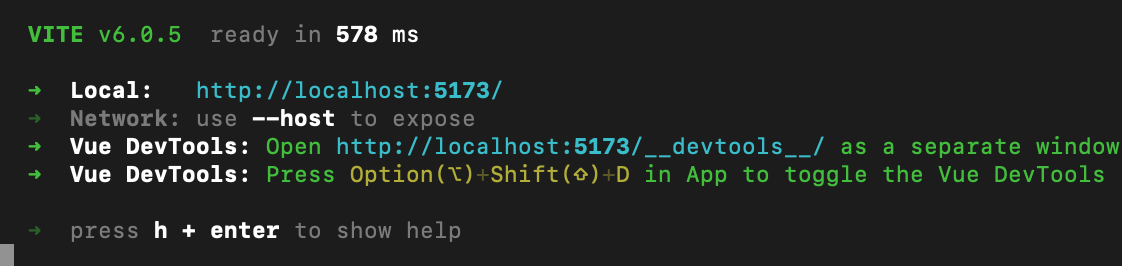
Abra http://localhost:5173 en el navegador; se mostrará lo siguiente:

Presione Ctrl+C para detener el servidor vue-cli-service.
Usar el comando code para abrir un proyecto Vue
Desde la terminal o el símbolo del sistema, ingrese a la carpeta del proyecto Vue que creamos, ejemplo-vue3-app, y luego use elcodecomando para abrir el proyecto en VS Code:
cd ejemplo-vue3-app
code .
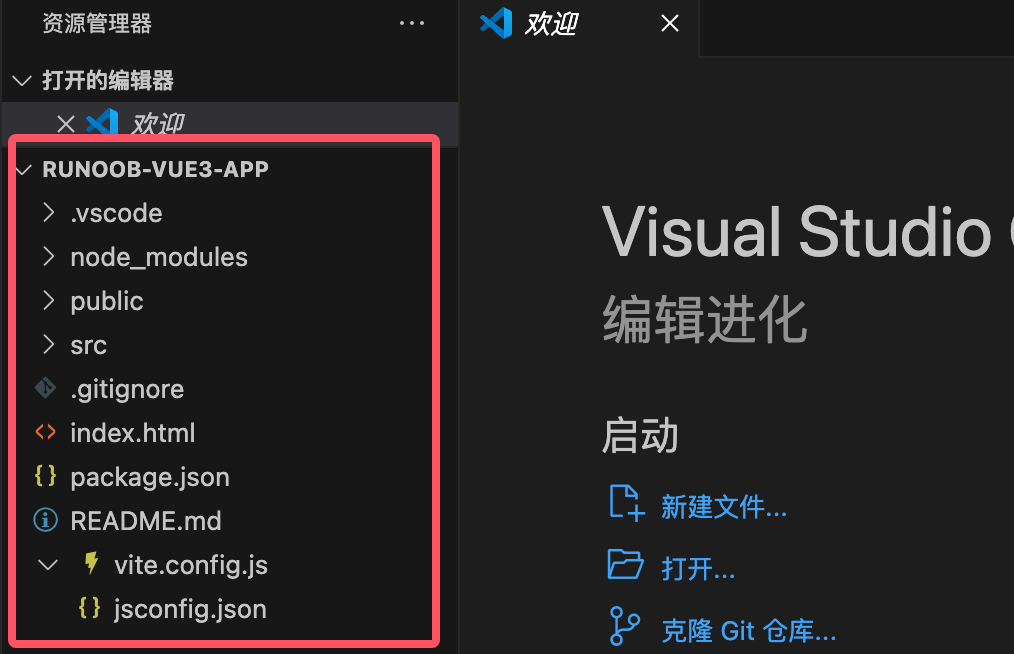
VS Code se iniciará y mostrará su proyecto Vue en el explorador de archivos, como se muestra a continuación: