Установка VSCode в Linux
VSCode — это кроссплатформенный бесплатный редактор исходного кода, разработанный Microsoft, с поддержкой Windows, macOS и Linux.
Перед установкой VS Code убедитесь, что ваше устройство соответствует следующим минимальным требованиям:
| Операционная система | Минимальные требования |
|---|---|
| Windows | Windows 7 64-битная или более поздняя |
| macOS | macOS 10.11 El Capitan или более поздняя версия |
| Linux | Ubuntu 16.04+, Debian 9+, Fedora 30+, CentOS 7+ |
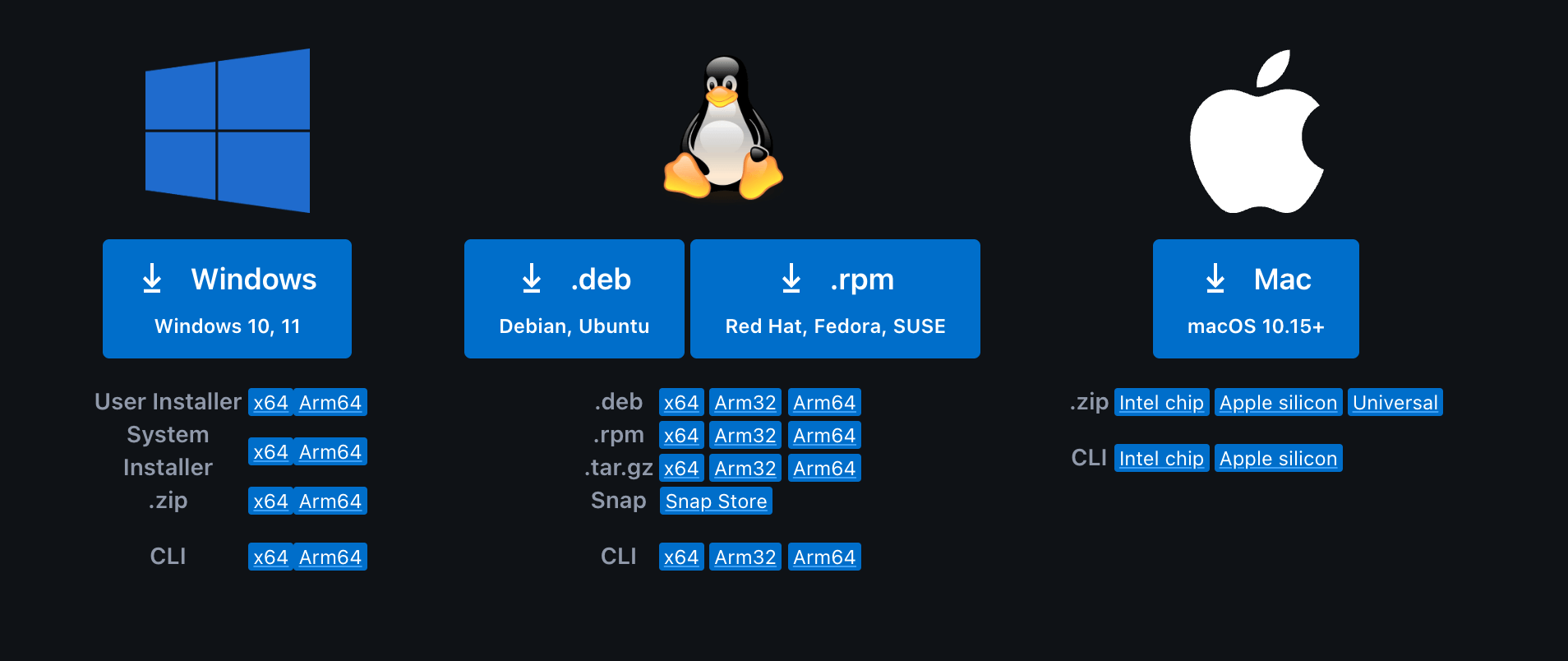
Страница загрузки официального сайта VS Code:https://code.visualstudio.com/Download。
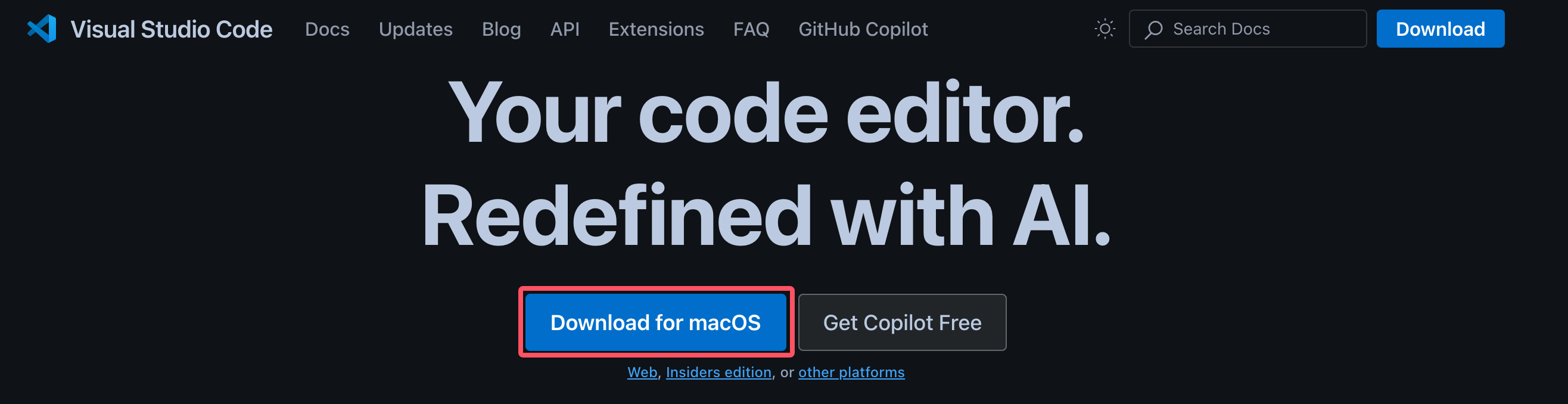
По умолчанию, когда вы посещаете официальный сайт VS Codehttps://code.visualstudio.com/, страница автоматически подберёт установщик в зависимости от вашей системы. Например, если я на macOS, она покажетСкачать для macOSкнопку:
Установка в Linux
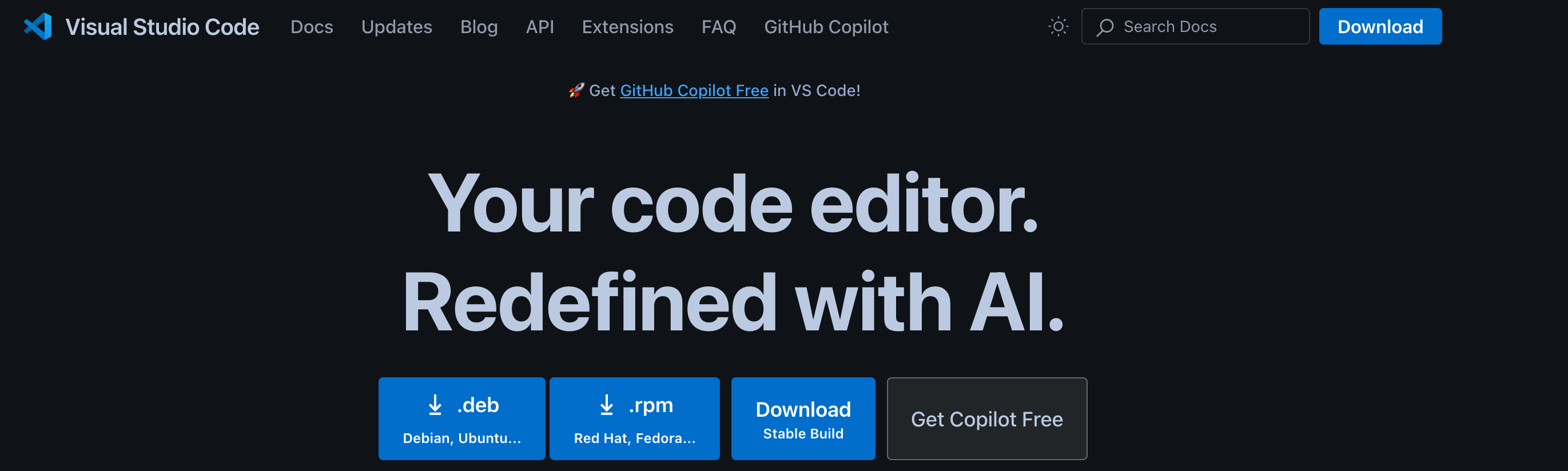
Посетите официальный сайт VS Codehttps://code.visualstudio.com/, и он покажет установочные пакеты для основных дистрибутивов Linux.
Установка с помощью менеджера пакетов (Рекомендуется)
Для систем на основе Debian (например, Ubuntu):
sudo apt update
sudo apt install software-properties-common apt-transport-https
wget -qO- https://packages.microsoft.com/keys/microsoft.asc | gpg --dearmor > microsoft.gpg
sudo install -o root -g root -m 644 microsoft.gpg /usr/share/keyrings/
sudo sh -c 'echo "deb [arch=amd64 signed-by=/usr/share/keyrings/microsoft.gpg] https://packages.microsoft.com/repos/vscode stable main" > /etc/apt/sources.list.d/vscode.list'
sudo apt update
sudo apt install code
Для систем на базе Red Hat (например, Fedora):
sudo rpm --import https://packages.microsoft.com/keys/microsoft.asc
sudo sh -c 'echo -e "[code]\nname=Visual Studio Code\nbaseurl=https://packages.microsoft.com/yumrepos/vscode\nenabled=1\ngpgcheck=1\ngpgkey=https://packages.microsoft.com/keys/microsoft.asc" > /etc/yum.repos.d/vscode.repo'
sudo dnf check-update
sudo dnf install code
Скачайте и установите бинарный пакет напрямую
Скачайте подходящий файл .deb или .rpm с официального сайта VS Code.
Для файлов .deb:
sudo dpkg -i code*.deb
sudo apt-get install -f
Для файлов .rpm:
sudo rpm -i code*.rpm
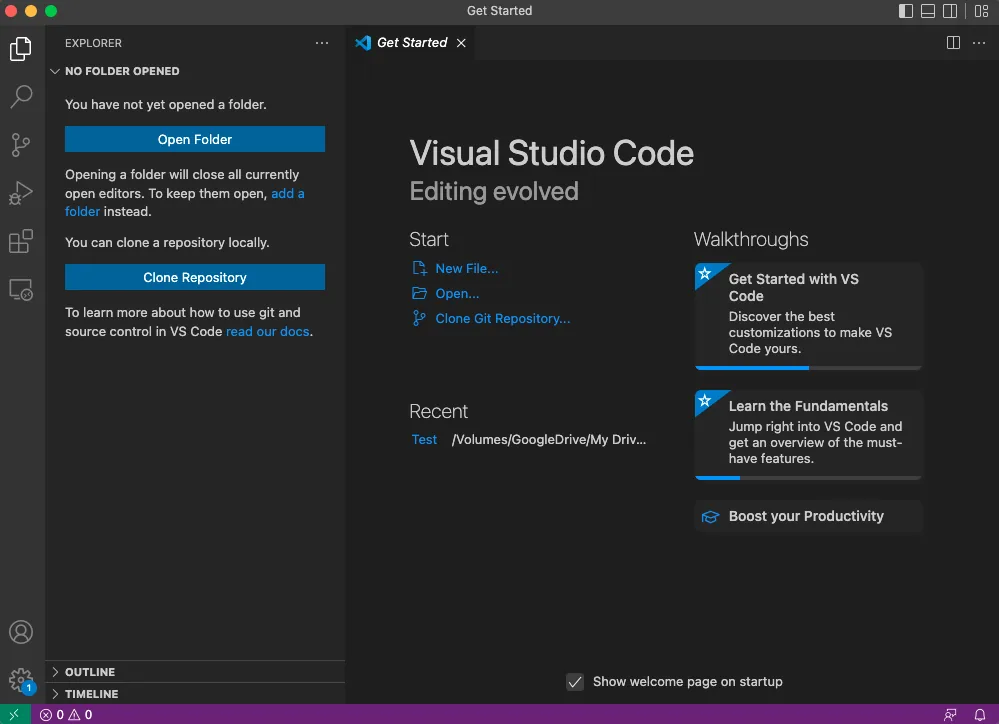
Запустите VS CodeВведите code в терминале, чтобы запустить VS Code, или откройте его через системное меню.
Команда code в VSCode
Включение команды code в VSCode очень просто; сначала откройте палитру команд:
- Сочетание клавиш macOS:⇧⌘P
- Сочетание клавиш Windows/Linux:Ctrl + Shift + P
Поиск install >shell command:
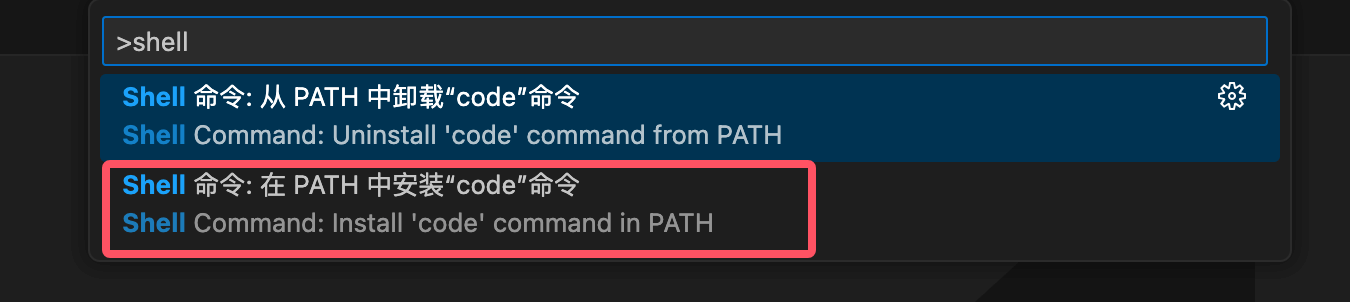
Затем выберитеShell Command: Install 'code' command in PATHЭто добавит в системный PATH ссылку на командуcode.
Другие расширения