VSCode Atajos de teclado
Este capítulo esVisual Studio Code (VS Code)una guía completa de atajos de teclado comunes, que cubre operaciones como edición de código, gestión de archivos y depuración, para mejorar la eficiencia de desarrollo.
La configuración de atajos de teclado se puede ver medianteCode > Preferencias > Atajos de tecladoen la barra de menú:
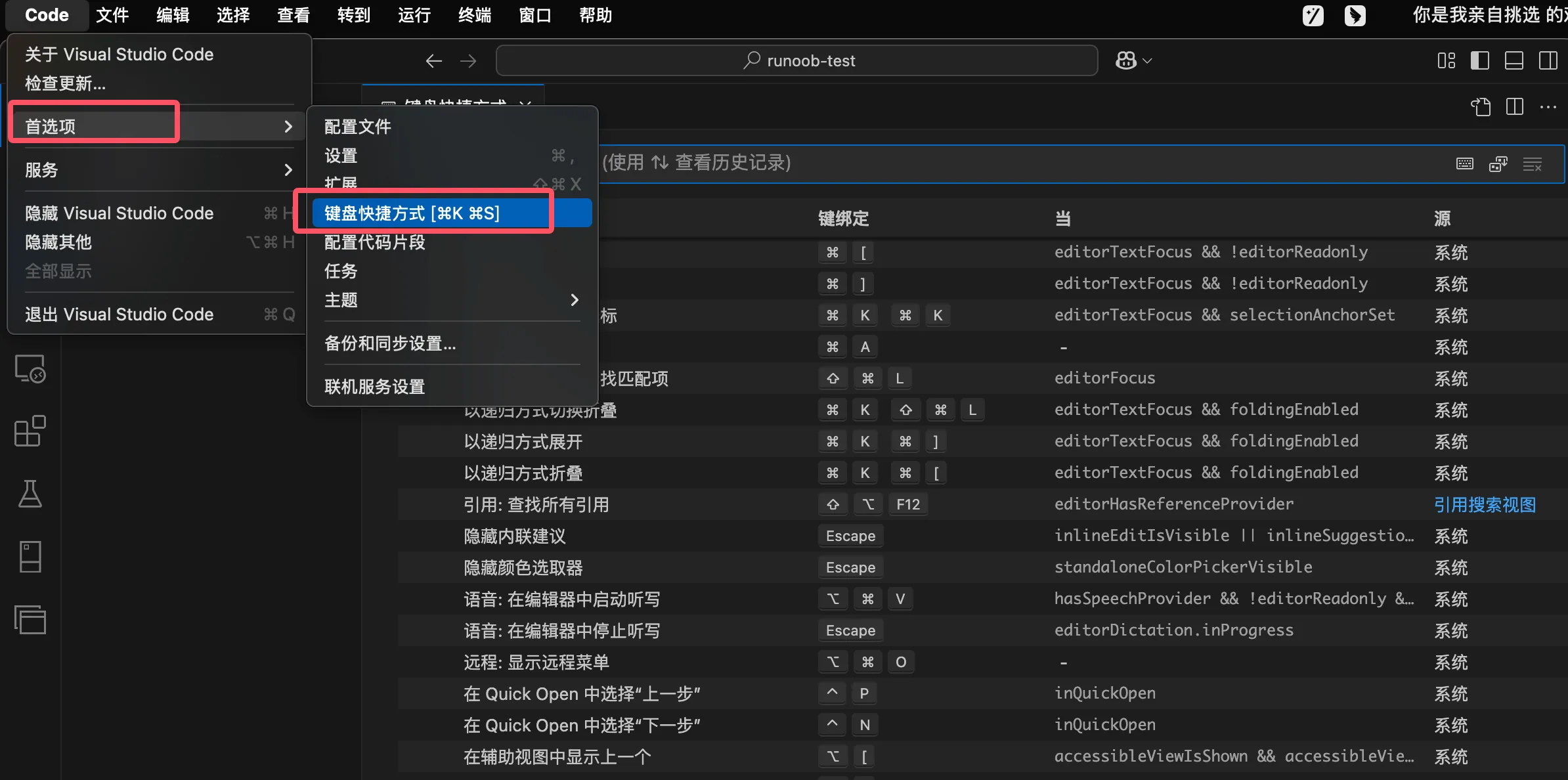
Mediante el editor de atajos de teclado, puede personalizar los atajos de teclado según sus necesidades y mejorar la eficiencia de desarrollo.
Nota:
macOSde
CmdLa tecla ⌘ corresponde a laCtrltecla Ctrl de Windows/Linux.macOSde
OptionLa tecla ⌥ corresponde a laAlttecla Alt de Windows/Linux.Algunos atajos de teclado pueden variar según el sistema o la configuración.
1. Atajos de teclado de operaciones generales
| Función | Windows/Linux | macOS |
|---|---|---|
| Abrir panel de comandos | Ctrl + Shift + P |
Cmd + Shift + P |
| Abrir configuración | Ctrl + , |
Cmd + , |
| Abrir terminal | Ctrl + ` |
Ctrl + ` |
| Nueva ventana | Ctrl + Shift + N |
Cmd + Shift + N |
| Cerrar ventana | Ctrl + Shift + W |
Cmd + Shift + W |
| Guardar archivo | Ctrl + S |
Cmd + S |
| Guardar todo | Ctrl + K S |
Cmd + Option + S |
| Alternar guardado automático | Ctrl + Shift + PBúsqueda posteriorAuto Save |
Ídem |
| Apertura rápida, ir a archivo | Ctrl + P |
Cmd + P |
| Configuración de atajos de teclado | Ctrl + K, Ctrl + S |
Cmd + K, Cmd + S |
2. Operaciones de archivos y editor
| Función | Windows/Linux | macOS |
|---|---|---|
| Nuevo archivo | Ctrl + N |
Cmd + N |
| Abrir archivo | Ctrl + O |
Cmd + O |
| Guardar archivo | Ctrl + S |
Cmd + S |
| Guardar como | Ctrl + Shift + S |
Cmd + Shift + S |
| Cerrar archivo | Ctrl + W |
Cmd + W |
| Cerrar todos los archivos | Ctrl + K, Ctrl + W |
Cmd + K, Cmd + W |
| Reabrir archivo cerrado | Ctrl + Shift + T |
Cmd + Shift + T |
| Abrir carpeta | Ctrl+K O |
Cmd+K O |
| Archivo anterior | Ctrl+Tab |
Cmd+Tab |
| Archivo siguiente | Ctrl+Shift+Tab |
Cmd+Shift+Tab |
| Cambiar diseño del editor | Alt+Shift+数字 |
Cmd+Option+数字 |
| Alternar pantalla completa | F11 |
Ctrl+Cmd+F |
3. Atajos de edición de código
| Función | Windows/Linux | macOS |
|---|---|---|
| Deshacer | Ctrl + Z |
Cmd + Z |
| Rehacer | Ctrl + Y |
Cmd + Y |
| Copiar | Ctrl + C |
Cmd + C |
| Cortar | Ctrl + X |
Cmd + X |
| Pegar | Ctrl + V |
Cmd + V |
| Buscar | Ctrl + F |
Cmd + F |
| Reemplazar | Ctrl + H |
Cmd + H |
| Seleccionar todo | Ctrl + A |
Cmd + A |
| Formatear código | Shift + Alt + F |
Shift + Option + F |
| Comentar línea | Ctrl + / |
Cmd + / |
| Comentario multilínea | Shift + Alt + A |
Shift + Option + A |
| Copiar línea actual | Alt + Shift + Down |
Option + Shift + Down |
| Eliminar línea actual | Ctrl + Shift + K |
Cmd + Shift + K |
| Mover línea actual | Alt + Up/Down |
Option + Up/Down |
| Seleccionar línea actual | Ctrl + L |
Cmd + L |
| Buscar y reemplazar | Ctrl + H |
Cmd + Option + F |
| Ir a número de línea | Ctrl + G |
Cmd + G |
| Insertar línea debajo | Ctrl + Enter |
Cmd + Enter |
| Insertar línea arriba | Ctrl + Shift + Enter |
Cmd + Shift + Enter |
| Saltar al corchete correspondiente | Ctrl + Shift + \ |
Cmd + Shift + \ |
| Sangría/Anular sangría | Ctrl + ] / [ |
Cmd + ] / [ |
| Ir al inicio/fin de línea | Home / End |
Cmd + ← / → |
| Ir al inicio/fin del archivo | Ctrl + Home / End |
Cmd + ↑ / ↓ |
| Plegar/Desplegar región | Ctrl + Shift + [ / ] |
Option + Cmd + [ / ] |
| Alternar comentario de bloque | Shift + Alt + A |
Option + Shift + A |
| Alternar ajuste de línea | Alt + Z |
Option + Z |
4. Operaciones con múltiples cursores
| Función | Windows/Linux | macOS |
|---|---|---|
| Insertar cursor | Alt + 点击 |
Option + 点击 |
| Insertar cursor arriba/abajo | Ctrl + Alt + ↑ / ↓ |
Option + Cmd + ↑ / ↓ |
| Deshacer la última operación de cursor | Ctrl + U |
Cmd + U |
| Seleccionar línea actual | Ctrl + L |
Cmd + L |
| Seleccionar todas las coincidencias | Ctrl + F2 |
Cmd + F2 |
| Selección de columna | Shift + Alt + 拖动 |
Shift + Option + 拖动 |
| Seleccionar todas las coincidencias | Ctrl + Shift + L |
Cmd + Shift + L |
| Seleccionar la siguiente coincidencia | Ctrl + D |
Cmd + D |
5. Atajos de depuración
| Función | Windows/Linux | macOS |
|---|---|---|
| Iniciar depuración | F5 |
F5 |
| Detener depuración | Shift+F5 |
Shift+F5 |
| Paso por encima | F10 |
F10 |
| Paso a paso (entrar) | F11 |
F11 |
| Paso fuera (salir) | Shift+F11 |
Shift+F11 |
| Alternar punto de interrupción | F9 |
F9 |
6. Búsqueda y navegación
| Función | Windows/Linux | macOS |
|---|---|---|
| Búsqueda global | Ctrl+Shift+F |
Cmd+Shift+F |
| Ir a definición | F12 |
F12 |
| Ir a declaración | Ctrl+F12 |
Cmd+F12 |
| Buscar referencias | Shift+F12 |
Shift+F12 |
| Mostrar esquema | Ctrl+Shift+O |
Cmd+Shift+O |
| Ir a la posición anterior | Ctrl+Alt+Left |
Cmd+Option+Left |
| Ir a la posición siguiente | Ctrl+Alt+Right |
Cmd+Option+Right |
7. Control de versiones
| Función | Windows/Linux | macOS |
|---|---|---|
| Abrir vista de control de versiones | Ctrl+Shift+G |
Cmd+Shift+G |
| Confirmar código | Ctrl+Enter |
Cmd+Enter |
| Ver cambios | Ctrl+Shift+D |
Cmd+Shift+D |
8. Operaciones de terminal
| Función | Windows/Linux | macOS |
|---|---|---|
| Mostrar terminal integrado | Ctrl + ` | Ctrl + ` |
| Nueva terminal | Ctrl+Shift+`` |
Cmd+Shift+`` |
| Cambiar de terminal | Ctrl+PageUp/PageDown |
Cmd+PageUp/PageDown |
| Cerrar terminal | Ctrl+Shift+W |
Cmd+Shift+W |
9. Panel de comandos
| Operación | Windows/Linux | macOS |
|---|---|---|
| Abrir panel de comandos | Ctrl + Shift + P |
Cmd + Shift + P |
| Abrir referencia de atajos de teclado | Ctrl + K, Ctrl + S |
Cmd + K, Cmd + S |
10. Visualización
| Función | Windows/Linux | macOS |
|---|---|---|
| Alternar pantalla completa | F11 | Cmd + Ctrl + F |
| Acercar/Alejar | Ctrl + = / - | Cmd + = / - |
| Alternar visibilidad de la barra lateral | Ctrl + B | Cmd + B |
| Mostrar explorador | Ctrl + Shift + E | Cmd + Shift + E |
| Mostrar búsqueda | Ctrl + Shift + F | Cmd + Shift + F |
| Mostrar control de código fuente | Ctrl + Shift + G | Cmd + Shift + G |
| Mostrar depuración | Ctrl + Shift + D | Cmd + Shift + D |
| Mostrar extensiones | Ctrl + Shift + X | Cmd + Shift + X |
11. Operaciones de extensiones
| Operación | Windows/Linux | macOS |
|---|---|---|
| Instalar extensión | Ctrl + Shift + X |
Cmd + Shift + X |
| Gestión de extensiones | Ctrl + Shift + P→ Escriba "Extensions" |
Ídem |
12. Otros
| Función | Windows/Linux | macOS |
|---|---|---|
| Abrir vista previa de Markdown | Ctrl + K, V | Cmd + K, V |
| Modo Zen | Ctrl + K, Z | Cmd + K, Z |
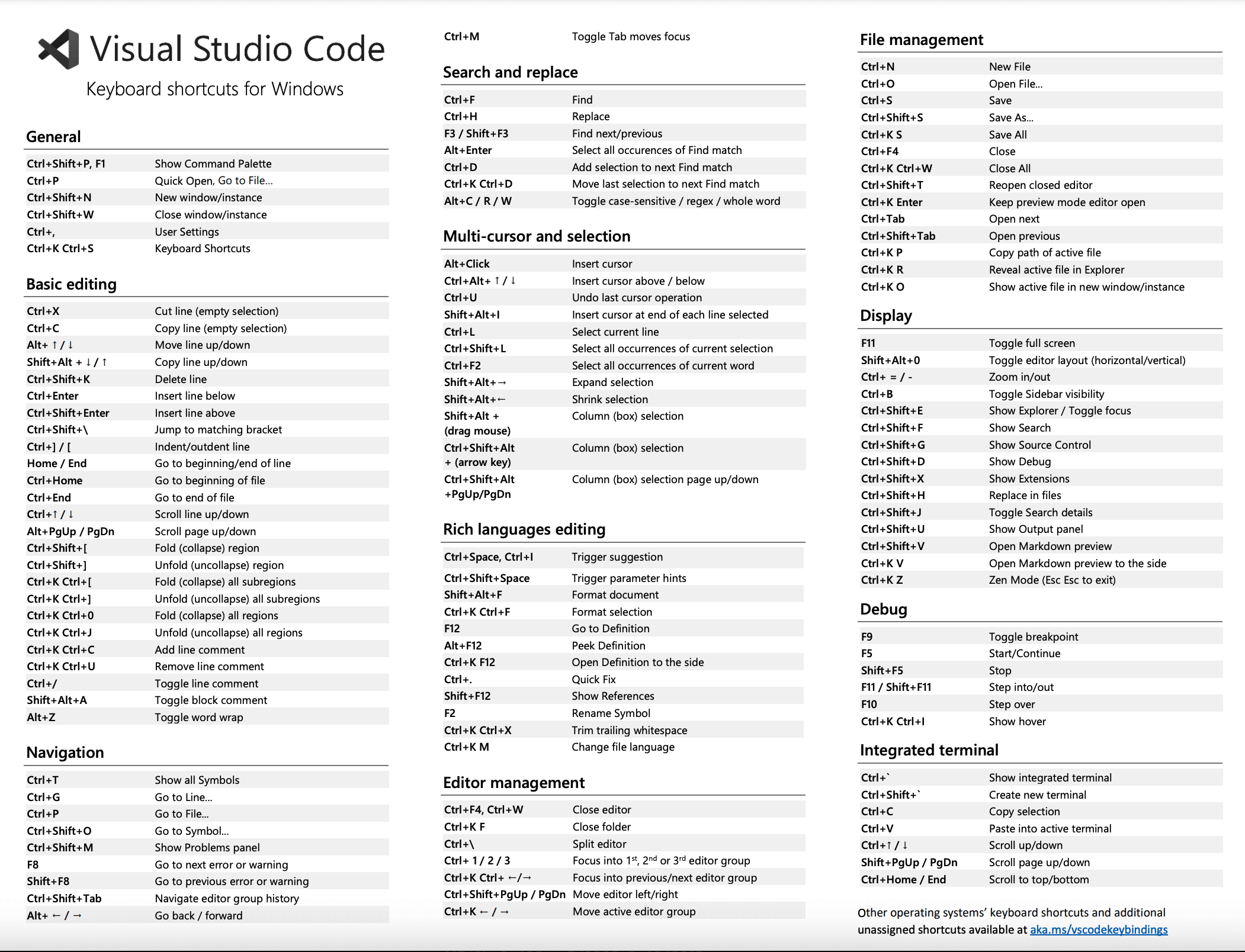
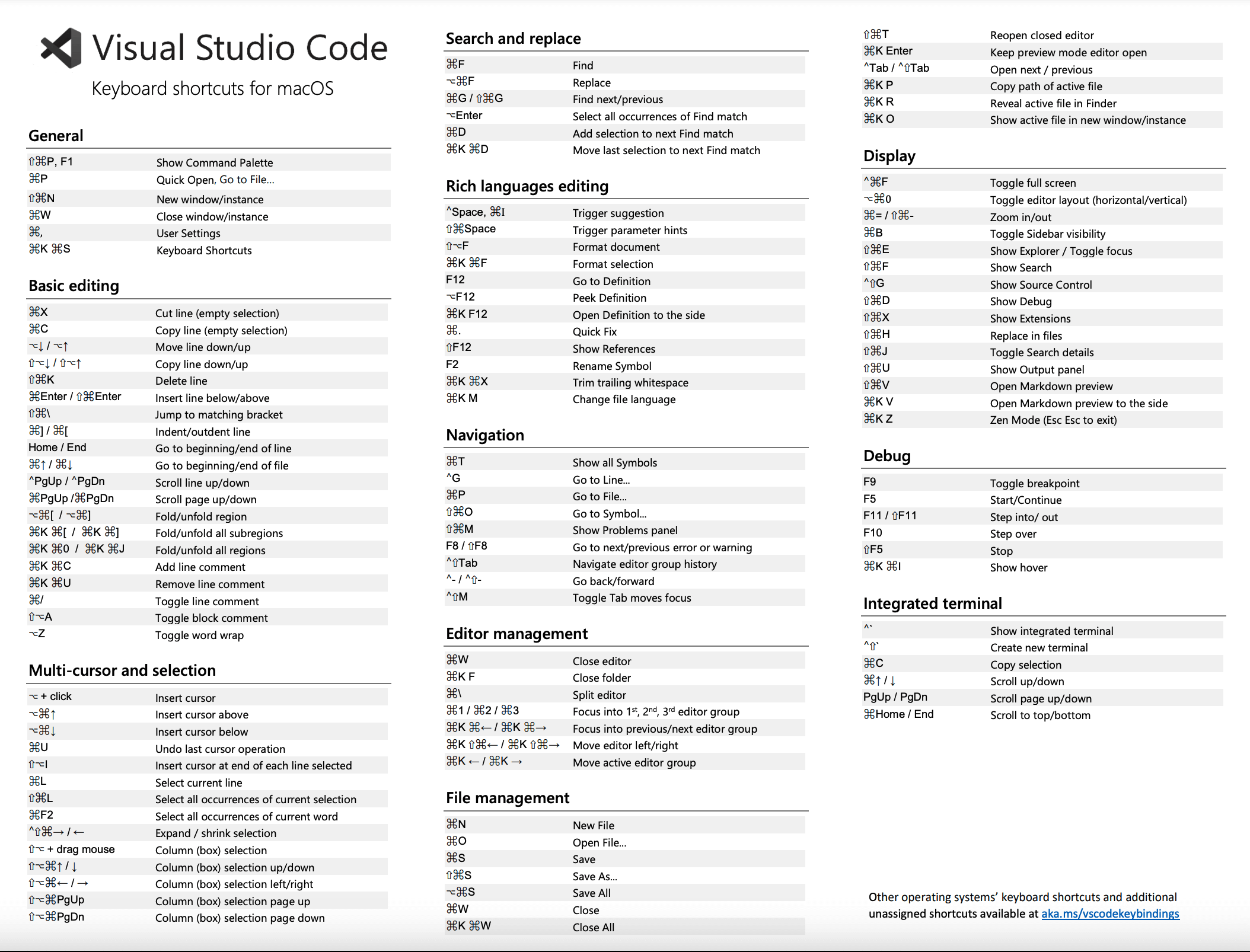
Documentación oficial de atajos de teclado
Plataforma Windows
Plataforma macOS
Plataforma Linux
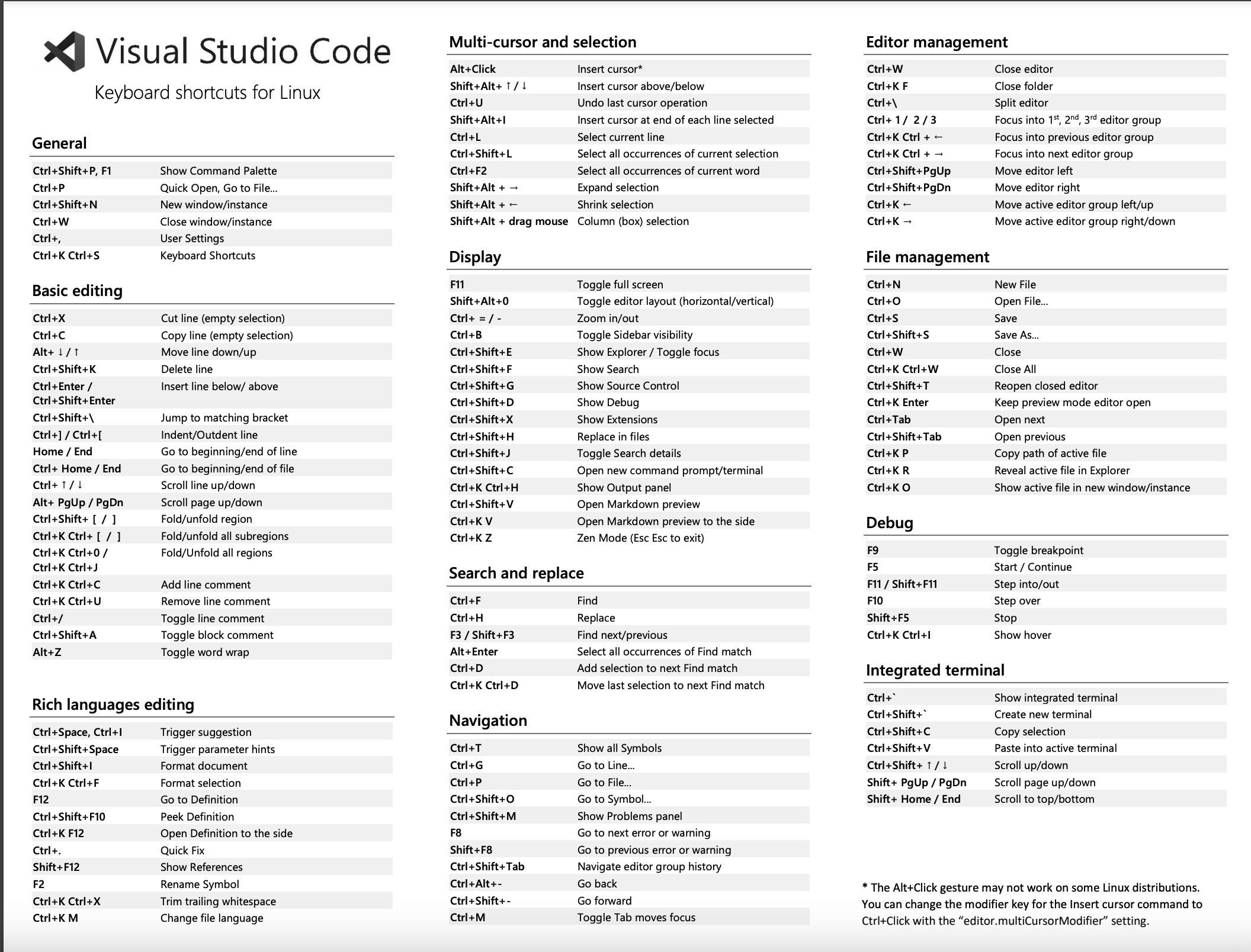
Los atajos anteriores se pueden personalizar mediante laconfiguración de enlaces de teclado. En VS Code, presioneCtrl+K Ctrl+S(en macOSCmd+K Cmd+S) para abrir la página de enlaces de teclado, lo que facilita consultar y modificar los atajos.