Instalación de VSCode en Windows
VSCode es un editor de código fuente gratuito y multiplataforma desarrollado por Microsoft, compatible con Windows, macOS y Linux.
Antes de instalar VS Code, asegúrese de que su dispositivo cumpla los siguientes requisitos mínimos:
| Sistema operativo | Requisitos mínimos |
|---|---|
| Windows | Windows 7 de 64 bits o superior |
| macOS | macOS 10.11 El Capitan o superior |
| Linux | Ubuntu 16.04+, Debian 9+, Fedora 30+, CentOS 7+ |
Página de descarga del sitio web oficial de VS Code:https://code.visualstudio.com/Download。
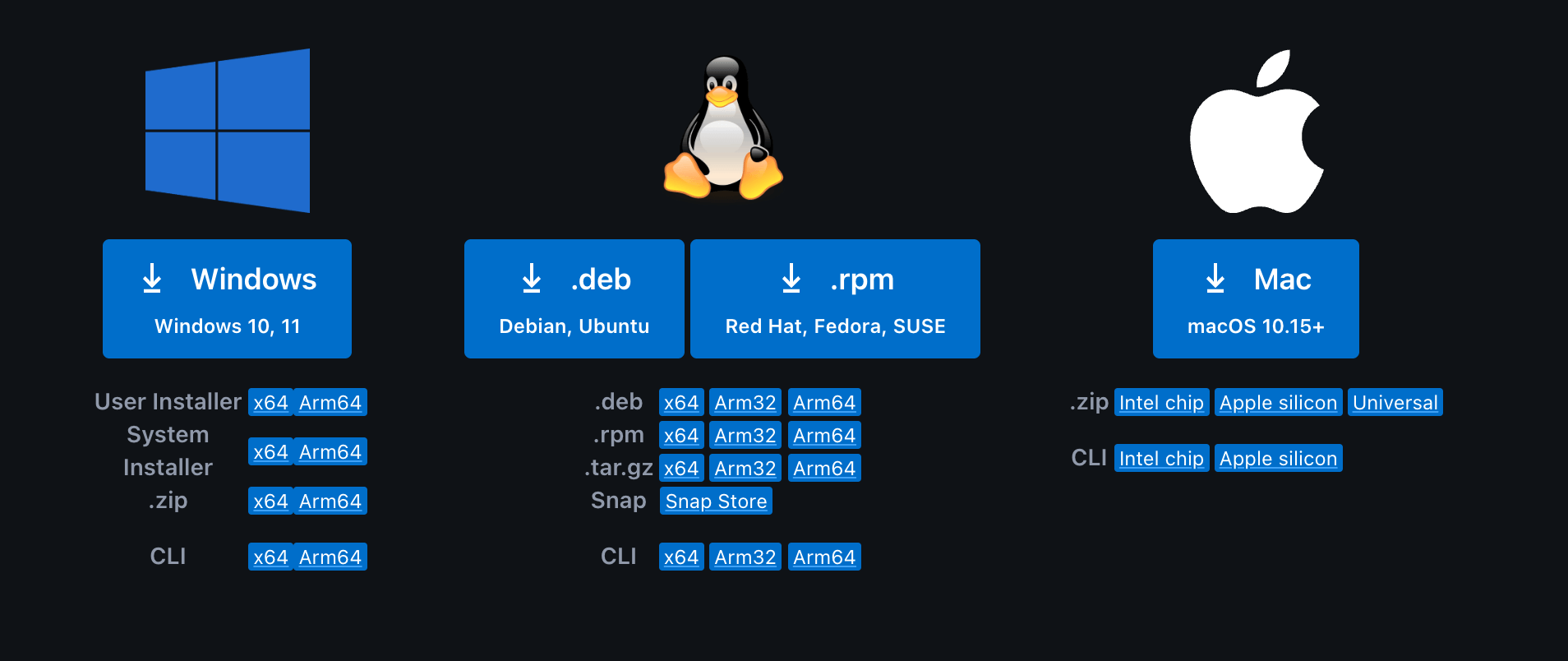
En Windows, tenga en cuenta descargar la versión correcta: si la cuenta del sistema es Administrator, necesita descargar la versión System Installer; si la cuenta del sistema es otra cuenta personalizada, necesita descargar la versión User Installer.
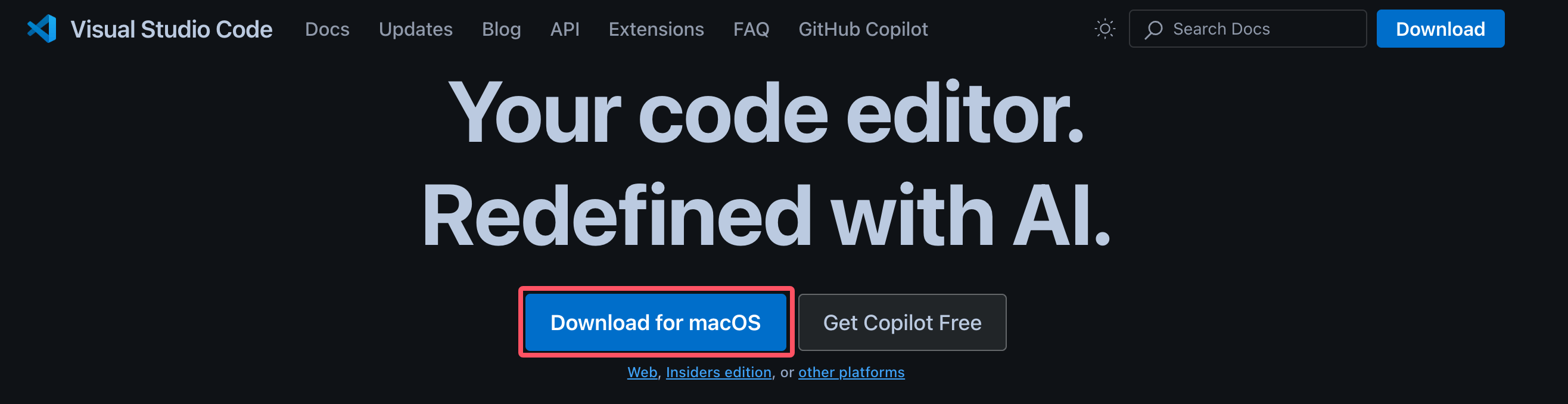
Al acceder al sitio web oficial de VS Code por defectohttps://code.visualstudio.com/, la página coincidirá automáticamente con el paquete de instalación según su sistema. Por ejemplo, si uso macOS, apareceráDownload for macOSbotón:
Instalar en Windows
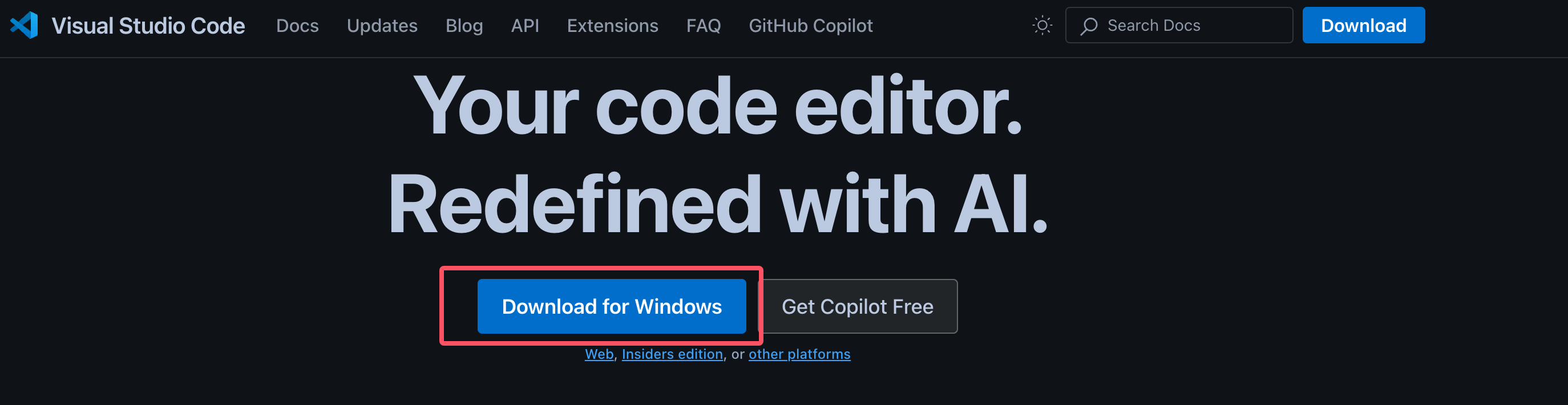
Visite el sitio web oficial de VS Codehttps://code.visualstudio.com/, haga clic en "Download for Windows" para descargar el paquete de instalación adecuado; por defecto se descargará la versión estable (Stable).
Lo que se descarga es algo similarVSCodeUserSetup-{version}.exea un instalador. Haga doble clic en el.exearchivo.
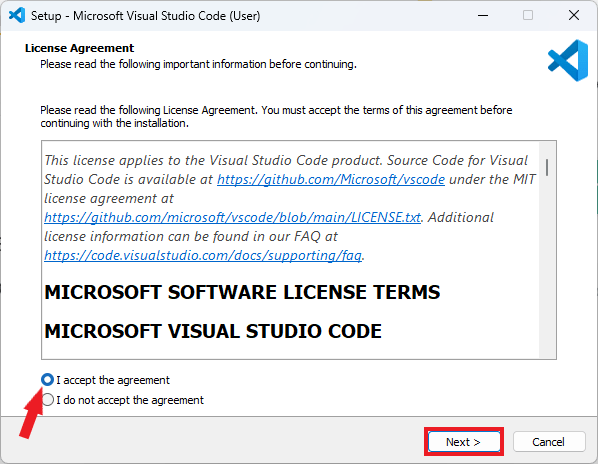
Una vez abierto el instalador, se le pedirá que acepte los términos y condiciones de Visual Studio Code. Haga clic en "I accept the agreement" (Acepto el acuerdo) y luego en "Next" (Siguiente).
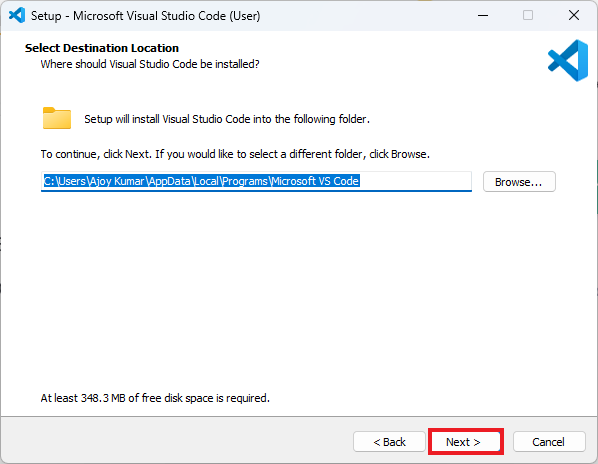
Seleccione la ubicación de instalación. De forma predeterminada, VS Code se instalará en el siguiente directorioC:\Users\{Username}\AppData\Local\Programs\Microsoft VS Code, Username es su nombre de usuario. Si no hay requisitos especiales, deje los valores predeterminados y haga clic en "Next" (Siguiente).
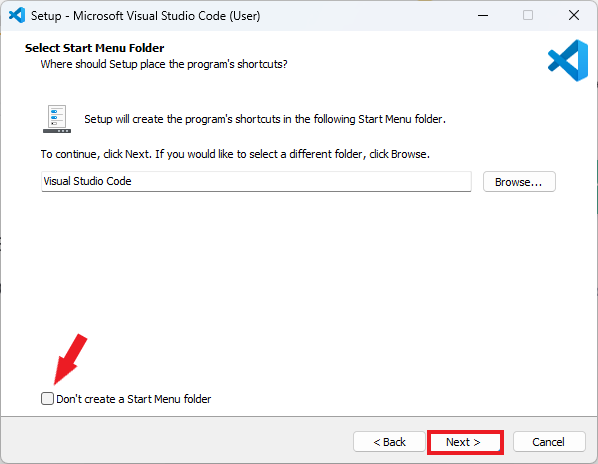
A continuación, se configuran algunas carpetas del menú Inicio. Deje los valores predeterminados y haga clic en "Next" (Siguiente).
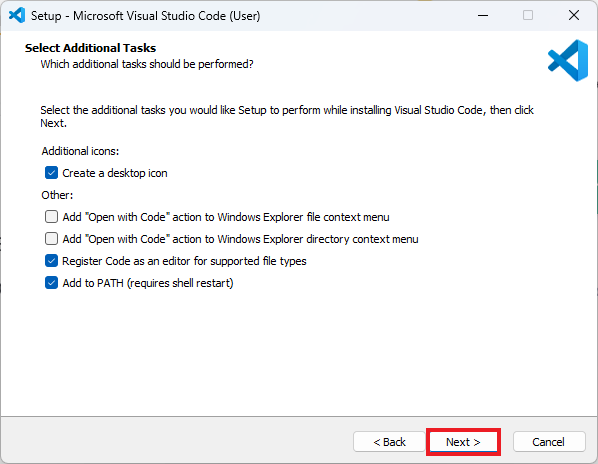
A continuación, puede marcar las siguientes opciones (recomendado):
- Crear un acceso directo en el escritorio.
- Agregar VS Code al menú contextual (para abrir archivos directamente con VS Code).
- Agregar VS Code a la variable de entorno PATH (para ejecutar el comando code en la terminal).
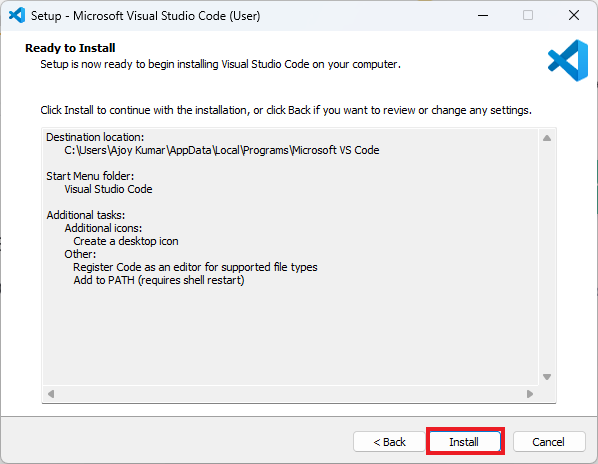
Haga clic en el botón "Install" (Instalar) y, después de que finalice, inicie VS Code.
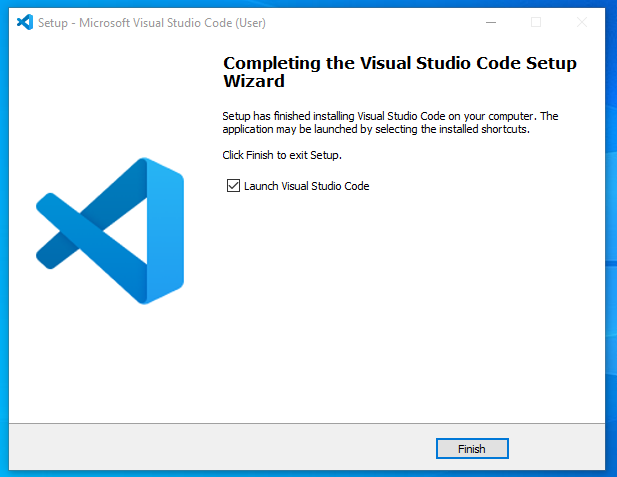
Haga clic en el botón "Finish" (Finalizar) para completar la instalación:
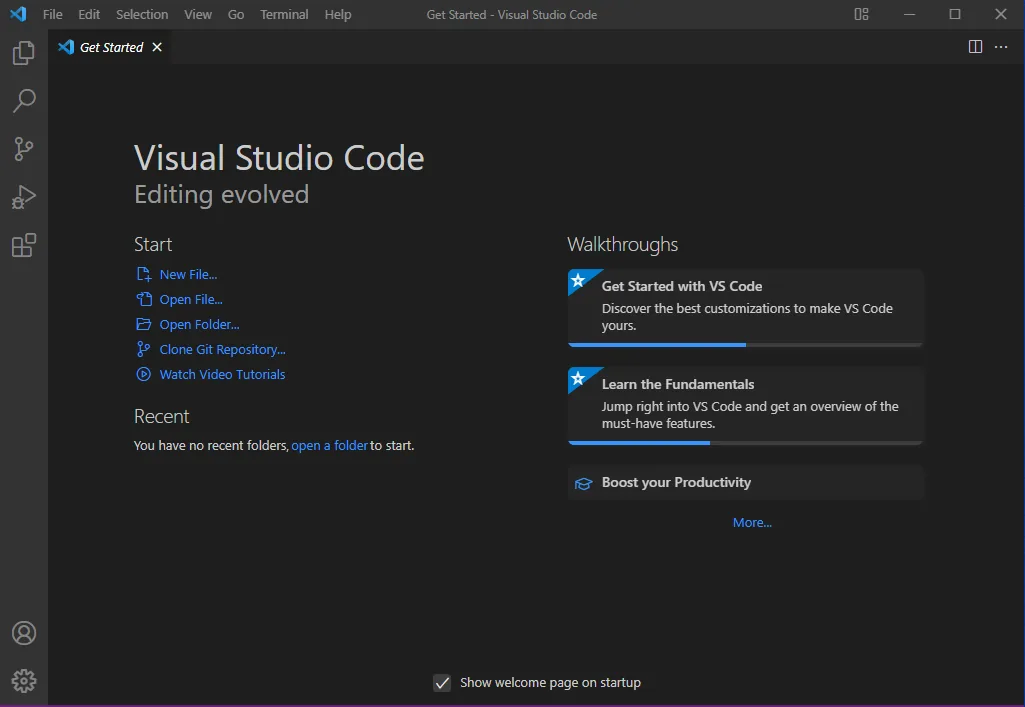
Inicie VS Code; la interfaz se muestra de la siguiente manera:
Instalar el paquete de idioma chino
Instalar el paquete de idioma chino en VSCode es muy sencillo. Abra VSCode, haga clic en el icono de instalar extensiones en la izquierda, y en el cuadro de búsqueda escribaChinese:
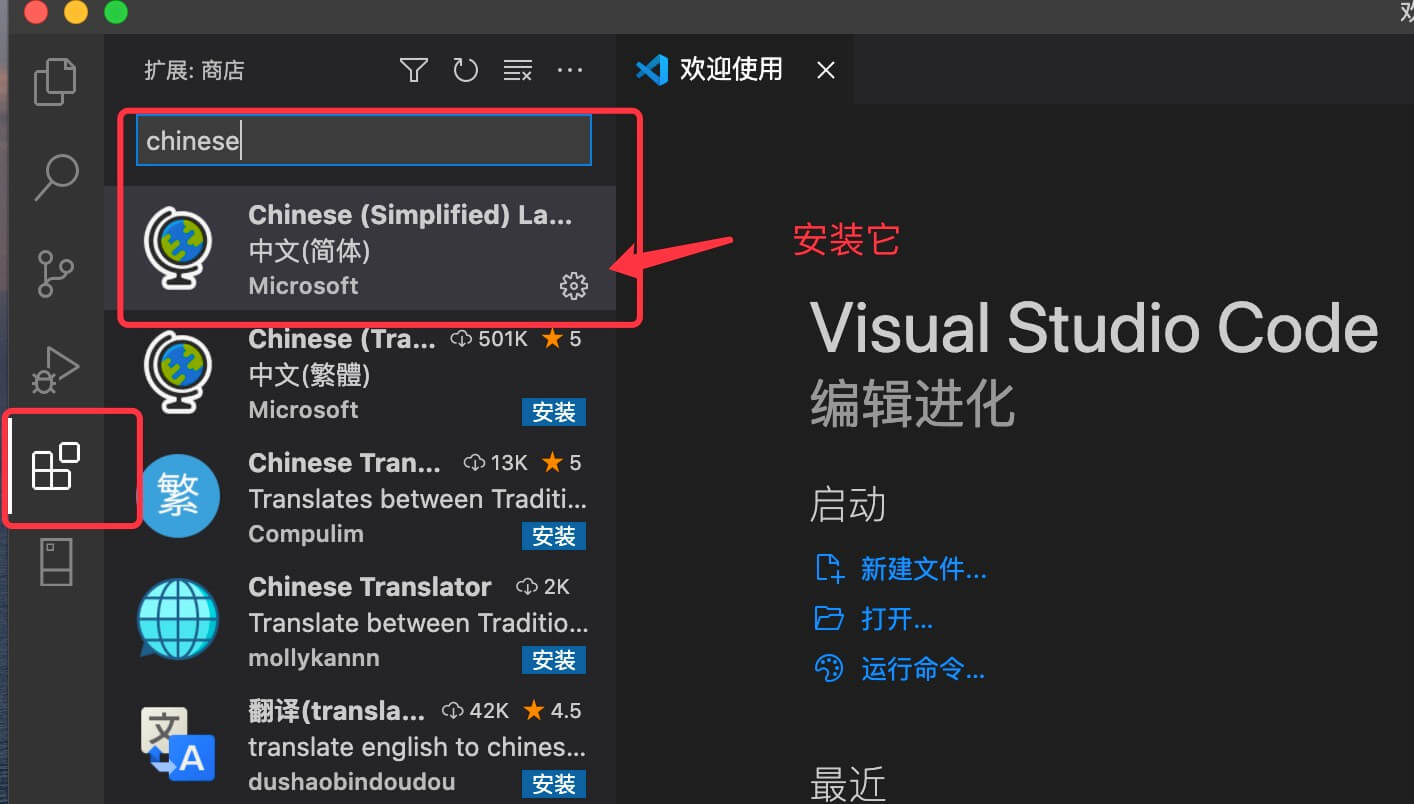
Luego haga clic en el botón Install de la primera opción que aparece en la búsqueda, 【Chino (simplificado)】, y listo.
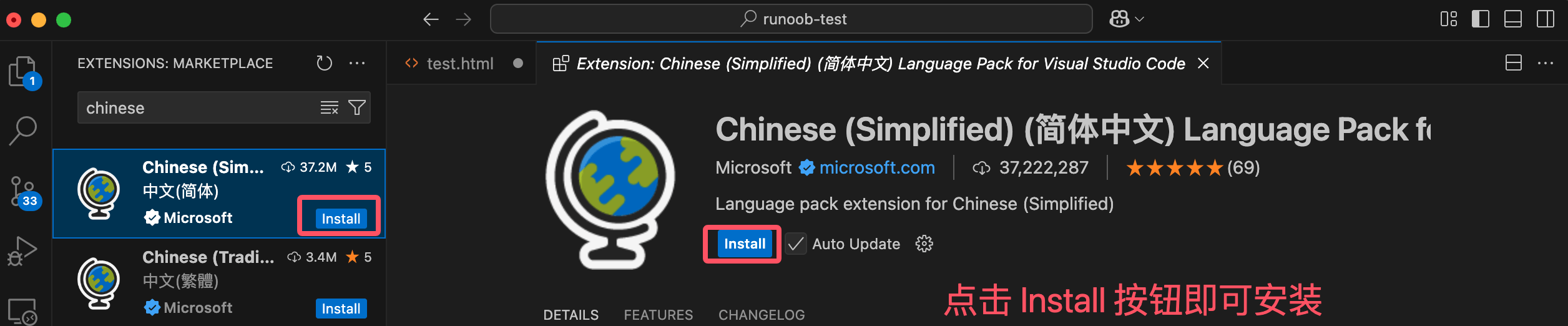
Una vez completada la instalación, reinicie VSCode y la interfaz se mostrará en chino.
El comando code de VSCode
Habilitar el comando code de VSCode es muy sencillo: primero abra la paleta de comandos:
- Atajo de teclado en macOS:⇧⌘P
- Atajo de teclado en Windows/Linux:Ctrl + Shift + P
Busque "Install" >shell command:
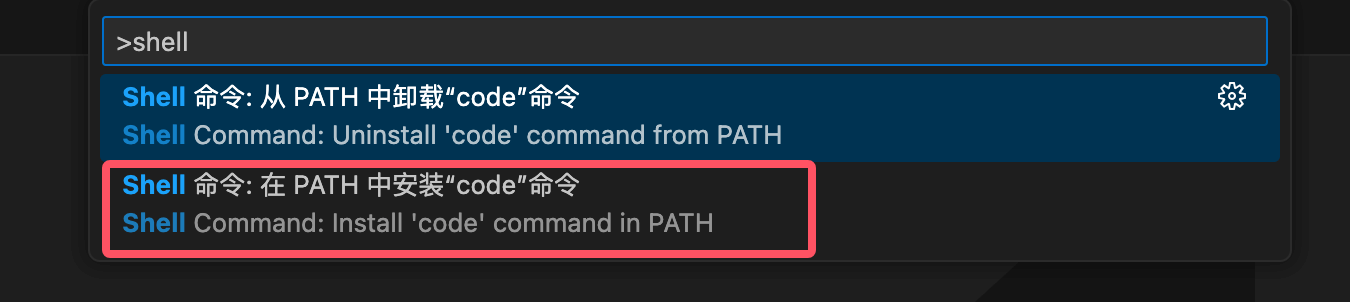
Luego seleccioneShell Command: Install 'code' command in PATHy así se agregará al PATH del sistemacodela referencia del comando.
Referencia detallada del comando Code de VSCode:Comando code de VSCode
Otras extensiones