Servicios MCP de VS Code
MCP (Model Context Protocol) es un estándar abierto que proporciona una interfaz unificada, para que los modelos de IA (como Copilot Chat) puedan descubrir e invocar herramientas externas y así realizar múltiples operaciones, como leer archivos, llamar API y ejecutar tareas.
En VS Code, el cliente MCP (Copilot) completa tareas a través de las herramientas proporcionadas por el servidor MCP, mientras que el lado del servidor puede implementarse localmente o de forma remota.
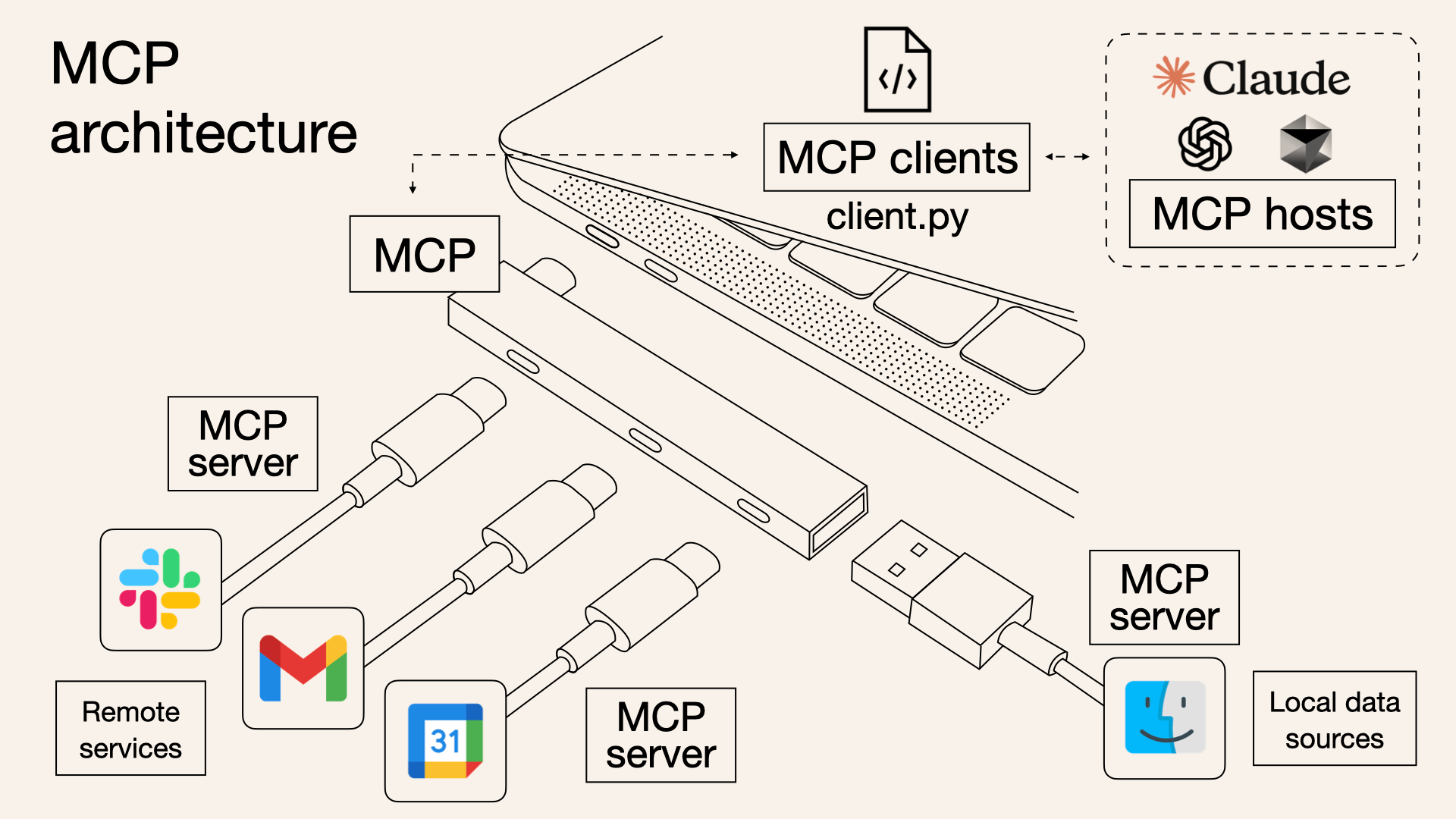
La imagen anterior es el diagrama de arquitectura de MCP:
MCP es el núcleo; por un lado se conecta con los clientes (MCP clients), como los programas escritos con client.py; por el otro lado, a través del servidor (MCP server), se conecta con servicios remotos (como las aplicaciones de iconos de colores en la imagen) y fuentes de datos locales (como los iconos de carita sonriente azul).
El cliente también puede conectarse con los hosts de MCP (hosts), como Claude o ChatGPT, para que MCP pueda invocar sus capacidades y conectar a todas las partes para trabajar. Es como construir una "red de colaboración" entre diferentes herramientas, permitiendo que MCP se conecte con servicios remotos y locales, y también aproveche el poder de los grandes modelos externos.
Antes de usar los servicios MCP de VS Code, asegúrate de tener instalada la última versión de Visual Studio Code.
Después, también debes instalar la extensión de IA correspondiente de VS Code. Podemos usar GitHub Copilot de Microsoft e iniciar sesión con una cuenta (incluidos los planes Free, Business o Enterprise).
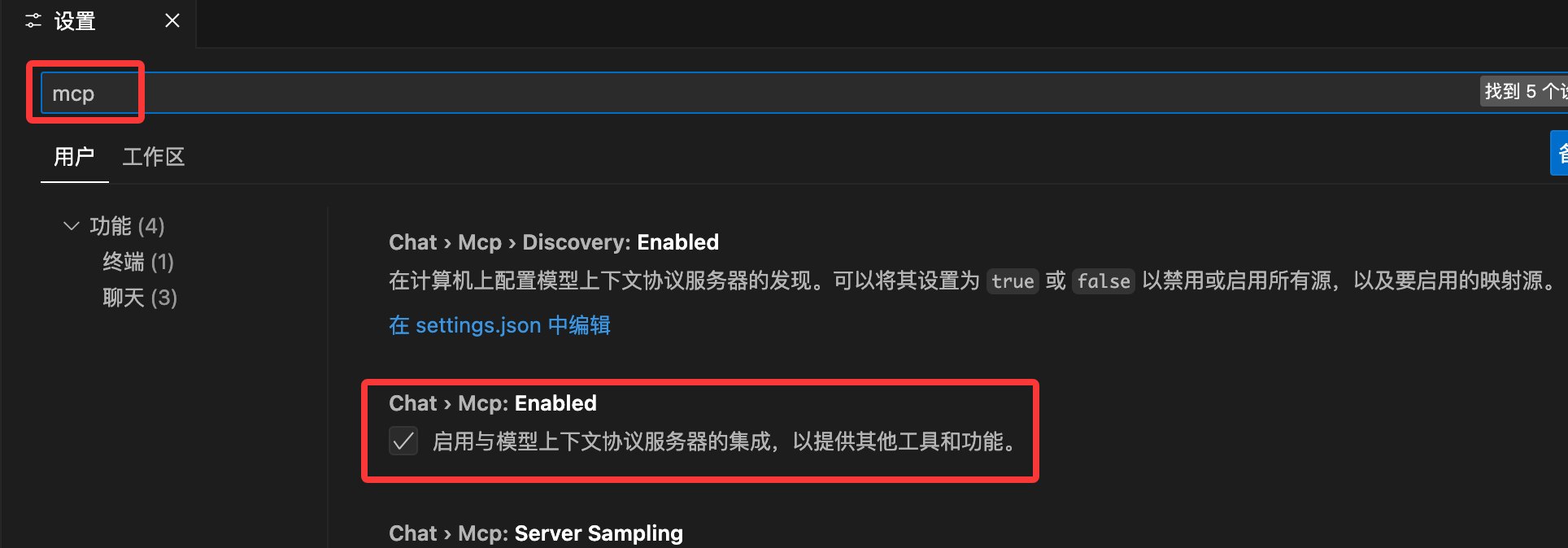
A partir de la versión 1.102 de VS Code, la compatibilidad con MCP en VS Code está totalmente disponible; puedes comprobar en la configuración si está habilitada.
Configurar el servidor MCP
Hay varias formas de agregar un servidor MCP en VS Code:
- Instalación directa: accede a la lista seleccionada de servidores MCPhttps://code.visualstudio.com/mcpSelecciona "Instalar" en cualquier servidor MCP y se agregará automáticamente a tu instancia de VS Code.
- Configuración del espacio de trabajo: agrega el archivo.vscode/mcp.jsonen el espacio de trabajo para configurar el servidor MCP para ese espacio de trabajo y compartir la configuración con los miembros del equipo.
- Configuración de usuario: especifica el servidor en la configuración de usuario (mediante "MCP: Abrir configuración de usuario") para que ese servidor MCP esté habilitado en todos los espacios de trabajo y se sincronice a través de "Sincronización de configuración".
- Descubrimiento automático: habilita la función de descubrimiento automático (chat.mcp.discovery.enabled) para descubrir servidores MCP definidos en otras herramientas (como Claude Desktop).
En esta sección usaremos el método de configuración del espacio de trabajo.
Ejemplo
A continuación se muestra un ejemplo sencillo de "Hello World" de una aplicación MCP en VS Code. Primero creamos un archivo de Python llamado test.py, con el siguiente código:
Código del archivo test.py
import json
# Leer la solicitud de inicialización de MCP
_ = json.load(sys.stdin)
# Imprimir la respuesta MCP (JSON estándar)
json.dump({
"type": "text",
"text": "Hello World from MCP!"
}, sys.stdout)
A continuación, creamos una configuración de servidor MCP que pueda devolver "Hello World".
En la carpeta de tu espacio de trabajo, crea.vscode/mcp.json(si no existe el.vscodedirectorio, créalo) el archivo y complétalo con la siguiente configuración (simulando un servidor MCP local simple):
Código del archivo .vscode/mcp.json
"servers": {
"HelloWorldServer": {
"type": "stdio",
"command": "python3",
"args": ["test.py"]
}
}
}
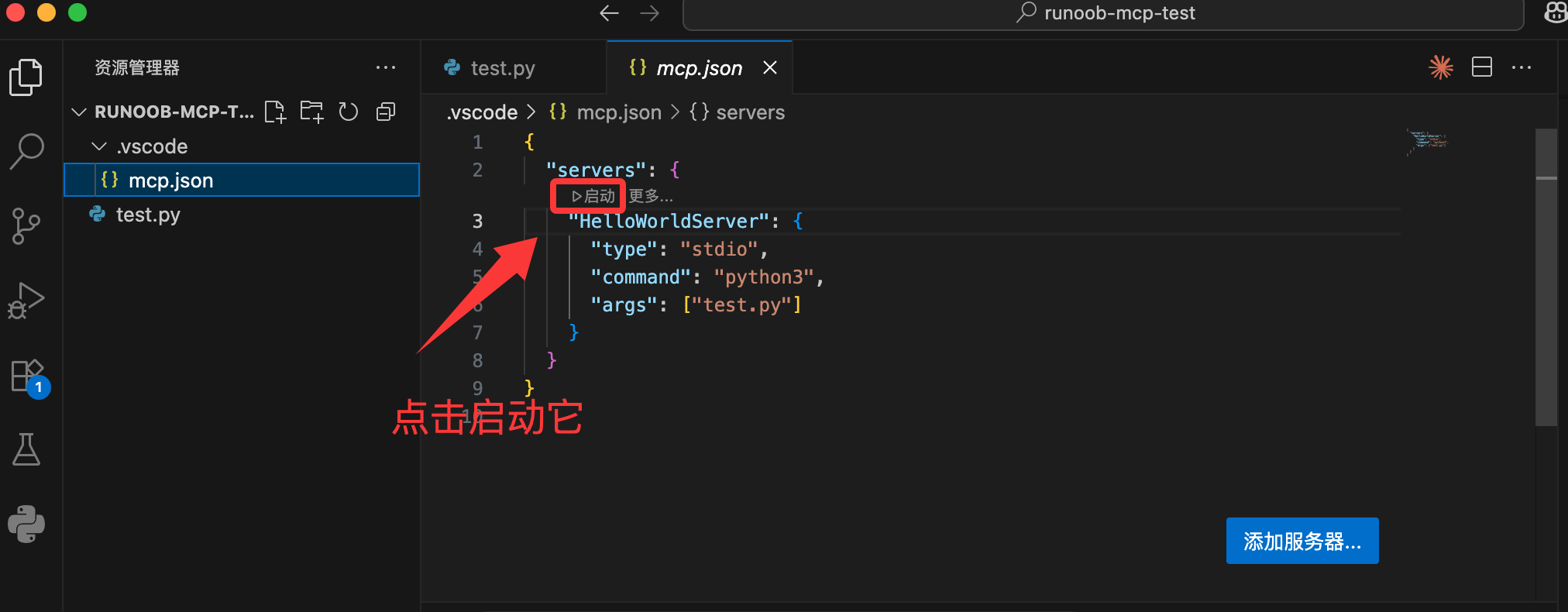
Después de guardar el archivo, abre la paleta de comandos de VS Code (Ctrl+Shift+P) y ejecuta el comando "MCP: Show Installed Servers":

Verás el "HelloWorldServer" configurado:
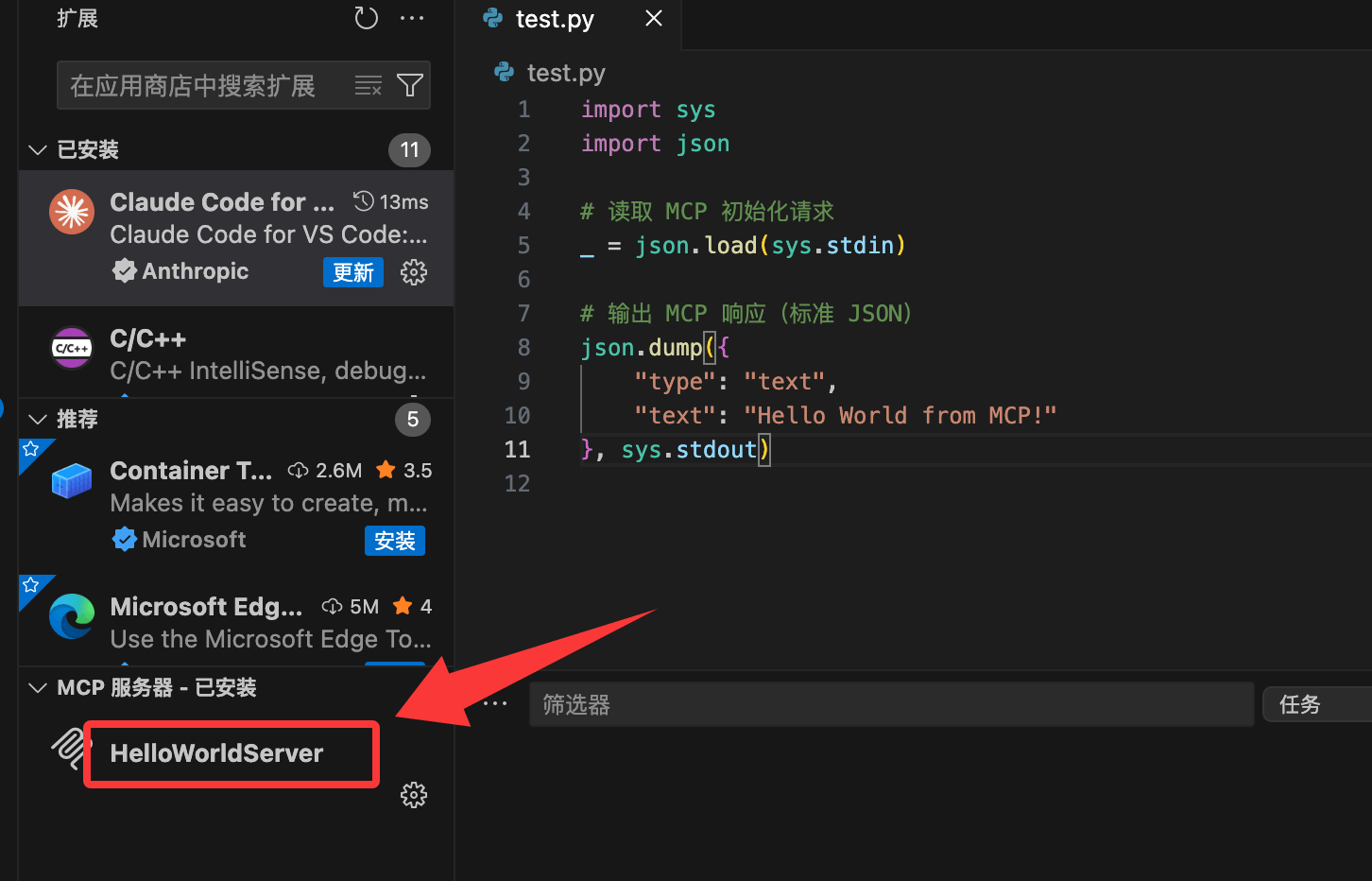
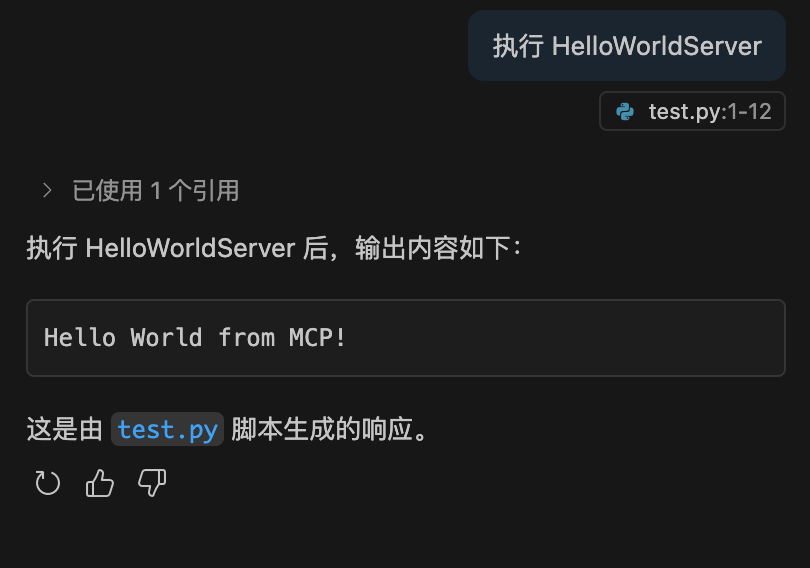
Inicia ese servidor y devolverá inmediatamente el mensaje "Hello World from MCP!".
Podemos escribir "ejecutar HelloWorldServer" en la ventana de chat de la IA y veremos el resultado:
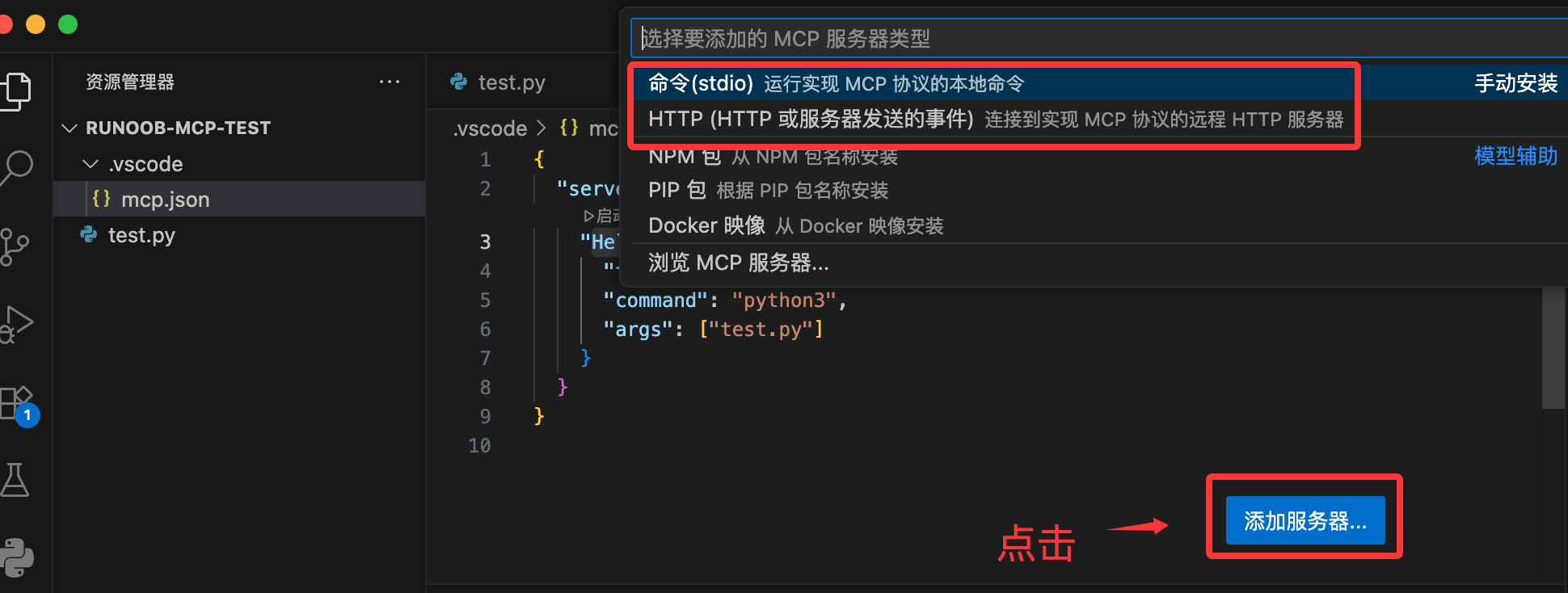
Abre.vscode/mcp.jsonEn la esquina inferior derecha hay un icono de "Agregar servidor..." a través del cual podemos agregar más servicios, incluidos comandos de ejecución o servicios HTTP remotos:
Usar MCP para controlar el navegador
Podemos controlar el navegador Chrome desde VS Code, por ejemplo, abrir páginas web automáticamente, extraer contenido, tomar capturas de pantalla e incluso rellenar formularios.
Para ello necesitamos el proyecto de código abierto mcp-chrome, cuya dirección de código abierto es https://github.com/hangwin/mcp-chrome/.
Podemos permitir que los agentes de IA o herramientas operen el navegador a través del protocolo MCP.
Requisitos del entorno:
- Navegador Chrome o Chromium
- Node.js ≥ v18.19.0
- VS Code y Github Copilot
Instalar mcp-chrome-bridge
mcp-chrome-bridge es el puente entre VS Code y el navegador.
npm install -g mcp-chrome-bridge
Instalar y configurar la extensión del navegador
Ve a la página de GitHub Releases https://github.com/hangwin/mcp-chrome/releases y descarga el código fuente de la extensión mcp-chrome (no el .crx, sino el paquete completo descomprimido).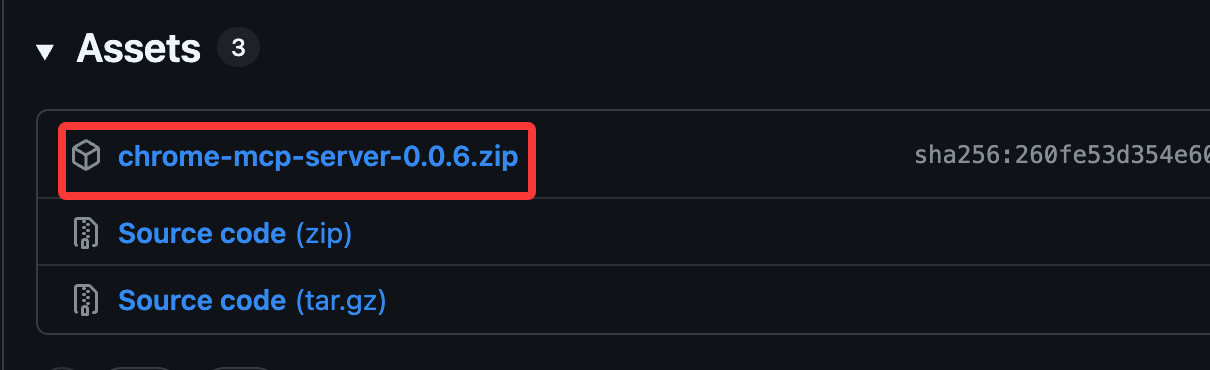
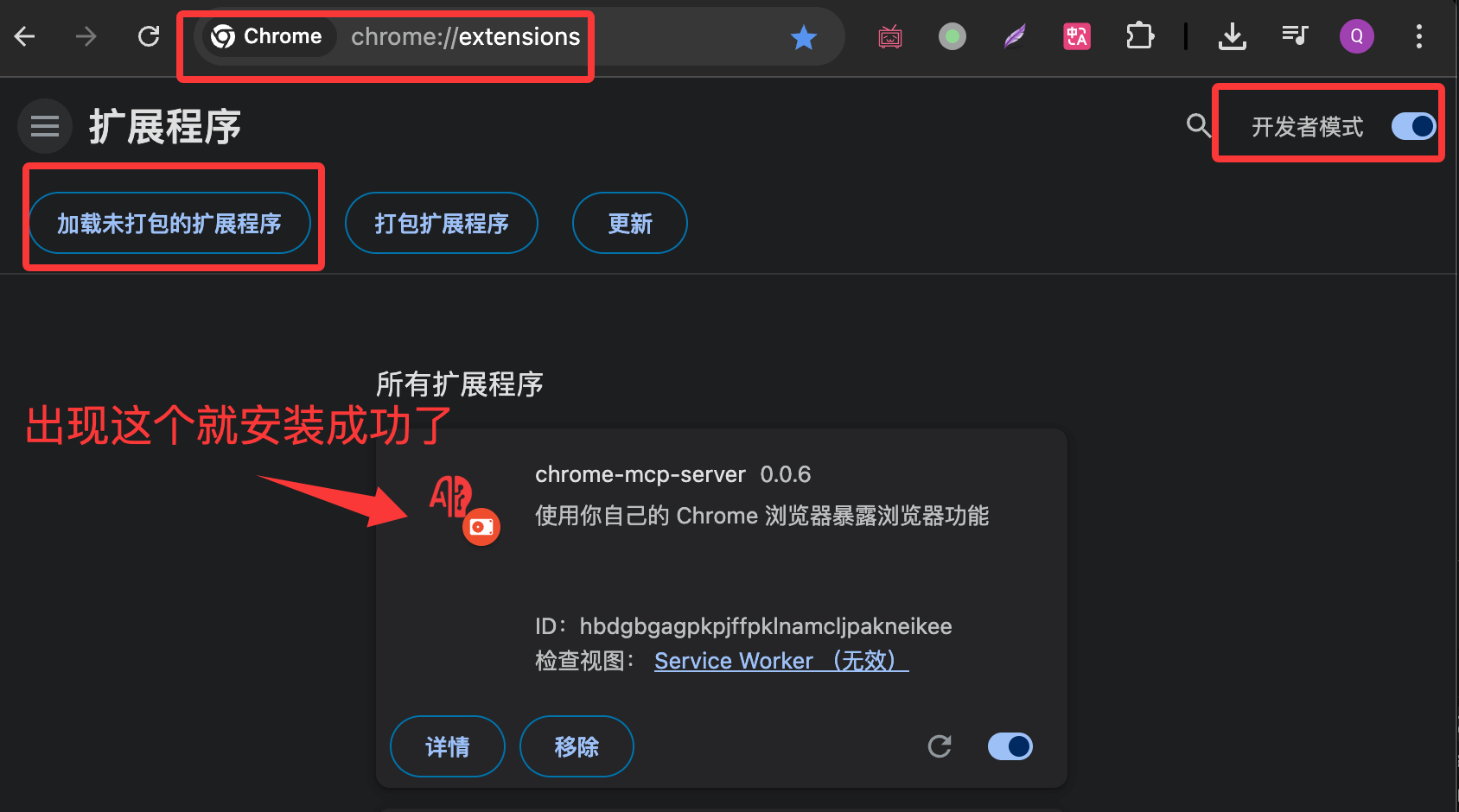
Abre Chrome e introduce: chrome://extensions
Activa el "Modo de desarrollador" en la esquina superior derecha
Haz clic en "Cargar extensión descomprimida" y selecciona la carpeta de la extensión que descargaste
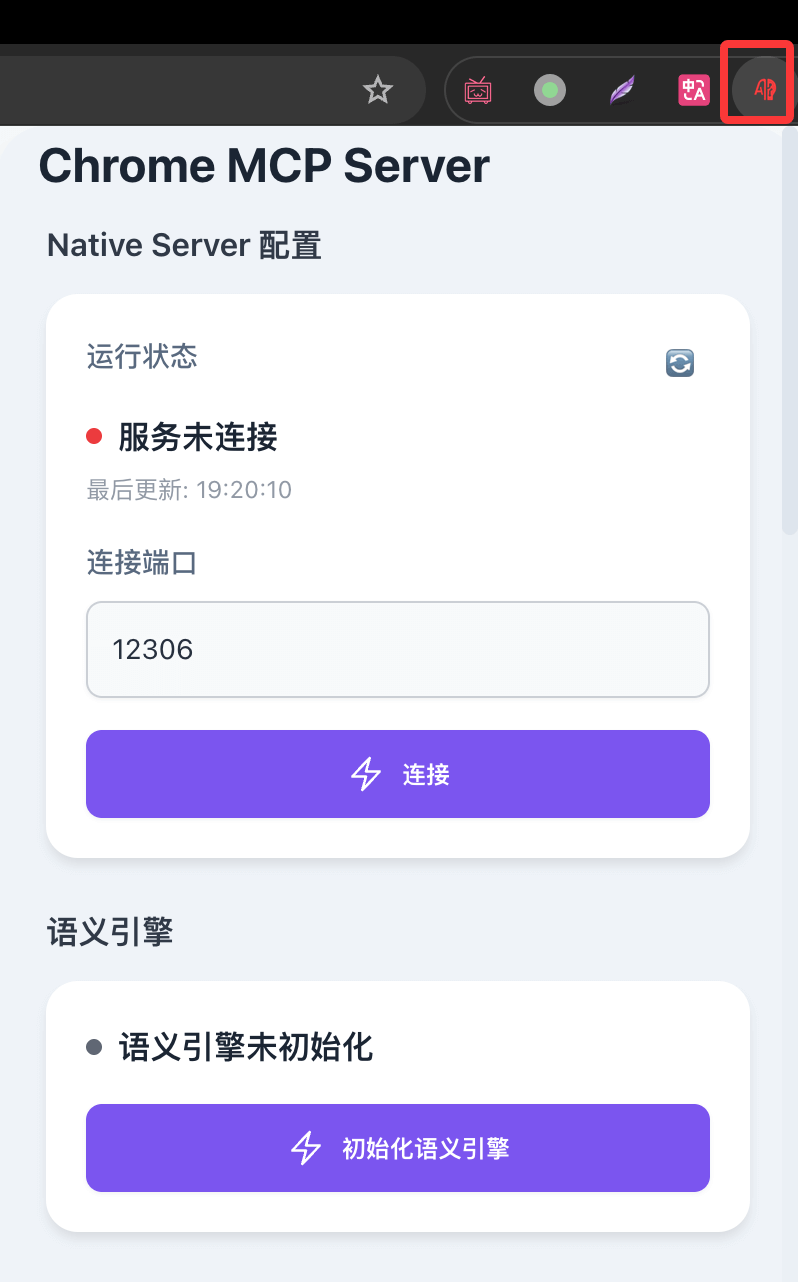
Después de la instalación, haz clic en el icono de la extensión y haz clic en "Conectar"
Haz clic en el icono de la extensión para abrirla y haz clic en Conectar para ver la configuración de mcp:
Configurar la comunicación entre VS Code y MCP
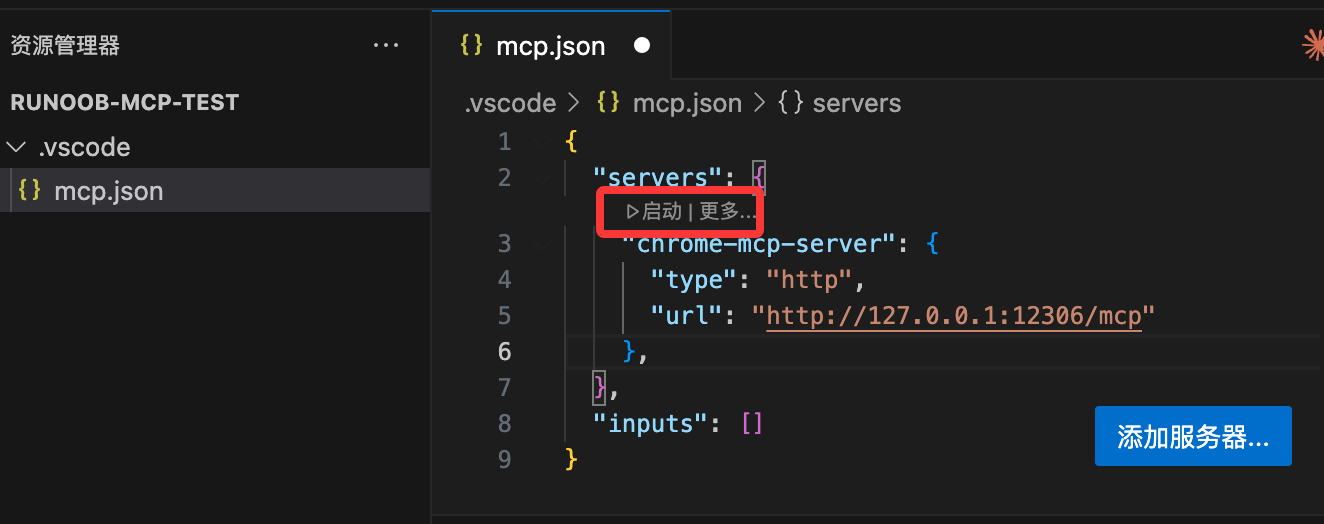
Crea .vscode/mcp.json en el directorio del proyecto y agrega la siguiente configuración básica:
{
  "servers": {
     "chrome-mcp": {
      "type": "http",
      "url": "http://127.0.0.1:12306/mcp"
    }
  }
}
La dirección http://127.0.0.1:12306/ es la dirección de escucha predeterminada del servicio puente de la extensión.
Inícialo: