Instalación de Obsidian
Ir aobsidian.mdDescarga el paquete de instalación correspondiente a tu plataforma:
- macOS: Descargar.dmgarchivo, arrástralo a la carpeta Applications
- Windows: Descargar.exeel instalador e instálalo siguiendo las indicaciones
- Linux: Se ofrecen.AppImage、.deb、.rpmtres formatos
- iOS / Android: busca "Obsidian" en App Store / Google Play
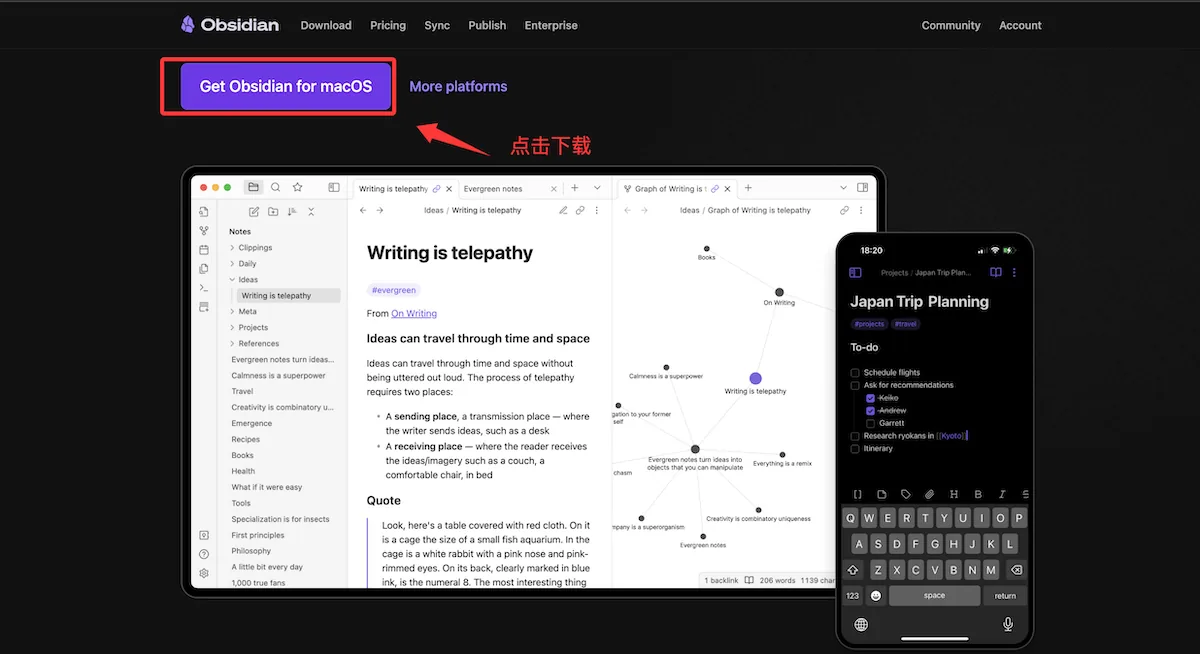
Obsidian es totalmente gratuito para uso personal; puedes utilizar todas las funciones principales sin necesidad de registrar una cuenta.
Puedes elegir la versión correspondiente a tu sistema operativo (Windows/Mac/iOS/Android/Linux) para descargarla e instalarla.
Página de descarga de Obsidian:https://obsidian.md/download
Dirección de GitHub de Obsidian:https://github.com/obsidianmd
Después de la descarga, puedes hacer doble clic para instalar y elegir configuraciones como el idioma:
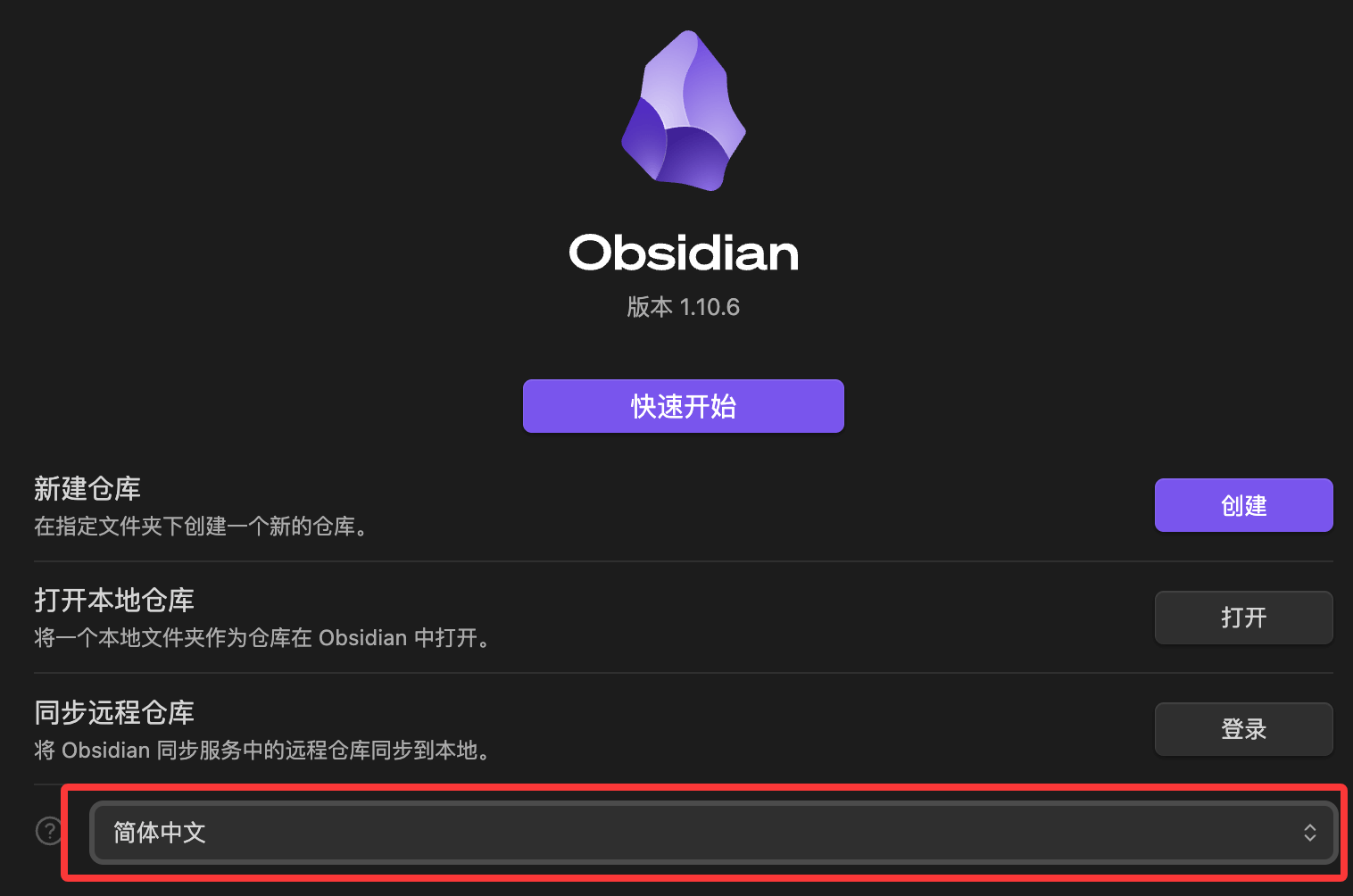
Pantalla de primer inicio
Al abrir Obsidian por primera vez, verás tres opciones:
创建新库         在本地新建一个 Vault
打开已有文件夹    将现有文件夹作为 Vault
从 Obsidian Sync 打开    (付费功能)
Luego selecciona "Inicio rápido" para entrar directamente a la página y ver el diseño:
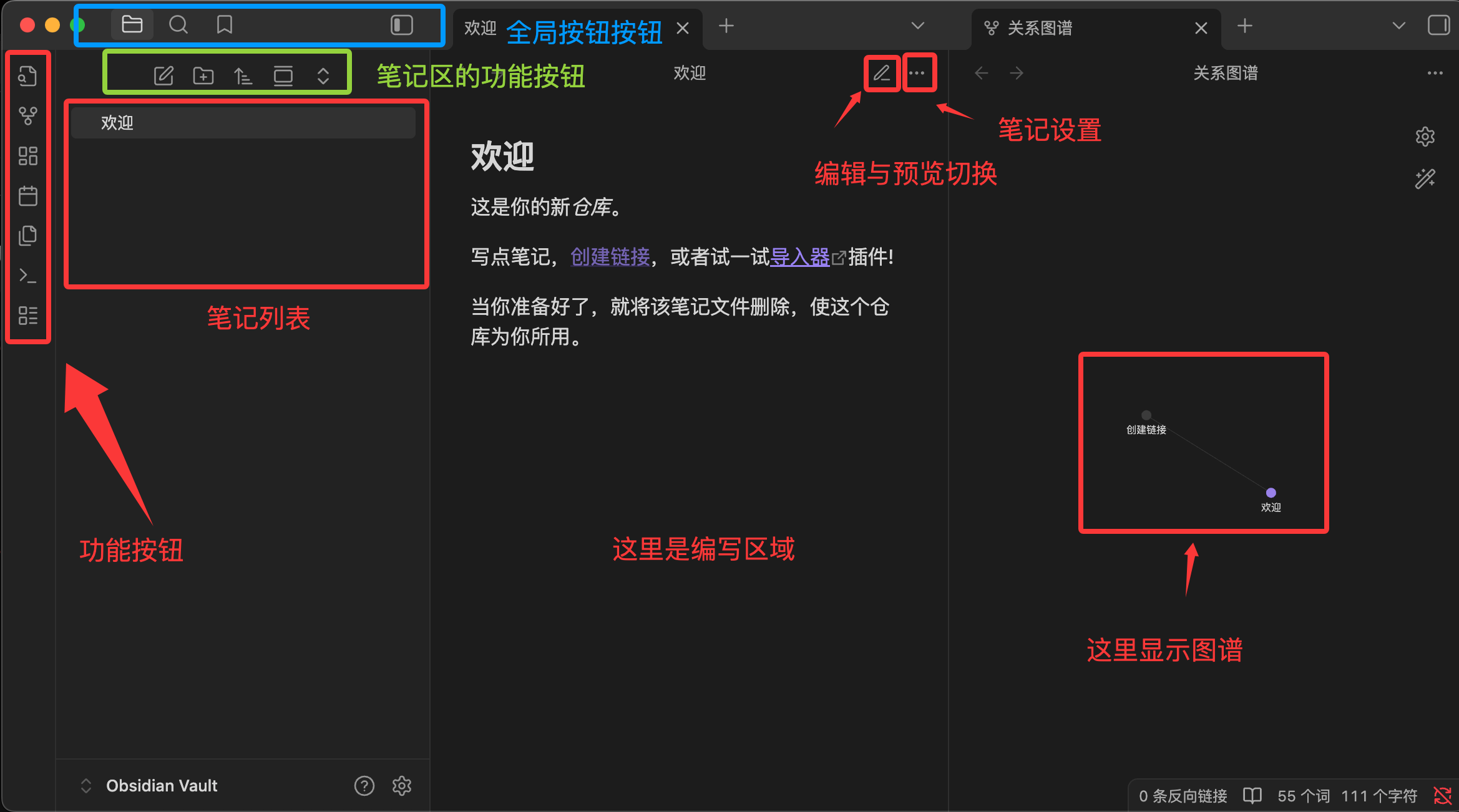
- Barra lateral izquierda (Administrador de archivos):Gestiona tus carpetas y la lista de notas.
- Área central (Editor):Es el lugar principal donde escribes; admite el modo "Vista previa en vivo", es decir, cuando escribes símbolos de Markdown, se renderizan inmediatamente como formato.
- Barra lateral derecha (Panel):Muestra por defectoVínculos inversos(es decir, qué otras notas mencionan la nota que estás viendo) y el esquema.
- Paleta de comandos (Ctrl/Cmd + P):¡Imprescindible para principiantes! Pulsa este atajo, escribe la acción que deseas realizar (como "crear una nota nueva") sin necesidad de hacer clic en los menús.
SeleccionaCrear nueva bóveda, ponle un nombre a tu bóveda de conocimiento y elige una ubicación de almacenamiento.
Se recomienda colocarla en~/Documents/para facilitar las copias de seguridad y la gestión con Git.
Configuración del idioma de la interfaz
Obsidian muestra la interfaz en inglés por defecto. Pasos para cambiar al chino:
- Abre la configuración (Settings):Cmd/Ctrl + ,
- Selecciona "About" (Acerca de) en el lado izquierdo
- Busca el menú desplegable "Language" (Idioma)
- Selecciona «Chino simplificado» (Chino simplificado)
- Haz clic en "Relaunch" (Reiniciar)
Conociendo el diseño de tres columnas
Después de reiniciar, verás la interfaz principal de Obsidian, compuesta por tres áreas:
- Barra lateral izquierda: lista de archivos, búsqueda, marcadores y lista de etiquetas
- Área de edición/lectura: es el lugar donde escribes tus notas; admite doble modo de edición/vista previa o visualización simultánea en pantalla dividida
- Barra lateral derecha: paneles auxiliares como vínculos inversos, esquema, etiquetas, etc.
Referencia rápida de atajos de teclado
| Acción | macOS | Windows / Linux |
|---|---|---|
| Abrir configuración | Cmd + , | Ctrl + , |
| Abrir archivo rápidamente | Cmd + O | Ctrl + O |
| Nueva nota | Cmd + N | Ctrl + N |
| Abrir paleta de comandos | Cmd + P | Ctrl + P |
| Cambiar entre modo edición/lectura | Cmd + E | Ctrl + E |
| Abrir/cerrar barra lateral izquierda | Cmd + [ | Ctrl + [ |
| Abrir/cerrar barra lateral derecha | Cmd + ] | Ctrl + ] |
Configuración de apariencia inicial recomendada
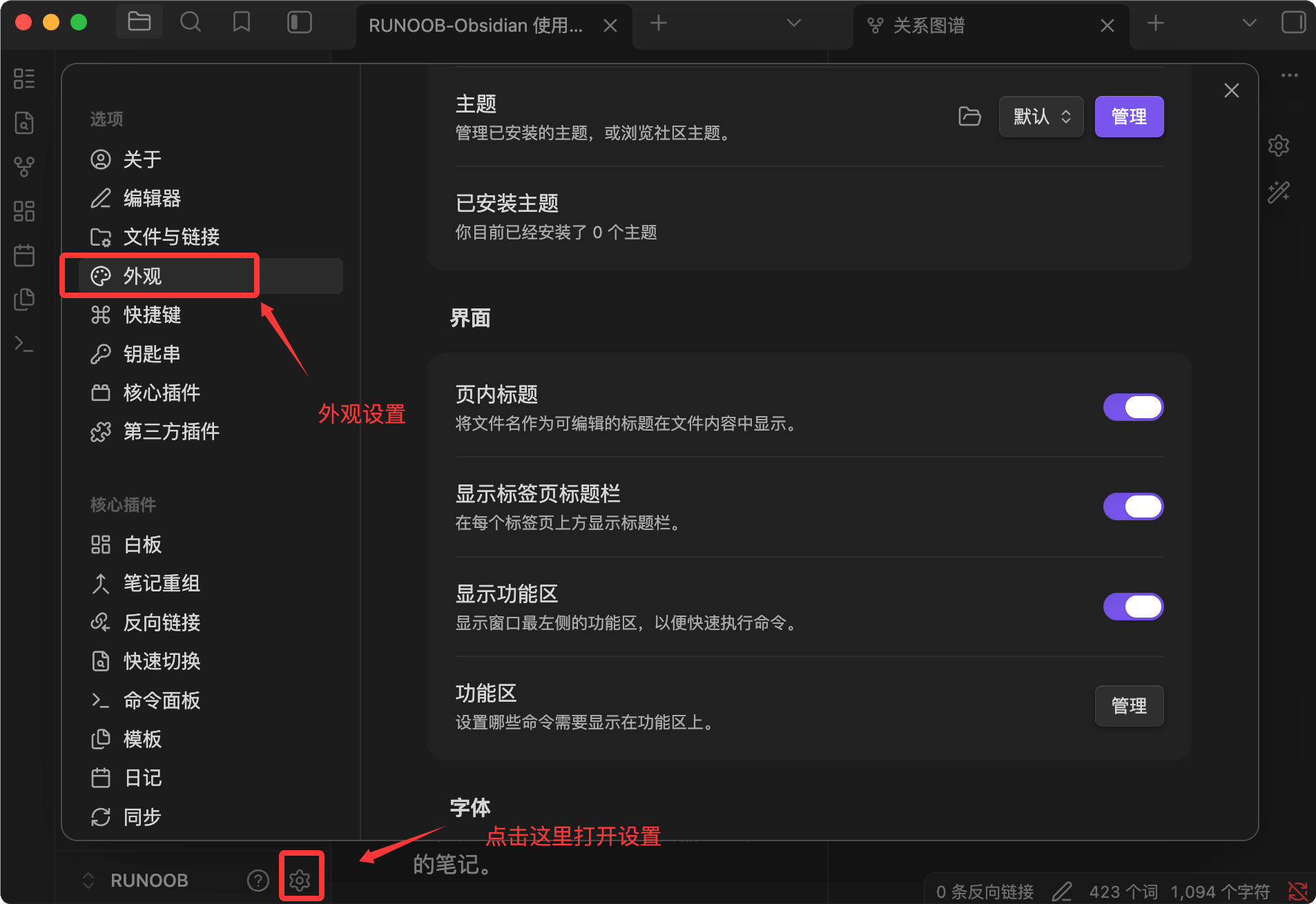
Ve a Configuración → Apariencia. Se recomienda hacer los siguientes ajustes:
Tema: el tema predeterminado oficial ya funciona muy bien. Si prefieres un estilo más limpio, puedes buscar e instalar "Minimal" en los temas de la comunidad; es uno de los temas de terceros más populares actualmente.
Configuración de fuentes(recomendada para desarrolladores):
- Fuente de la interfaz: predeterminada del sistema o PingFang SC (macOS) / Microsoft YaHei (Windows)
- Fuente del cuerpo de texto: la misma que arriba, o Source Han Serif (思源宋体) para lectura
- Fuente monoespaciada: JetBrains Mono o Fira Code (para bloques de código)
Ve a Configuración → Editor. Se recomienda ajustar:
- Ancho de línea: se recomienda establecerlo en 88 o 100 para mantener la coherencia con los hábitos de código
- Vista previa en vivo(Live Preview): está activada por defecto; se recomienda mantenerla
- Emparejamiento automático de paréntesis: actívalo; al escribir[[se autocompleta automáticamente]]
- Mostrar números de línea: puedes activarlo; resulta más familiar para los desarrolladores