Plugins de Obsidian
La potencia de Obsidian proviene en gran medida de su mercado de plugins.
Los plugins permiten a los usuarios, según sus necesidades, extender Obsidian de un editor básico de Markdown a una navaja suiza con funciones ilimitadas.
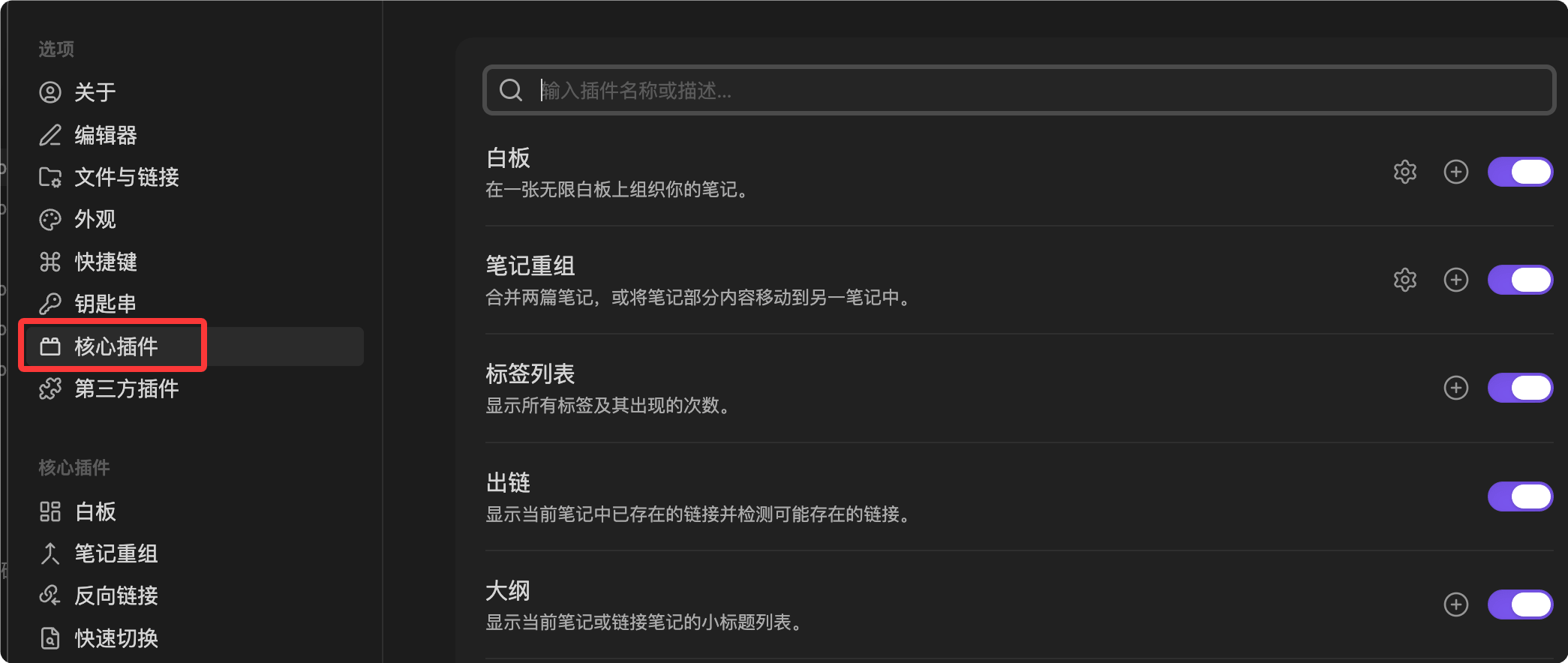
Los plugins de Obsidian se dividen en dos grandes categorías:Plugins principales (Core Plugins)yPlugins de la comunidad, que se pueden activar y consultar en los ajustes.
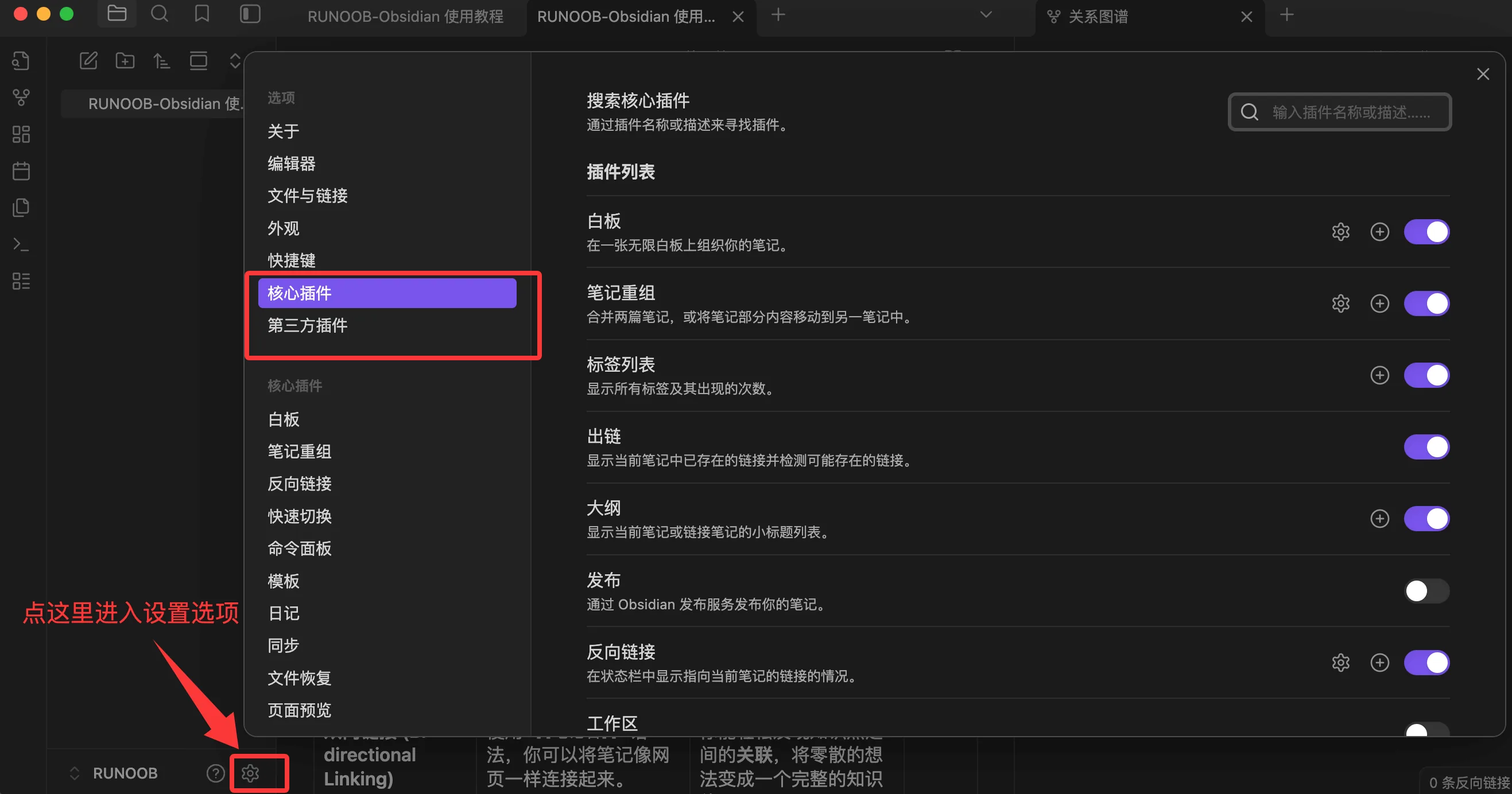
1. Plugins principales (Core Plugins)
- Definición:Son módulos de funciones integrados en el software de Obsidian y mantenidos oficialmente. Se instalan por defecto en cada instancia de Obsidian, pero se pueden activar o desactivar según sea necesario.
- Función:Proporcionan funciones básicas e importantes del software, como, entre notas,enlaces bidireccionales、grafo de relaciones、notas diarias、plantillas、panel de etiquetasetc.
- Ejemplos de aplicación:
- Notas diarias (Daily Notes):Crea y salta rápidamente a la nota del día; es ideal para llevar un registro diario o un seguimiento de tareas.
- Pizarra (Canvas):Te permite distribuir libremente notas, imágenes y páginas web en una pizarra infinita para una organización visual del pensamiento.
- Plantillas (Templates):Te permite definir estructuras de notas reutilizables (como notas de lectura, actas de reuniones) y aumentar la eficiencia.
2. Plugins de terceros
- Definición:Son extensiones de funciones de terceros creadas, mantenidas y compartidas por usuarios (desarrolladores) de Obsidian en todo el mundo.
- Características:Son muy numerosos y con funciones de todo tipo, lo que enriquece enormemente el ecosistema de Obsidian.
- Seguridad:Antes de instalar plugins de terceros, Obsidian tiene activado por defecto elmodo seguroInstalar plugins requiere desactivar manualmente el modo seguro. Obsidian advertirá al usuario sobre los riesgos de seguridad (se recomienda instalar solo plugins con muchas descargas, buena puntuación y funciones claras).
Para usuarios novatos, estos son algunos de los plugins de terceros más populares, potentes y que mejoran rápidamente la experiencia:
| Nombre del plugin | Función principal | Caso de uso típico |
|---|---|---|
| Dataview | Trata tu bóveda de notas como una base de datos y usa código para consultar y mostrar datos. | Genera automáticamente listas de tareas y resume todos los proyectos o listas de libros con una etiqueta específica. |
| Excalidraw | Crea diagramas y mapas mentales con estilo de dibujo a mano en Obsidian. | Crea diagramas de flujo, bocetos conceptuales o realiza anotaciones a mano. |
| Calendar | Muestra una vista de calendario en la barra lateral derecha. | Consulta y salta rápidamente a notas diarias pasadas, creando una revisión de agenda. |
| Advanced Tables | Simplifica la creación y el formato de tablas de Markdown. | Alinea y edita fácilmente tablas complejas sin tener que ajustar espacios manualmente. |
| Kanban | Crea vistas de tablero estilo Trello o Notion en Obsidian. | Gestión de tareas, seguimiento del progreso de proyectos o arrastrar ideas de «pendiente» a «completado». |
| Obsidian Git | Respalda automáticamente tu bóveda en un repositorio Git (como GitHub). | Ofrece control de versiones y sincronización entre dispositivos, añadiendo una capa extra de seguridad. |
Cómo instalar y gestionar plugins
1. Accede a los ajustes de plugins
- Haz clic en el«Ajustes»(icono de engranaje)
- En la barra lateral, busca«Plugins principales»y«Plugins de terceros»。
2. Pasos para instalar plugins de terceros
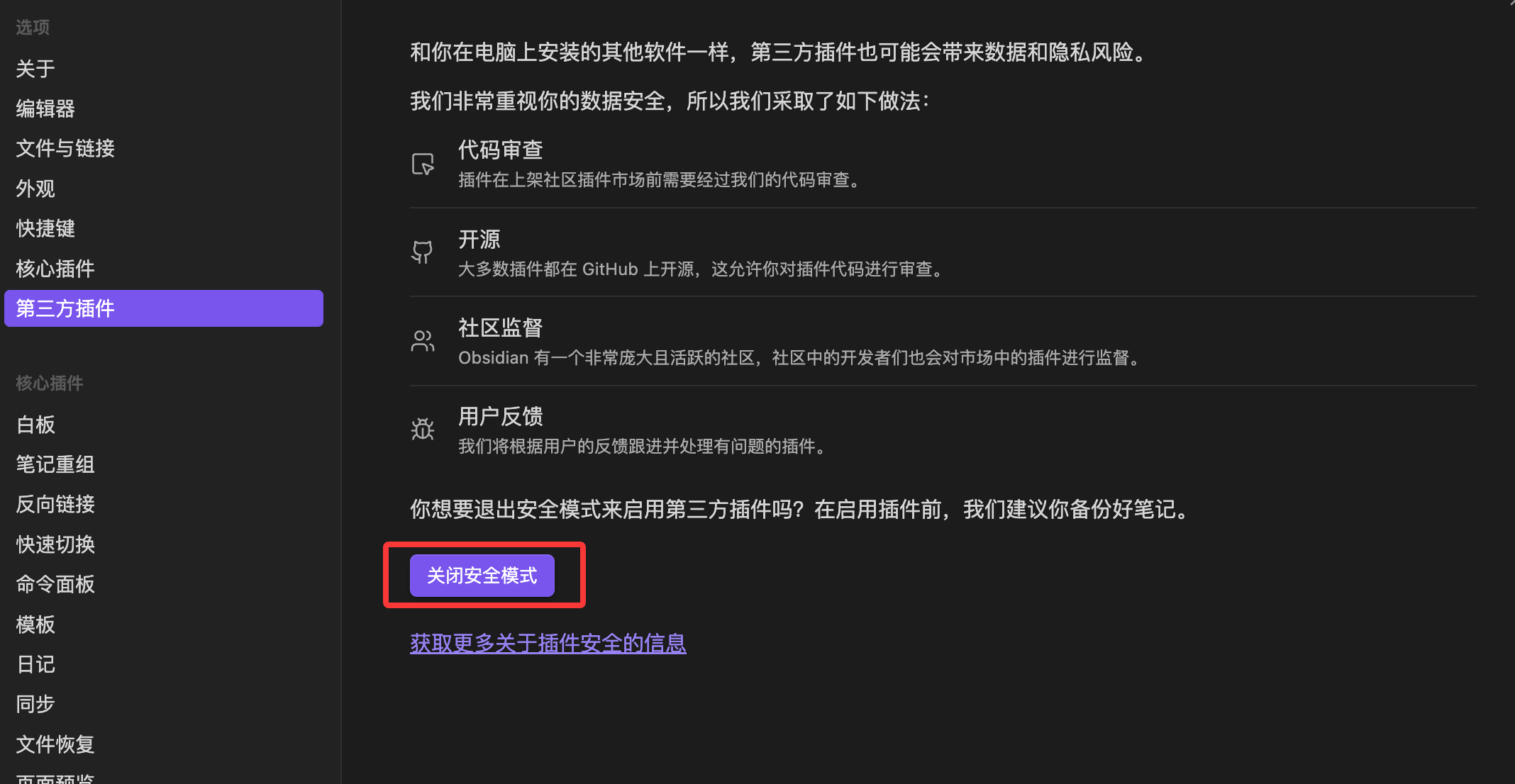
- Ve a la«Creados por terceros»pestaña.
- Desactiva el modo seguro:Obsidian te pedirá que realices esta acción.
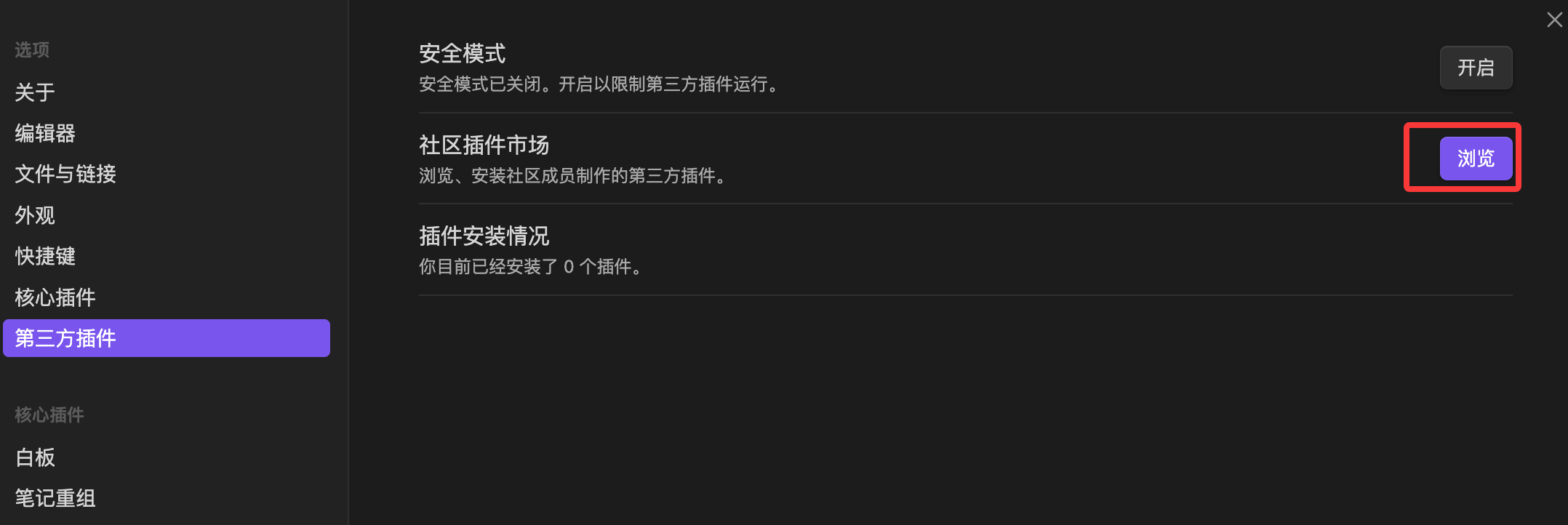
- Haz clic en«Explorar»。
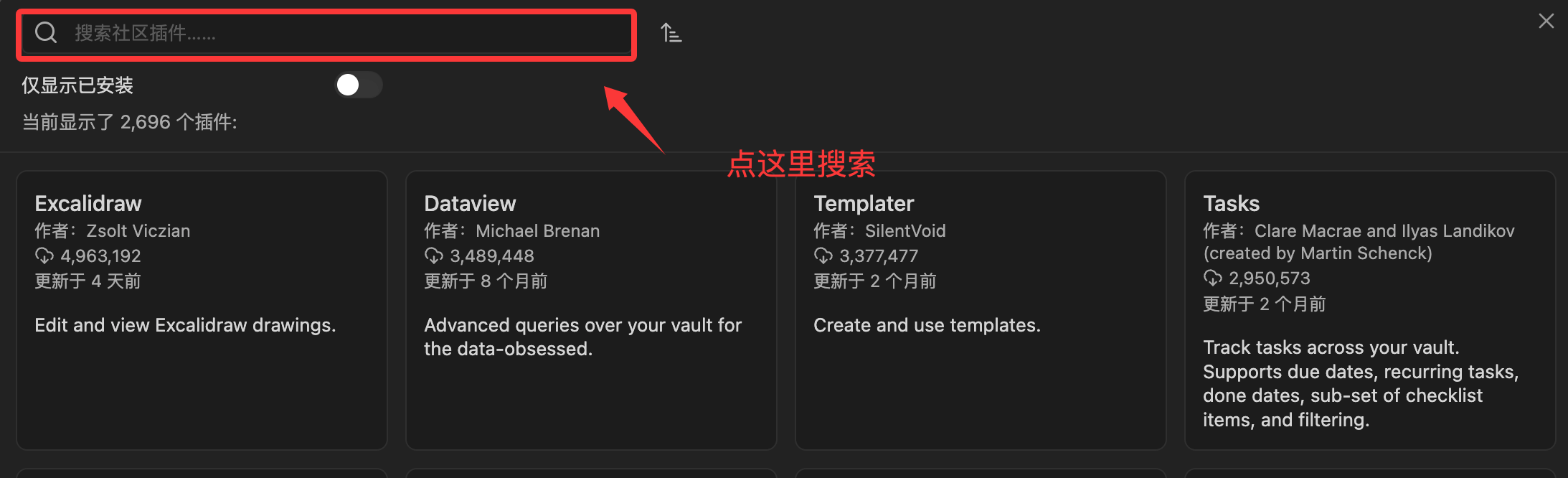
- Escribe el nombre del plugin en el cuadro de búsqueda (por ejemplo,
Dataview)。 - Haz clic en el plugin y después en«Instalar»。
- Activa el plugin:Una vez instalado, haz clic en«Activar»botón. Solo entonces el plugin empezará a funcionar.
Consejo:Tras instalar el plugin, normalmente puede invocarse desde la barra lateral izquierda, la barra lateral derecha o mediante lapaleta de comandos (
Ctrl/Cmd + P) para invocar sus funciones.
Plugins principales de Obsidian
Obsidian incluye más de diez plugins principales; algunos están activados por defecto y otros deben activarse manualmente.
Daily Notes: Notas diarias
Daily Notes es el plugin principal de la función de diario; te permite tener una nota fija cada día para registrar, planificar o reflexionar.
Activación y configuración
En Ajustes → Plugins principales, activa «Diario».
Opciones de configuración clave:
| Opción de configuración | Valor sugerido | Descripción |
|---|---|---|
| Formato de fecha | YYYY-MM-DD | Por ejemplo, 2026-05-21; se ordena de forma natural por nombre de archivo. |
| Carpeta predeterminada para nuevas notas diarias | 00-Diario | Separada de las notas normales para facilitar la gestión. |
| Ubicación del archivo de plantilla | Templates/Plantilla-diario | Especifica la plantilla para las notas diarias. |
Diseño de la plantilla del diario
Ejemplo
tags:
- Diario
created: {{date}}
---
# {{date}} Diario
## Objetivos de hoy
- [ ] Objetivo 1
- [ ] Objetivo 2
- [ ] Objetivo 3
## Notas e ideas
## Resumen de hoy
### Lo que salió bien
### Se puede mejorar
### Plan para mañana
Atajos
Haz clic en el icono del calendario en la barra lateral izquierda, o usa la paleta de comandos para buscar «Diario: abrir el diario de hoy».
Obsidian creará automáticamente el archivo del diario del día en la carpeta especificada.
También puedes configurarabrir automáticamente el diario de hoy al inicio, para que Daily Note sea tu entrada predeterminada.
Canvas: Pizarra infinita
Canvas es la herramienta de pizarra infinita integrada en Obsidian, que usa tarjetas y conexiones para organizar ideas, planificar proyectos y dibujar diagramas.
Crear un Canvas
Haz clic derecho en la lista de archivos y selecciona «Nuevo lienzo», o busca «Canvas» en la paleta de comandos.
Los archivos Canvas se guardan con.canvasuna extensión; en esencia son un archivo JSON que puede verse y editarse con un editor de texto.
Añadir tarjetas
En Canvas, haz doble clic en un espacio vacío para crear una tarjeta, o arrastra lo siguiente:
- Archivos de notas Markdown (crean automáticamente tarjetas de enlace)
- Imágenes (se muestran al arrastrarlas)
- Enlaces web (crean automáticamente tarjetas incrustadas)
Conexiones y grupos
Al pasar el cursor por el borde de una tarjeta aparecen puntos de conexión; arrástralos a otra tarjeta para crear una conexión.
A las conexiones se les puede añadir una etiqueta de texto (como «depende de», «causa», «referencia») y elegir el color y el tipo de línea.
Después de seleccionar varias tarjetas con un recuadro, haz clic derecho y elige «Crear grupo»; puedes añadirles un color de fondo y un título.
Casos de uso
| Escenario | Uso |
|---|---|
| Lluvia de ideas | Crea tarjetas libremente y usa conexiones para expresar las relaciones entre ideas. |
| Planificación de proyectos | Tarjetas de tareas + conexiones de dependencia + grupos para representar fases; muestra de forma visual una vista panorámica del proyecto. |
| Mapa de conocimiento | Arrastra notas de conceptos clave a Canvas y usa conexiones para mostrar las relaciones de referencia entre conceptos. |
| Esquema de escritura | Cada tarjeta es un punto clave del capítulo; arrastra para ordenar, las líneas conectadas representan relaciones lógicas. |
Canvas es diferente del graph: el graph es generado automáticamente por Obsidian según tus enlaces bidireccionales; Canvas es un diseño manual que tú realizas activamente. El primero es descubrimiento, el segundo es planificación.
Outline: Panel de esquema
El plugin Outline muestra el árbol de títulos del documento actual en la barra lateral derecha.
Funciones principales
- Analiza automáticamente los# ## ###títulos del documento y genera un árbol jerárquico
- Haz clic en un título para saltar rápidamente a la posición correspondiente en el documento.
- El título que se está leyendo actualmente se resalta.
- Arrastra los títulos para reordenar las secciones dentro del documento.
El panel de esquema es especialmente útil para navegar documentos largos: cuando tienes una nota de estudio de 3000 palabras, ya no necesitas desplazarte manualmente para encontrar una sección.
Backlinks y Outgoing Links
Estos dos paneles son la interfaz de usuario principal de la función de enlaces bidireccionales.
Backlinks (enlaces inversos)
Muestraqué notas enlazan a la nota actual.。
Cada backlink muestra el contexto en el que aparece el enlace (unas pocas líneas antes y después), lo que te permite evaluar el contenido relacionado sin necesidad de saltar.
Expande cada backlink para ver más contexto, incluso el contenido completo de esa nota.
Outgoing Links (enlaces salientes)
Muestraa qué otras notas enlaza la nota actual.。
En correspondencia con Backlinks, muestra la lista de notas externas a las que apunta la nota actual.
El uso combinado de ambos paneles te permite comprender completamente la posición de una nota en la red de conocimiento: quién la referencia y a quién referencia ella.
Filtrado de paneles
Ambos paneles tienen un cuadro de búsqueda y filtro en la parte superior; escribe palabras clave para filtrar rápidamente:
- Filtrar por ruta: muestra solo backlinks dentro de una carpeta específica.
- Filtrar por palabra clave: muestra solo backlinks que contienen texto específico.
Graph View avanzado
Las funciones básicas del graph ya se introdujeron en el capítulo anterior; aquí profundizamos en las opciones de configuración.
Crear grupos significativos
En la configuración del graph global, haz clic en "Nuevo grupo" y usa la sintaxis de consulta para definir reglas de agrupación:
Ejemplo: Agrupar por carpeta
path: programación/
# Diario → gris
path: 00-Diario/
# Notas por mejorar → rojo
tag:#estado/borrador
Control de profundidad
La configuración de "profundidad" del graph determina cuántos niveles de relaciones de enlace se muestran:
- Profundidad 1: solo muestra los vecinos directos de la nota actual.
- Profundidad 2: muestra los vecinos de los vecinos.
- Profundidad -1: muestra todas las relaciones.
Se recomienda usar profundidad 1-2 durante el trabajo activo para mantener el graph claro, y profundidad -1 al revisar y reflexionar para descubrir relaciones distantes.
Fuerza central y repulsión
Ajuste de parámetros físicos del graph:
- Fuerza central: al aumentarla, los nodos relacionados se agrupan más.
- Repulsión: al aumentarla, la distancia entre nodos es mayor.
- Fuerza de enlace: al aumentarla, las líneas son más cortas y los nodos enlazados están más juntos.
No necesitas mirar el graph todos los días. Los momentos más valiosos son: después de escribir un lote de notas nuevas, observar qué áreas se han vuelto más densas; o al encontrar un nodo aislado, reflexionar a qué sistema de conocimiento existente debería conectarse.
Workspaces: Diseño de espacio de trabajo
Diferentes tareas requieren diferentes diseños de paneles.
Al escribir, quizás quieras ocultar todas las barras laterales y dejar solo el área de edición; al organizar notas, necesitas la lista de archivos y el panel de etiquetas visibles al mismo tiempo.
Guardar un espacio de trabajo
Después de ajustar el diseño de paneles, haz clic en "Administrar espacios de trabajo" en el panel "Espacios de trabajo" de la barra lateral izquierda, escribe un nombre y guarda el diseño actual.
Cambiar de espacio de trabajo
Haz clic en el diseño guardado en el panel de espacios de trabajo para cambiar con un solo clic.
También puedes cambiar usando Cmd+P y buscando «Espacios de trabajo: Cargar espacio de trabajo».
Diseños de espacio de trabajo recomendados
| Espacio de trabajo | Diseño |
|---|---|
| Modo escritura | Oculta todas las barras laterales, deja solo el área de edición, enfócate en la creación de contenido. |
| Modo organización | Izquierda: lista de archivos + panel de etiquetas; derecha: esquema + backlinks. |
| Modo investigación | Izquierda: resultados de búsqueda; centro: nota principal + Canvas; derecha: backlinks + esquema. |
| Modo revisión | Izquierda: marcadores; centro: diario + graph global; derecha: backlinks. |
Lista de verificación para activar plugins principales
En resumen, se recomienda que todos los usuarios activen al menos los siguientes plugins principales:
| Plugin | Motivo |
|---|---|
| Notas diarias (Daily Notes) | Puerta de entrada para establecer el hábito de registro diario. |
| Plantillas (Templates) | Unifica la estructura de las notas y reduce el trabajo repetitivo. |
| Esquema (Outline) | Esencial para la navegación de documentos largos. |
| Backlinks (enlaces inversos) | Interfaz principal de la función de enlaces bidireccionales; no activarlo equivale a desperdiciar los enlaces bidireccionales. |
| Enlaces salientes (Outgoing Links) | Permite saber a quién referencia la nota actual. |
| Marcadores (Bookmarks) | Acceso rápido a notas de uso frecuente y condiciones de búsqueda. |
| Espacios de trabajo (Workspaces) | Cambiar entre diferentes modos de trabajo. |