Fundamentos de Markdown
Markdown es el lenguaje de escritura subyacente de Obsidian.
Markdown utiliza símbolos de texto plano para expresar el formato, lo que te permite mantener las manos en el teclado mientras escribes, centrándote en el contenido en lugar de la maquetación.
Este capítulo cubre la sintaxis de Markdown más utilizada en el uso diario de Obsidian. Todos los ejemplos se pueden practicar directamente en Obsidian.
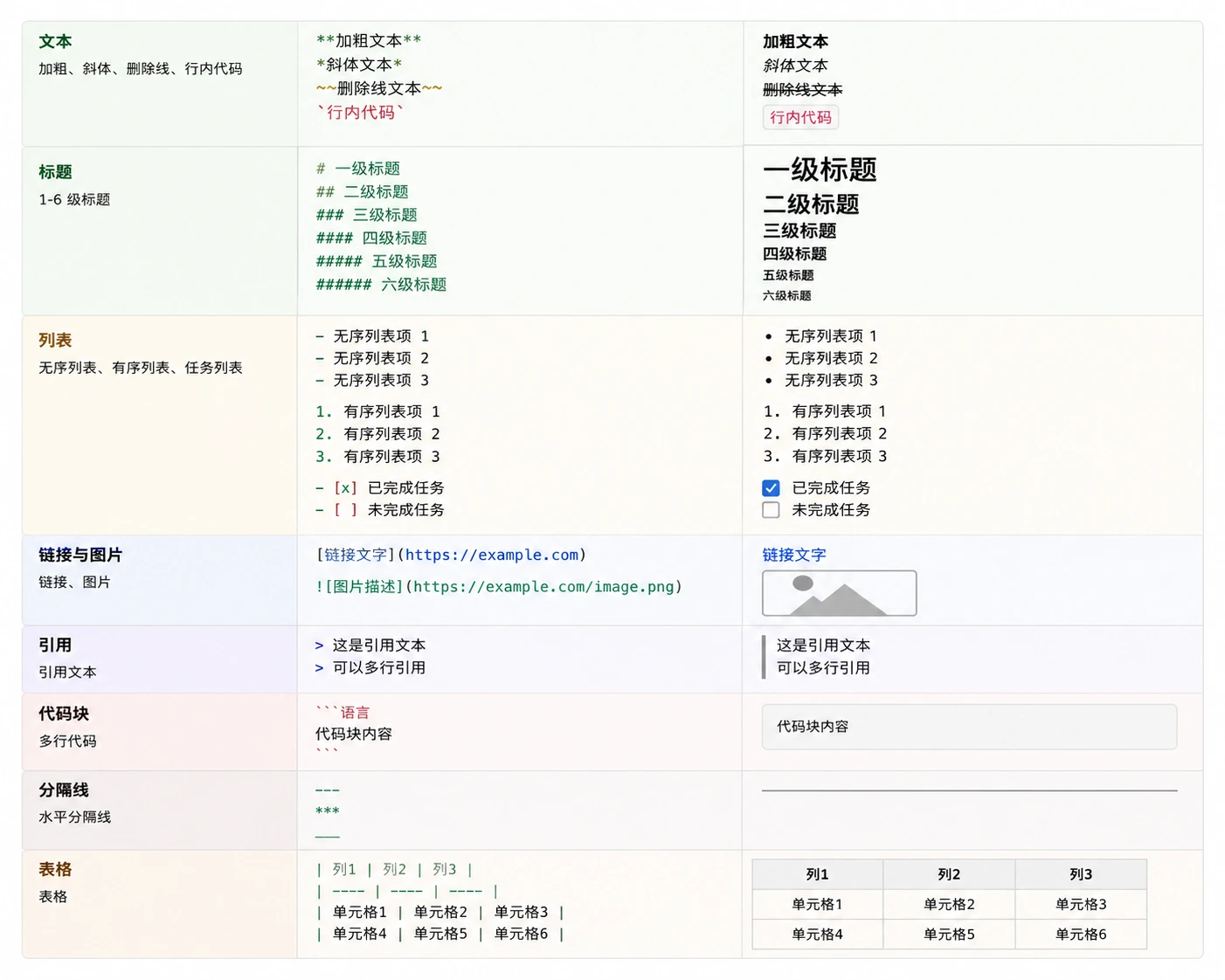
Para más contenido sobre Markdown, consulta:https://www.example.com/markdown/md-tutorial.html
Títulos
Markdown utiliza el símbolo## para representar títulos; la cantidad, de 1 a 6, corresponde de H1 a H6.
En Obsidian, los títulos tienen dos funciones adicionales: el panel de esquema genera automáticamente un índice del documento basado en los títulos, y otras notas pueden[[nombre de la nota#título]]enlazar directamente a la posición de un título concreto.
Ejemplo
## Título de nivel 2
### Título de nivel 3
#### Título de nivel 4
##### Título de nivel 5
###### Título de nivel 6
Se recomienda utilizar los títulos de nivel 2 para el cuerpo del texto y reservar los de nivel 1 para el título principal de la nota. Así la estructura del esquema es más clara y resulta más fácil localizar contenido mediante referencias a títulos en el futuro.
Formato de texto
Para los estilos básicos en línea, solo tienes que envolver el texto con los siguientes símbolos.
Ejemplo
__Esto también es negrita__
*Esto es cursiva*
_Esto también es cursiva_
***Esto es negrita cursiva***
~~Esto es tachado~~
==Esto es resaltado==
Efecto de renderizado:
- Negrita:Esto es negrita
- Cursiva:Esto es cursiva
- Negrita cursiva:Esto es negrita cursiva
- Tachado:
Esto es tachado - Resaltado:Esto es resaltado
Entre ellos,==resaltado==es una sintaxis extendida de Obsidian sobre el Markdown estándar, y puede que no funcione en editores de Markdown normales.
Citas
Usa el símbolo>> para crear bloques de cita, adecuados para citar material externo o resaltar contenido importante.
Ejemplo
>Esta es otra cita
>Puede abarcar varias líneas
> ### Las citas pueden contener títulos anidados
>
>Dentro de un bloque de cita se puede usar cualquier sintaxis de Markdown:
>- Elemento de lista
> - **Texto en negrita**
En Obsidian, los bloques de cita tienen un uso especial: si añades[!note]este tipo de etiqueta, se pueden convertir en avisos (callouts).
Ejemplo
>Este es un aviso (callout), más llamativo que una cita normal.
> [!warning]Atención
>Eliminar archivos en Vault también elimina los archivos locales. Por favor, confirma antes de realizar la operación.
> [!tip]Truco
>Pulsa Cmd+P para abrir la paleta de comandos y podrás buscar y ejecutar todas las operaciones de Obsidian.
Listas y listas de tareas
Lista desordenada
Usa-、*o+- para crear listas desordenadas.
Las sublistas se indican con sangría (Tab o dos espacios) para representar niveles.
Ejemplo
- Python
- JavaScript
- Go
- Bases de datos
- Relacional
- MySQL
- PostgreSQL
- No relacional
- MongoDB
- Redis
Lista ordenada
Usa números seguidos de.un punto (.) para crear listas ordenadas. Los números no tienen que ser consecutivos; Markdown los incrementa automáticamente.
Ejemplo
2. Crea un nuevo Vault
3. Crea una nueva nota
4. Empieza a escribir
Lista de tareas
usar- [ ]Crea casillas de verificación clicables; es una de las sintaxis más usadas en Obsidian.
Ejemplo
- [ ]Terminar de leer el capítulo 3 de *Entender a fondo los sistemas informáticos*
- [ ]Organizar las notas de estudio de esta semana
- [x]Completar la configuración del entorno de Obsidian
- [x]Aprender la sintaxis básica de Markdown
En Obsidian, haz clic en la casilla de verificación para alternar su estado de completado.
Con el plugin Dataview, también puedes agregar todas las tareas incompletas de todas las notas; este uso avanzado se presentará en capítulos posteriores.
Código y bloques de código
Código en línea
Usa una comilla invertida (`) para`envolver código en línea o comandos.
Ejemplo
En Python, la`print()`función se usa para mostrar contenido.
Bloque de código
Usa tres comillas invertidas (```) para```envolver código de varias líneas y especifica el idioma al principio para obtener resaltado de sintaxis.
Ejemplo
# Ruta del archivo: hello.py
def greet(name):
"""Saluda al usuario especificado"""
return f"Hello, {name}!"
# Llamar a la función e imprimir el resultado
result = greet("ejemplo")
print(result)
```
Obsidian admite resaltado de sintaxis para decenas de lenguajes de programación, incluyendo Python, JavaScript, C++, Java, Go, Rust, SQL, Bash, etc.
Tablas
Separa las columnas con |, y usa|--- para separar el encabezado del cuerpo.---En las filas, usa
En---: para controlar la alineación.:Ejemplo
Ejemplo
|------|:--------:|-------|
| Python | 1991 | Guido van Rossum |
| JavaScript | 1995 | Brendan Eich |
| Go | 2009 | Robert Griesemer, Rob Pike, Ken Thompson |
| Rust | 2010 | Graydon Hoare |
Alineación izquierda por defecto
- ---Alineación centrada
- :---:Alineación derecha
- ---:Las tablas de Markdown no admiten celdas combinadas. Si necesitas tablas complejas, puedes considerar usar la etiqueta HTML
<table>; Obsidian admite incrustar HTML directamente en archivos Markdown.
<table>Imágenes y enlaces
Imágenes y enlaces
Hiperenlaces
[texto mostrado](URL)Ejemplo。
Ejemplo
[GitHub](https://github.com Imágenes)
Imágenes
! al principio. Obsidian admite pegar imágenes directamente; las copia automáticamente a la carpeta de adjuntos e inserta la referencia en la nota actual.!。
Ejemplo
Ejemplo

<!Diagrama de arquitectura>

<!Diagrama de arquitectura>

|anchopara controlar el tamaño de visualización, por ejemplolimita el ancho de la imagen a 400 píxeles.Exclusivo de Obsidian: enlaces internos
Exclusivo de Obsidian: enlaces internos
[[nombre de la nota]]para enlazar a otras notas dentro del Vault.Sintaxis para enlazar a otras notas en el Vault.
Esta es la sintaxis más esencial de Obsidian, la cual se explicará en detalle en el siguiente capítulo.
Línea divisoria
Usa tres o más---、***o___para crear una línea divisoria.
Ejemplo
Contenido...
---
## Segunda parte
Contenido...
Ten en cuenta la distinción:---Una línea sola es un divisor, pero en la parte superior del documento,---el contenido entre ellas es YAML Front Matter (ver la siguiente sección). Obsidian identifica automáticamente el contexto para decidir si es un divisor o Front Matter.
YAML Front Matter
Front Matter es un bloque de metadatos en la parte superior de la nota, delimitado por dos pares de---guiones que lo envuelven.
Se utiliza para definir las propiedades de esta nota: etiquetas, alias, fecha de creación, estado, etc.
Ejemplo
title: "Notas de aprendizaje de Obsidian"
tags:
- obsidian
- markdown
- Herramienta de notas
aliases:
- Introducción a Obsidian
- Tutorial del segundo cerebro
created: 2026-05-21
status: En curso
---
Descripción de campos comunes de Front Matter:
| Campo | Tipo | Descripción |
|---|---|---|
| tags | String o array | Etiqueta de la nota, admite anidamiento comoProgramación/Python |
| aliases | String o array | Alias de la nota; otras notas pueden enlazarse a esta mediante el alias. |
| created | Fecha | Fecha de creación; el plugin Templater puede rellenarla automáticamente. |
| updated | Fecha | Fecha de última actualización; algunos plugins pueden mantenerla automáticamente. |
| status | String | Estado de la nota, como «Borrador», «En curso», «Completado». |
Los nombres de los campos en Front Matter distinguen entre mayúsculas y minúsculas. Se recomienda unificar las normas de nomenclatura en el equipo o proyecto para evitartagsyTagsque el uso mixto provoque omisión de datos en las consultas de Dataview.
El valor central de Front Matter radica en usarlo junto con el plugin Dataview: puedes filtrar, como si consultaras una base de datos, todas las notas con la etiqueta «obsidian» y el estado «En curso».
Tabla de referencia rápida de sintaxis de Markdown
| Elemento | Sintaxis | Regla mnemotécnica |
|---|---|---|
| Título | # H1 ## H2 ### H3 | Almohadilla + espacio + texto |
| Negrita | **texto** | Envuelto con dos asteriscos |
| Cursiva | *texto* | Envuelto con un asterisco |
| Tachado | ~~texto~~ | Envuelto con dos virgulillas |
| Resaltado | ==texto== | Envuelto con dos signos de igual (extensión de Obsidian) |
| Código en línea | `code` | Envuelto con una comilla invertida |
| Bloque de código | ```lenguaje | Tres comillas invertidas + nombre del lenguaje |
| Cita | > texto | Signo mayor que + espacio |
| Lista no ordenada | - elemento | Signo menos + espacio |
| Lista de tareas | - [ ] tarea | Signo menos + espacio + corchetes |
| Enlace | [texto](url) | Corchetes + paréntesis |
| Imagen |  | Signo de exclamación + sintaxis de enlace |
| Enlace interno | [[nombre de la nota]] | Corchetes dobles (extensión de Obsidian) |
| Tabla | | Columna 1 | Columna 2 | | Separado con barras verticales |
| Línea divisoria | --- | Tres signos menos en una sola línea |