Installation d'Obsidian
Allez surobsidian.mdTéléchargez l'installateur pour votre plateforme :
- macOS: Téléchargez.dmgfichier, faites-le glisser dans le dossier Applications
- Windows: Téléchargez.exel'installateur, et suivez les instructions pour installer
- Linux: Propose.AppImage、.deb、.rpmsous trois formats
- iOS / Android: Recherchez « Obsidian » sur l'App Store / Google Play
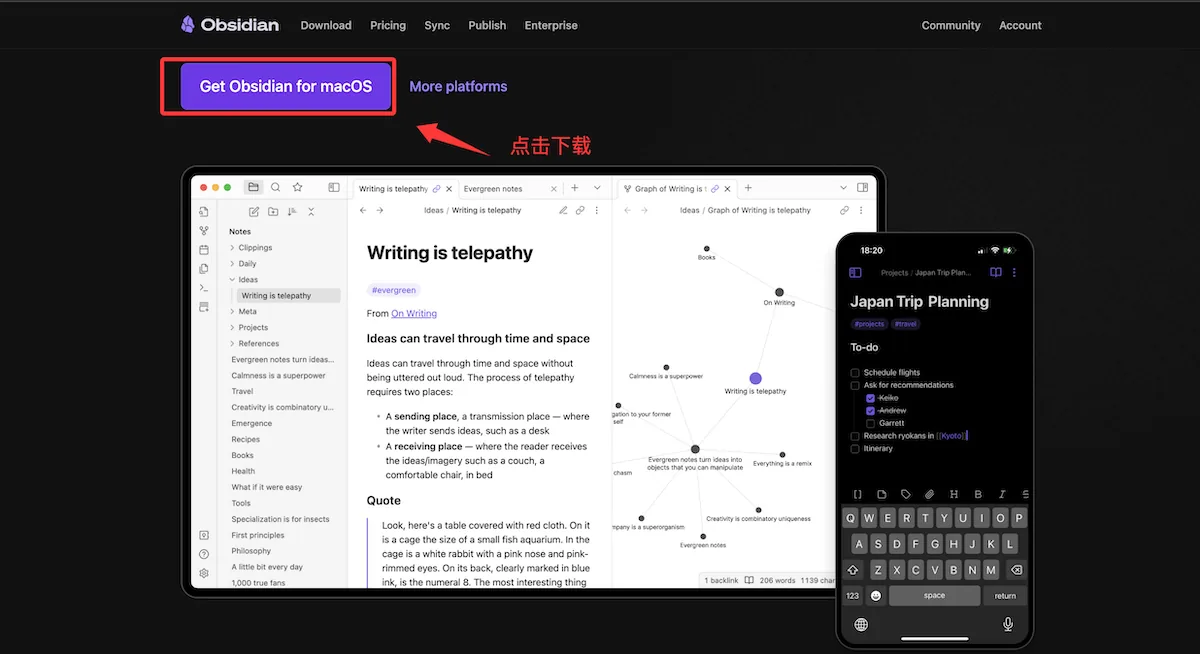
Obsidian est entièrement gratuit pour un usage personnel ; toutes les fonctionnalités principales sont disponibles sans créer de compte.
Vous pouvez choisir la version correspondant à votre système d'exploitation (Windows/Mac/iOS/Android/Linux) à télécharger et à installer.
Page de téléchargement d'Obsidian :https://obsidian.md/download
Adresse GitHub d'Obsidian :https://github.com/obsidianmd
Après avoir téléchargé, vous pouvez double-cliquer pour installer et configurer des paramètres tels que la langue :
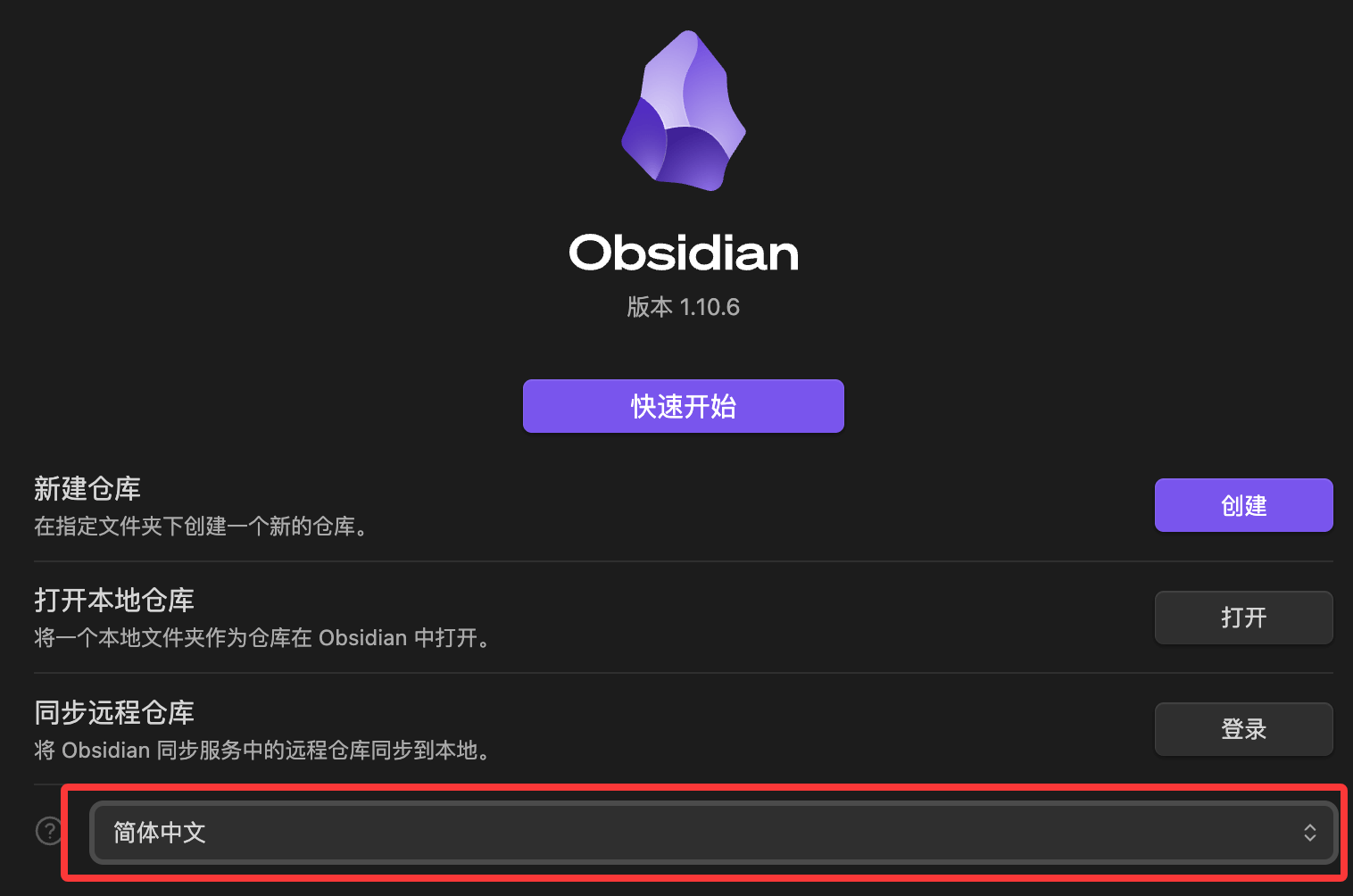
Interface de premier lancement
Lorsque vous ouvrez Obsidian pour la première fois, vous verrez trois options :
创建新库         在本地新建一个 Vault
打开已有文件夹    将现有文件夹作为 Vault
从 Obsidian Sync 打开    (付费功能)
Ensuite, choisissez Quick Start pour accéder directement à la page et voir la disposition :
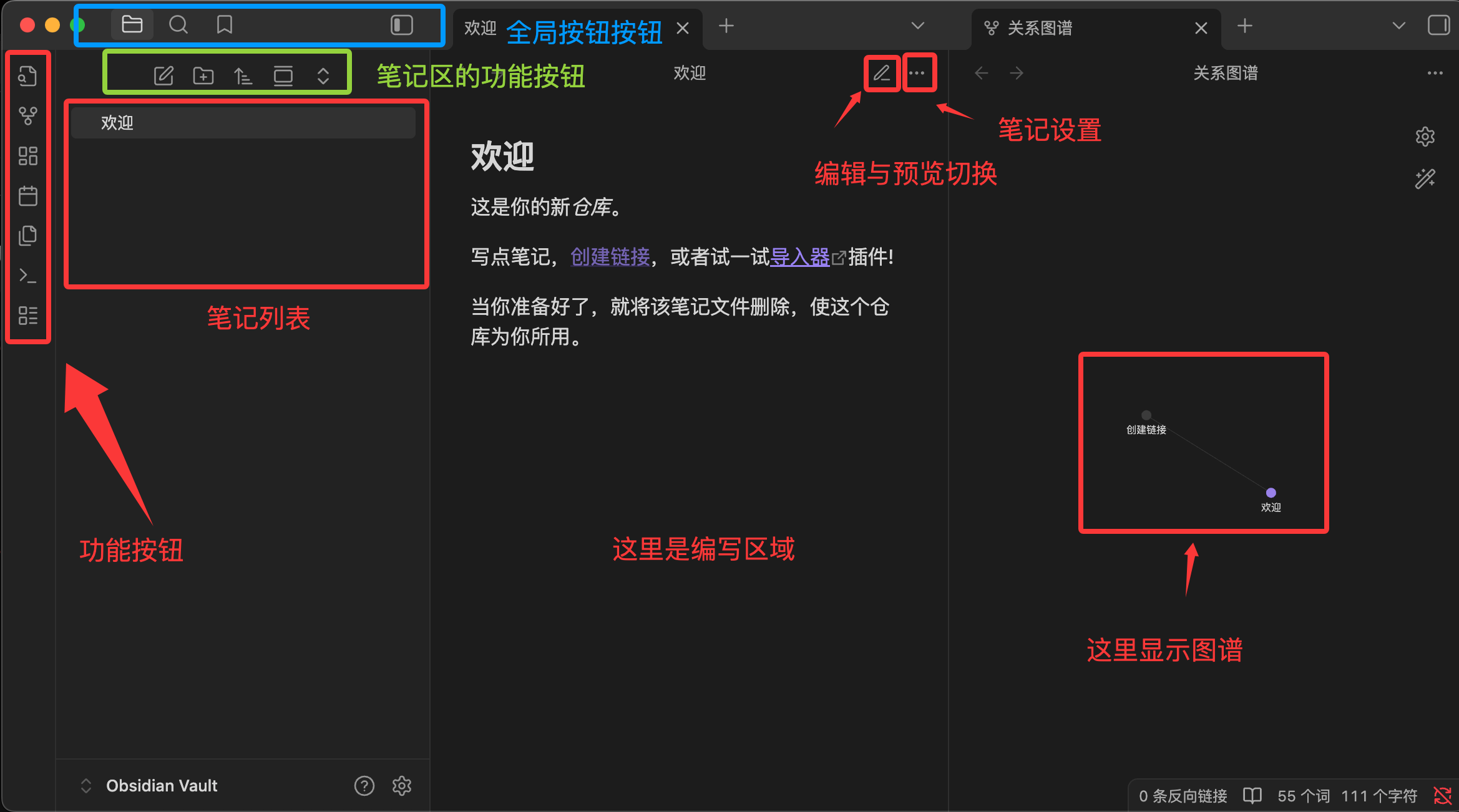
- Barre latérale gauche (Explorateur de fichiers) :Gère vos dossiers et la liste de vos notes.
- Zone centrale (Éditeur) :L'endroit où vous écrivez principalement. Il prend en charge le mode « Live Preview », ce qui signifie que lorsque vous tapez des symboles Markdown, ils sont immédiatement rendus sous forme de mise en forme.
- Barre latérale droite (Panneau) :Par défaut, elle afficheles rétroliens(c'est-à-dire quelles autres notes mentionnent la note que vous consultez actuellement) et le plan.
- Palette de commandes (Ctrl/Cmd + P) :Un outil indispensable pour les débutants ! Appuyez sur ce raccourci, saisissez l'action que vous souhaitez effectuer (par exemple, « Create new note »), sans avoir besoin de parcourir les menus.
ChoisissezCreate new vault, donnez un nom à votre base de connaissances et choisissez un emplacement de stockage.
Il est recommandé de le placer~/Documents/dans un dossier, pour faciliter la sauvegarde et la gestion avec Git.
Paramètres de langue de l'interface
Obsidian affiche l'interface en anglais par défaut. Étapes pour passer en chinois :
- Ouvrez les paramètres :Cmd/Ctrl + ,
- Sélectionnez À propos dans la partie gauche
- Trouvez le menu déroulant Langue
- Sélectionnez « Chinois simplifié »
- Cliquez sur Relancer (Redémarrer)
Comprendre la disposition en trois colonnes
Après le redémarrage, vous verrez l'interface principale d'Obsidian, qui se compose de trois zones :
- Barre latérale gauche: Liste des fichiers, recherche, signets, liste des étiquettes
- Zone d'édition / Zone de lecture: C'est ici que vous écrivez vos notes. Elle prend en charge les modes édition/aperçu ou l'affichage simultané en écran partagé
- Barre latérale droite: Panneaux auxiliaires tels que les rétroliens, le plan, les étiquettes, etc.
Référence rapide des raccourcis clavier
| Action | macOS | Windows / Linux |
|---|---|---|
| Ouvrir les paramètres | Cmd + , | Ctrl + , |
| Ouvrir rapidement un fichier | Cmd + O | Ctrl + O |
| Créer une nouvelle note | Cmd + N | Ctrl + N |
| Ouvrir la palette de commandes | Cmd + P | Ctrl + P |
| Basculer entre le mode édition et le mode lecture | Cmd + E | Ctrl + E |
| Ouvrir/fermer la barre latérale gauche | Cmd + [ | Ctrl + [ |
| Ouvrir/fermer la barre latérale droite | Cmd + ] | Ctrl + ] |
Configuration d'apparence initiale recommandée
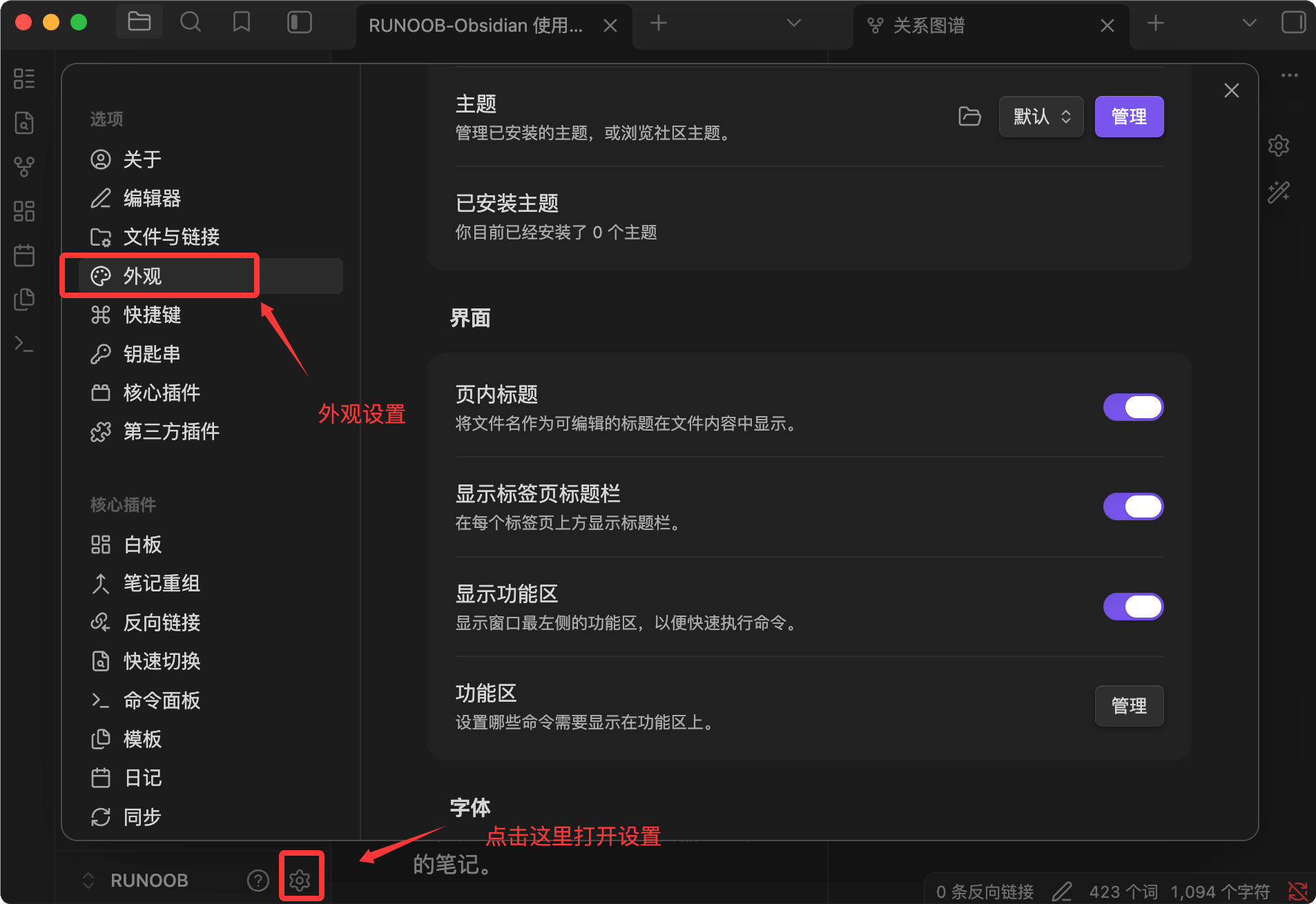
Allez dans Paramètres → Apparence. Il est recommandé d'effectuer les ajustements suivants :
Thème: Le thème par défaut officiel est déjà très utilisable. Si vous préférez un style plus épuré, vous pouvez rechercher et installer Minimal dans les thèmes de la communauté ; c'est actuellement l'un des thèmes tiers les plus populaires.
Paramètres de police(Recommandé pour les développeurs) :
- Police de l'interface : Par défaut du système, ou PingFang SC (macOS) / Microsoft YaHei (Windows)
- Police du texte : Identique ci-dessus, ou Source Han Serif pour la lecture
- Police monospace : JetBrains Mono ou Fira Code (utilisée pour les blocs de code)
Allez dans Paramètres → Éditeur. Il est recommandé de régler :
- Largeur de ligne: Il est recommandé de la définir à 88 ou 100, pour rester cohérent avec vos habitudes de codage
- Aperçu en direct(Aperçu en direct) : Activé par défaut, recommandé de le conserver
- Appariement automatique des crochets: Activer ; lors de l'écriture[[il s'autocomplétera.]]
- Afficher les numéros de ligne: Vous pouvez l'activer ; c'est plus familier pour les développeurs