Obsidian Web Clipper
Obsidian Web Clipper es una extensión de navegador desarrollada oficialmente por Obsidian que permite guardar cualquier página web como una nota local en Markdown con un solo clic.
Obsidian Web Clipper es gratuito, de código abierto y sin publicidad; es una herramienta excelente para construir tu base de conocimiento personal.
Instalación
Web Clipper es compatible con todos los navegadores principales; solo tienes que instalarlo desde la tienda correspondiente.
| Navegador | Enlace de instalación |
|---|---|
| Chrome / Brave / Arc / Vivaldi | Chrome Web Store |
| Firefox | Firefox Add-ons |
| Safari(iOS / macOS) | App Store |
| Edge | Edge Add-ons |
Una vez instalado, haz clic en el icono de Obsidian en la barra de herramientas del navegador para abrir el panel de Clipper.
En el primer uso, detecta automáticamente la bóveda de Obsidian que esté ejecutándose y realiza la vinculación sin configuración adicional.
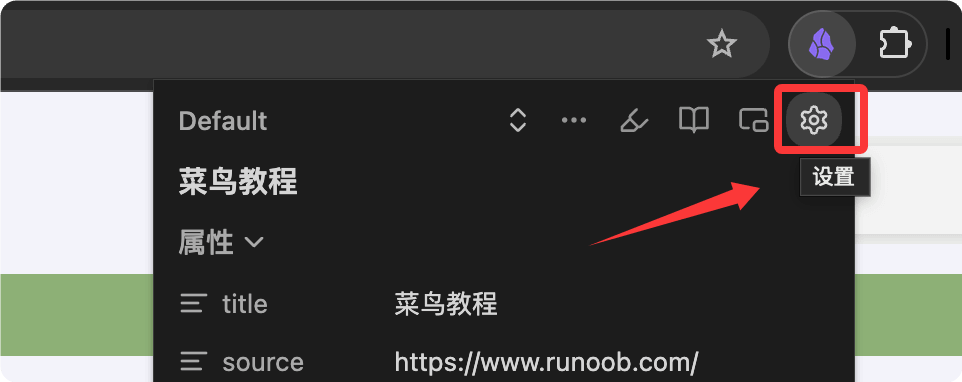
Podemos configurar el idioma chino en los ajustes: haz clic en el icono de Obsidian y luego en el botón de configuración:
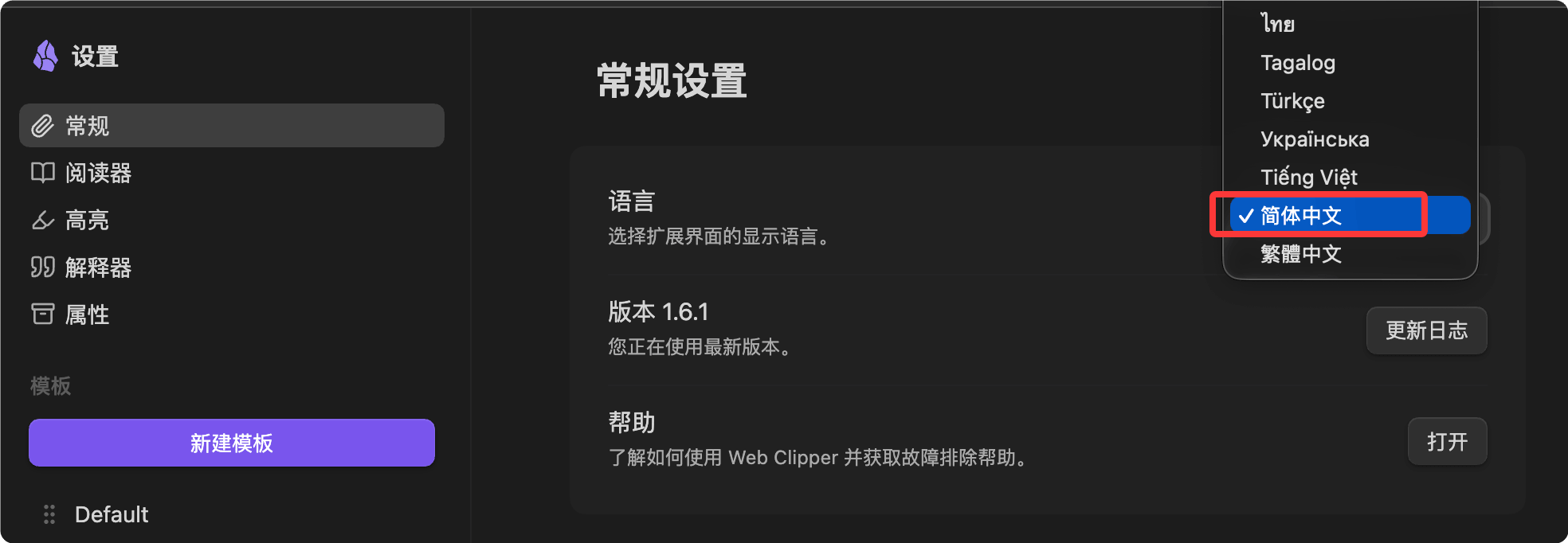
En las opciones generales, establece el idioma en chino:
Funciones principales
Web Clipper ofrece dos formas principales de uso:Recorte de página completayRecorte de resaltados。
Recorte de página completa
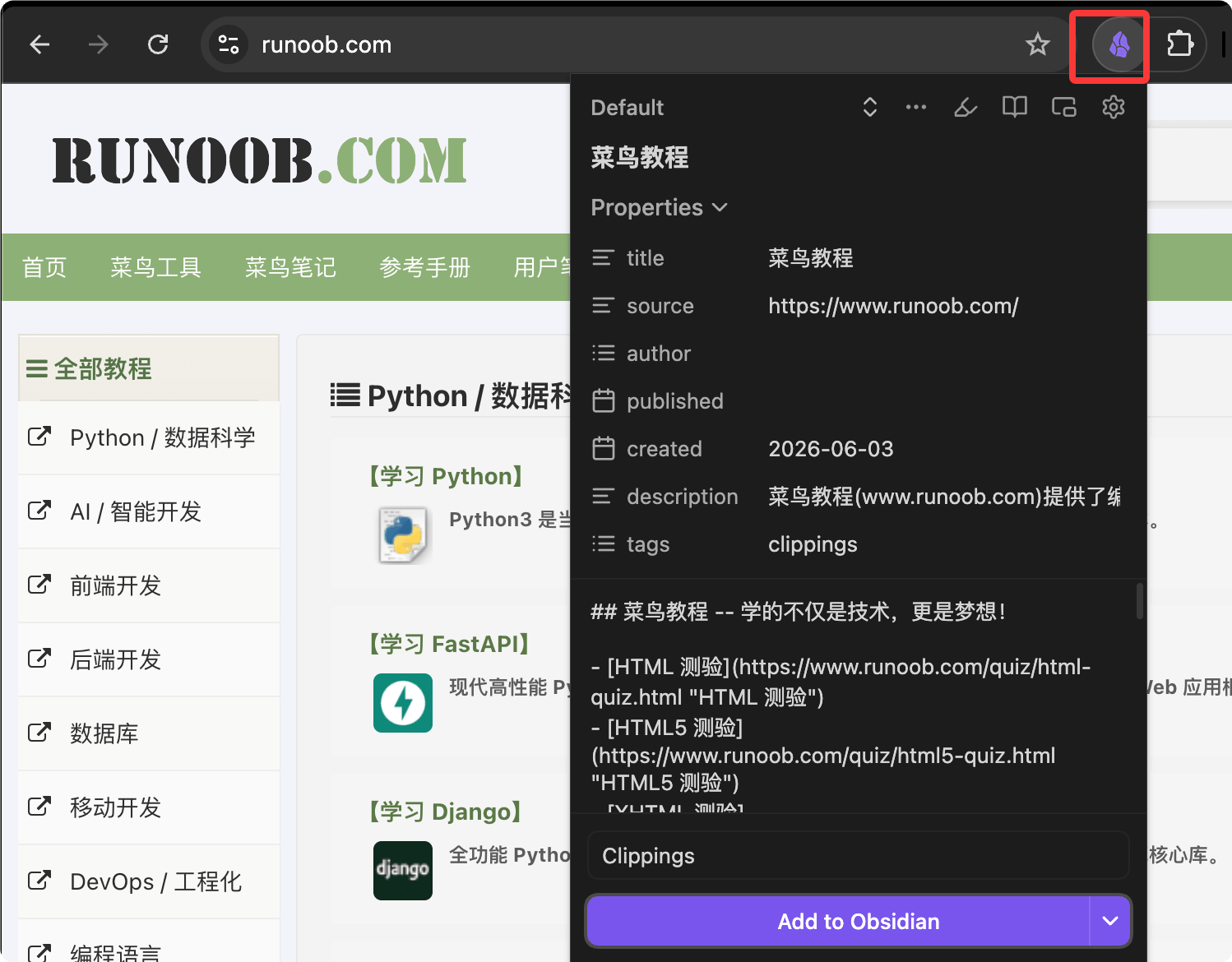
Abre cualquier página web, haz clic en el icono de la extensión y luego en «Añadir a Obsidian»; el contenido de la página se guardará en tu bóveda en formato Markdown.
Web Clipper extrae automáticamente lo siguiente:
- El cuerpo del artículo (eliminando anuncios y barras laterales)
- Título, autor, fecha de publicación y descripción
- La URL de la página y el dominio de origen
- Bloques de código (conservando las marcas de resaltado de sintaxis) y fórmulas matemáticas (en formato LaTeX)
Recorte de resaltados
¿No quieres guardar el artículo completo? Selecciona los párrafos que te interesen, haz clic en el botón de resaltado y guarda solo las partes subrayadas.
El contenido resaltado se escribirá en la nota en forma de bloque de cita (>). Cuando vuelvas a visitar esa página, tus resaltados seguirán siendo visibles.
El proceso es el siguiente:
- Selecciona con el ratón el texto o las imágenes de la página
- Haz clic en el icono de la extensión
- Elige «Resaltar selección»
- Después de acumular todos los resaltados, haz clic en «Añadir a Obsidian» para guardarlos de una vez.
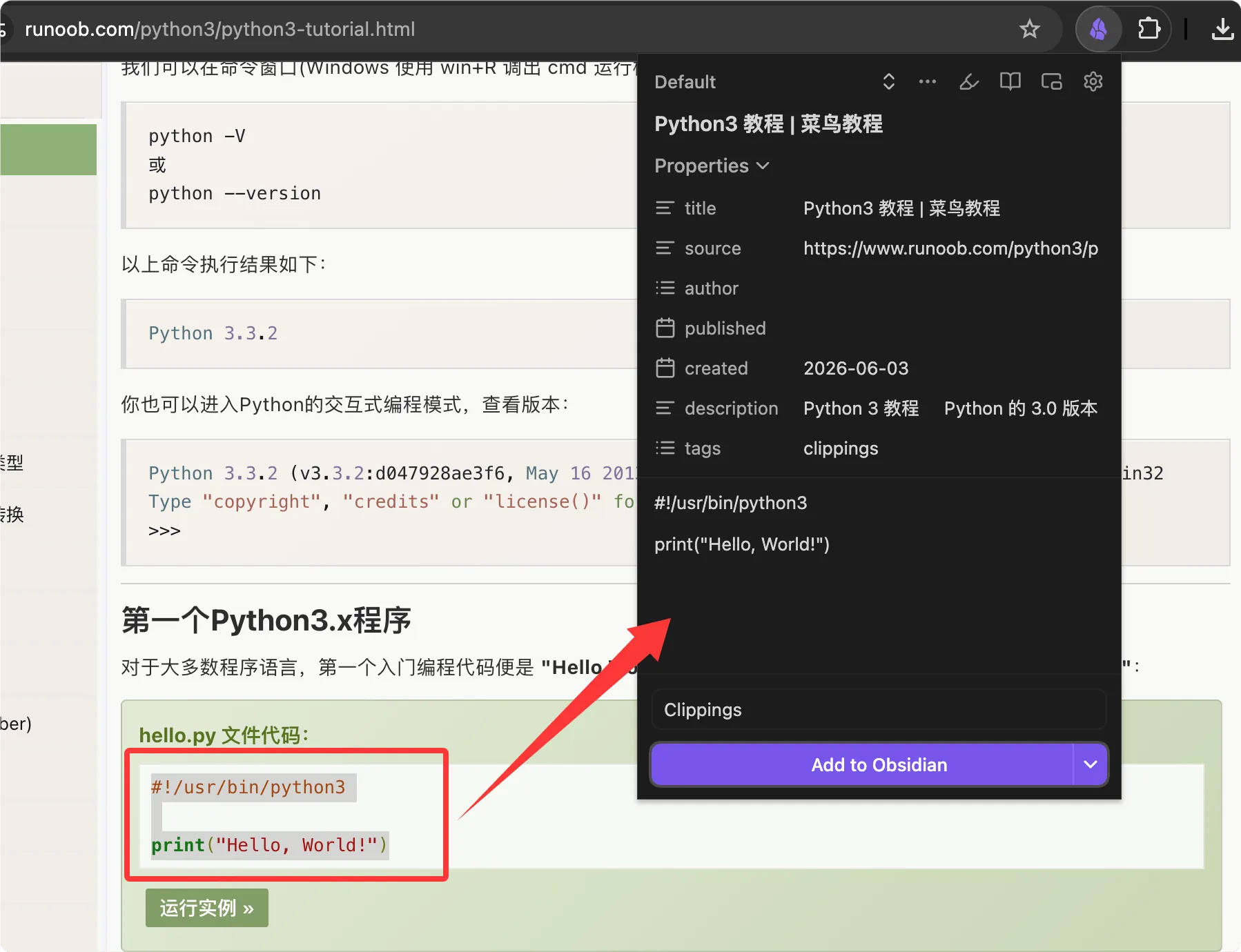
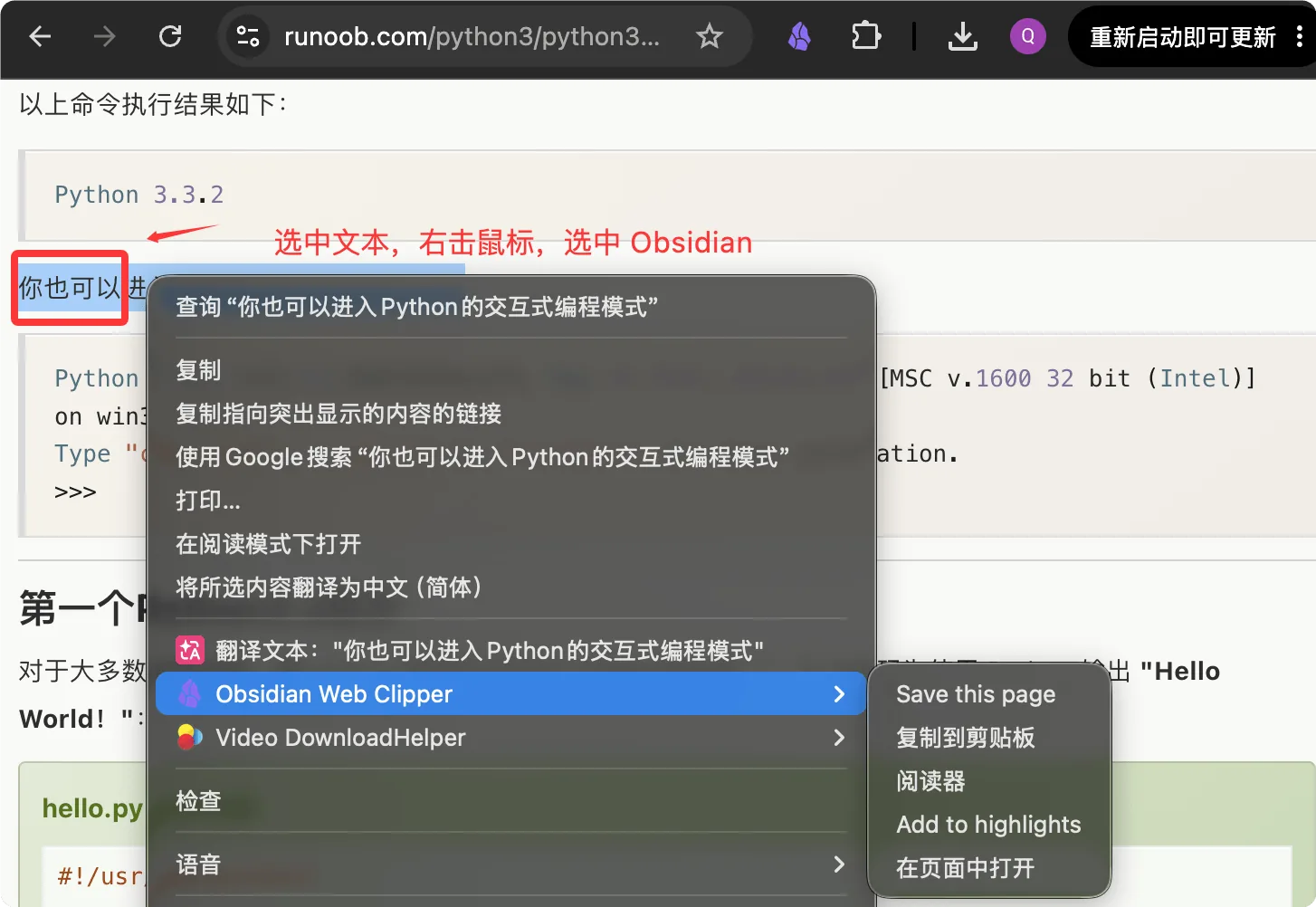
También puedes hacer clic derecho y seleccionar Obsidian Web Clipper para guardar:
Plantillas: haz que el recorte sea más inteligente
Esta es la función más potente de Web Clipper.
De forma predeterminada, todas las páginas web se guardan con el mismo formato; con las plantillas puedes personalizar la estructura de guardado según el tipo de página.
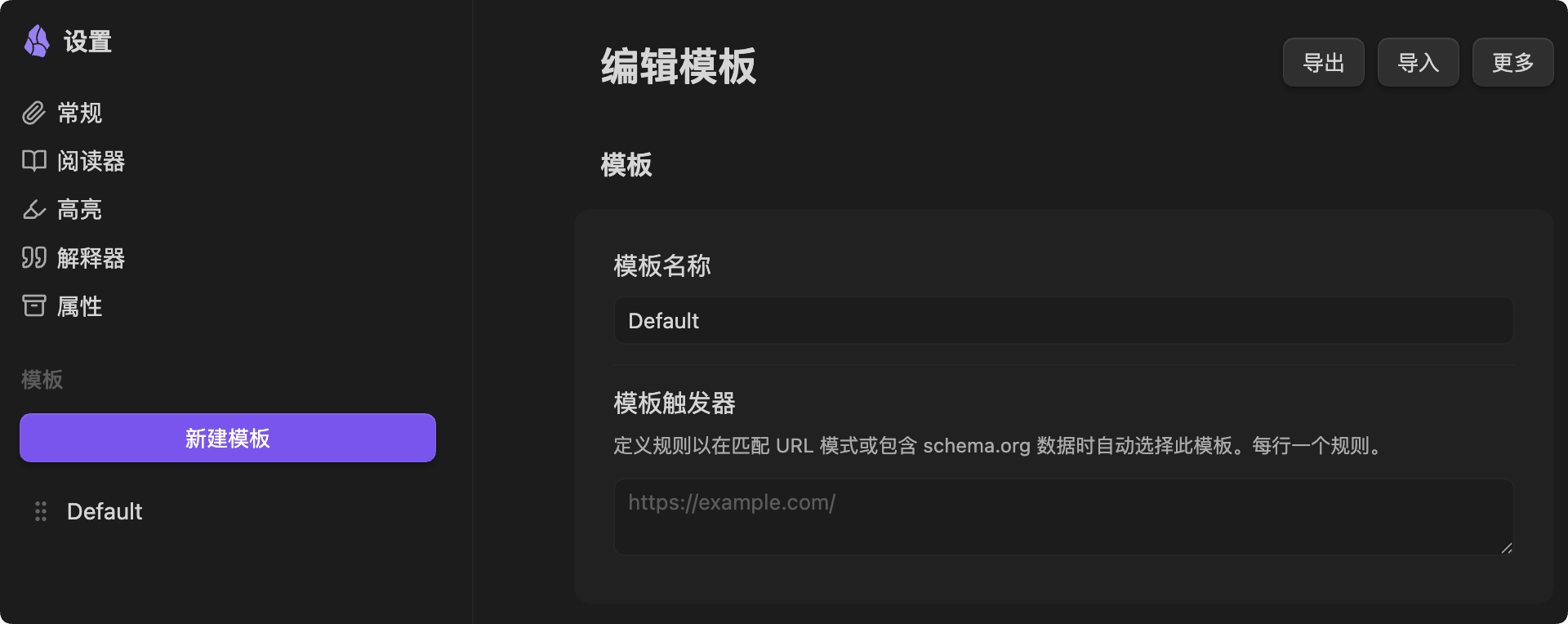
En la página de configuración, en la opción de plantillas,Defaultpuedes consultar:
Tipos de plantillas integradas
El sitio web oficial de Web Clipper muestra varios tipos de plantillas típicas para diferentes escenarios:
| Tipo de plantilla | Contenido extraído | Escenario de uso |
|---|---|---|
| Plantilla de artículo | Rellena automáticamente author, published y description; el cuerpo se guarda con formato de artículo. | Lectura de contenido, blogs, noticias |
| Plantilla de receta | Extrae la lista de ingredientes (convertida automáticamente en casillas de verificación de tareas - [ ]), los pasos y la información nutricional. | Gestión de listas de cocina; funciona mejor con el plugin Tasks. |
| Plantilla de película/libro | Extrae director, puntuación, duración, actores principales, sinopsis, etc. | Combínala con el plugin Dataview para crear una base de datos de registro de películas. |
| Plantilla de artículo académico | Conserva íntegramente los bloques de código y las fórmulas LaTeX. | Sitios académicos como arxiv, ACM Digital Library, etc. |
Crear plantillas personalizadas
En Configuración de la extensión → Plantillas → Nueva plantilla, puedes personalizar lo siguiente:
| Elemento de configuración | Descripción | Ejemplo |
|---|---|---|
| Nombre de la plantilla | Nombre identificador de la plantilla | «Vídeo de YouTube», «Repositorio de GitHub» |
| Nombre de la nota | Admite variables | {{title}}o{{date}}-{{title}} |
| Ubicación de guardado | Especifica la carpeta dentro de la bóveda | Clippings/Articles |
| Properties | Propiedades estructuradas que se rellenan automáticamente al inicio de la nota (frontmatter YAML) | author, published, tags, etc. |
| Cuerpo de la nota | Plantilla Markdown totalmente personalizable | Puede incluir variables y cualquier contenido Markdown |
Activación automática de plantillas
Después de configurar las «condiciones de activación de plantillas», al visitar un sitio web específico se aplicará automáticamente la plantilla correspondiente, sin necesidad de elegirla manualmente.
| Condición de activación | Aplicación automática |
|---|---|
| La URL contieneyoutube.com | Plantilla de YouTube |
| La URL contienearxiv.org | Plantilla de artículo académico |
| La URL contieneamazon.com | Plantilla de compras |
Referencia rápida de variables de plantilla
En las plantillas puedes usar variables para rellenar automáticamente los datos de la página, con el formato{{variable}}。
Variables predefinidas comunes
| Variable | Descripción |
|---|---|
| {{title}} | Título de la página |
| {{url}} | URL actual |
| {{author}} | Autor |
| {{published}} | Fecha de publicación |
| {{description}} | Descripción de la página |
| {{content}} | Contenido del cuerpo (en formato Markdown) |
| {{highlights}} | Todos los contenidos resaltados |
| {{date}} | Fecha actual |
| {{site}} | Nombre del sitio web |
| {{domain}} | Dominio |
| {{image}} | URL de la imagen para compartir en redes sociales |
| {{words}} | Recuento de palabras |
Variables avanzadas
Variables metaSe utilizan para extraer de la página el contenido de las etiquetas<meta><meta>:
Ejemplo
{{meta:property:og:title}} ← título de Open Graph
Variables de selectores CSSSe utilizan para extraer con precisión elementos específicos de la página:
Ejemplo
{{selector:.author}} ← extrae el elemento con clase author
{{selector:img.hero?src}} ← extrae el atributo src de una imagen específica
Variables de Schema.orgSe utilizan para extraer información de datos estructurados:
Ejemplo
{{schema:@Article:author}} ← autor del artículo
{{schema:author.name}} ← sin especificar tipo, toma directamente author.name
Variables de prompt de IA (variables Prompt)Para usarlas es necesario activar la función Interpreter:
Ejemplo
{{“Extrae todos los nombres de personas del texto y devuélvelos en forma de lista”}}
{{“Traduce los argumentos clave al chino”}}
Ejemplo práctico de plantilla: recorte de artículos
A continuación se muestra una configuración completa de plantilla de artículo que puedes crear y usar directamente en la configuración.
Nombre de la nota
Ejemplo
Ubicación de guardado
Ejemplo
Properties (metadatos frontmatter YAML)
Ejemplo
category: Clippings
author: "{{author}}"
published: "{{published}}"
source: "{{url}}"
site: "{{site}}"
description: "{{description}}"
tags: [clippings, articles]
Cuerpo de la nota
Ejemplo
> Autor: {{author}} | Publicado: {{published}} | [Enlace original]({{url}})
{{content}}
Privacidad y propiedad de los datos
Esta es la mayor ventaja de Web Clipper frente a servicios como Pocket, Instapaper, etc.
- Todo el contenido se guarda localmente.Los archivos recortados son archivos .md en tu disco duro; no se sube ningún contenido al servidor.
- Los resaltados y ajustes se pueden exportar como JSONy migrar en cualquier momento, sin riesgo de bloqueo.
- Al usar variables de Prompt para llamar a la IA, los datos se envían al proveedor de servicios de IA que hayas configurado (como OpenAI); este es el único caso que puede implicar transmisión por red.
Preguntas frecuentes
A continuación se presentan los problemas comunes al usar Web Clipper y sus soluciones.
| Problema | Solución |
|---|---|
| ¿No encuentras el archivo en Obsidian después de recortar? | Comprueba si el «Almacén» en la configuración de la extensión apunta al almacén correcto de Obsidian, y si existe la carpeta especificada en «Ubicación de notas». |
| ¿El contenido extraído no es preciso e incluye anuncios y barras de navegación? | En el cuerpo de la plantilla, cambia a{{selector:article}}o{{selector:.post-content}}y otros selectores CSS, para extraer contenido con precisión desde sitios específicos. |
| ¿Se puede guardar en varios almacenes a la vez? | Puedes añadir varios almacenes en la página «General» de la configuración de la extensión, y especificar el almacén de destino en cada plantilla. |
| ¿Funciona en Safari? | Sí. La versión para Safari está disponible en iOS y macOS, y se instala desde la App Store. Su funcionamiento es prácticamente el mismo que la versión para navegadores de escritorio. |
Más recursos
- Página oficial:obsidian.md/zh/clipper
- Documentación oficial (lista completa de variables):help.obsidian.md/web-clipper/variables
- Biblioteca de plantillas de la comunidad:github.com/obsidian-community/web-clipper-templates
- Código fuente (código abierto):github.com/obsidianmd/obsidian-clipper