Obsidian + Claude Code
Obsidian es una herramienta de notas Markdown centrada en el almacenamiento local: todos los archivos se guardan en carpetas de tu propio ordenador, lo que la hace segura, privada y utilizable sin conexión. Gracias a sus enlaces bidireccionales y su gran cantidad de plugins, es especialmente adecuada para que los programadores almacenen código, tomen notas y acumulen conocimientos a largo plazo.
Claude Code es un asistente de programación con IA creado por Anthropic, optimizado sobre el modelo grande Claude. Destaca en leer código, modificar código, escribir código y resolver problemas.
Podemos instalar el plugin Claudian en Obsidian para integrar Claude Code directamente, de modo que la IA te ayude a redactar documentos, organizar notas y el progreso de proyectos, y a enviar automáticamente las novedades diarias de IA, convirtiendo tu biblioteca de notas en un espacio de trabajo inteligente.

Instalación y configuración del entorno
1. Descarga de Obsidian
Primero debemos ir al sitio web oficial de Obsidianhttps://obsidian.md/downloadpara descargar Obsidian, que ofrece versiones para varios sistemas:
2. Instalación de Claude Code
Ejecuta en la terminal (basta con instalarlo globalmente una vez):
npm install -g @anthropic-ai/claude-code
Una vez completada la instalación, ejecuta la autorización una vez:
claude
Te pedirá que inicies sesión con tu cuenta de Claude y completes la autorización OAuth (solo es necesario hacerlo una vez).
Nota:Si no tienes una cuenta de Claude, también podemos usar un modelo grande nacional (chino) como alternativa; consulta:Configuración de la API de Claude Code。
Para obtener más detalles sobre Claude Code, consulta:https://www.example.com/claude-code/claude-code-tutorial.html
3. Instalación del plugin comunitario Claudian de Obsidian
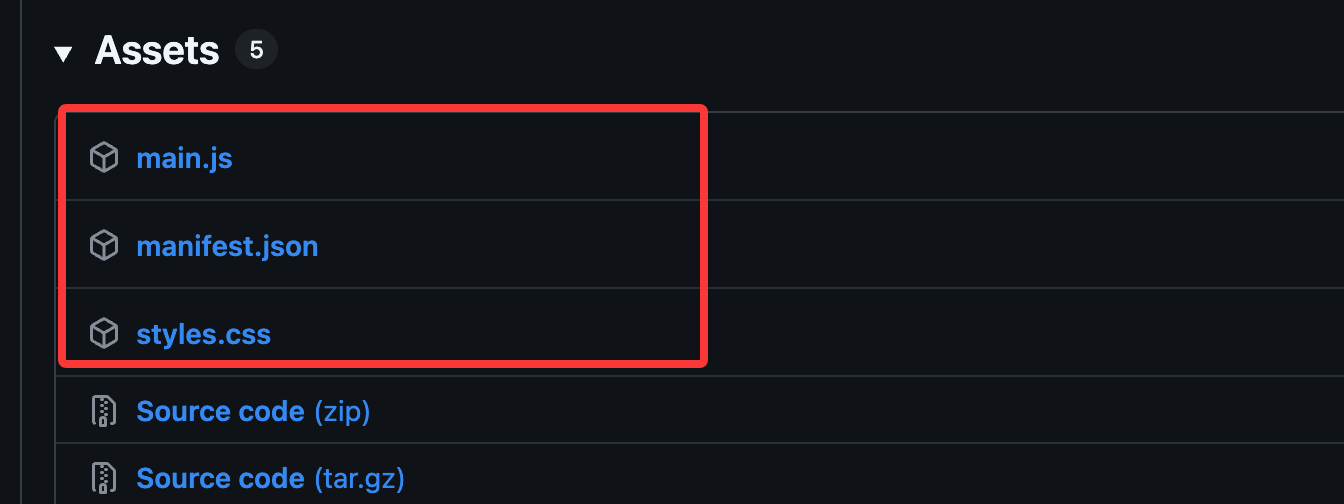
Podemos, desde GitHub Release,https://github.com/YishenTu/claudian/releases/latestdescargarmain.js, manifest.json y styles.css,estos tres archivos:
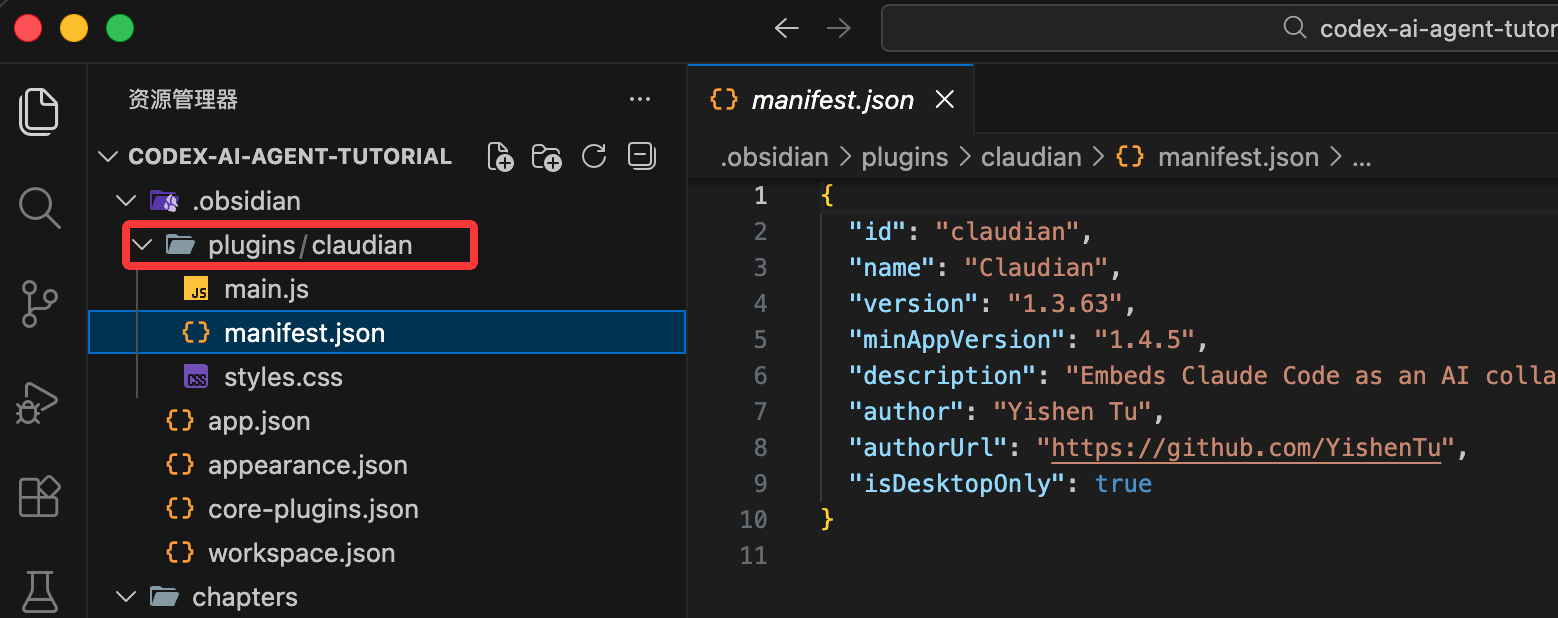
En la carpeta de plugins de tu bóveda de Obsidianplugins(si no existe, créala), crea una nueva carpeta llamadaclaudiancon el nombre indicado; ejemplo de ruta:
/path/to/vault/.obsidian/plugins/claudian/
Nota:/path/to/vault/Debe reemplazarse por la ruta real de tu propia bóveda de Obsidian.
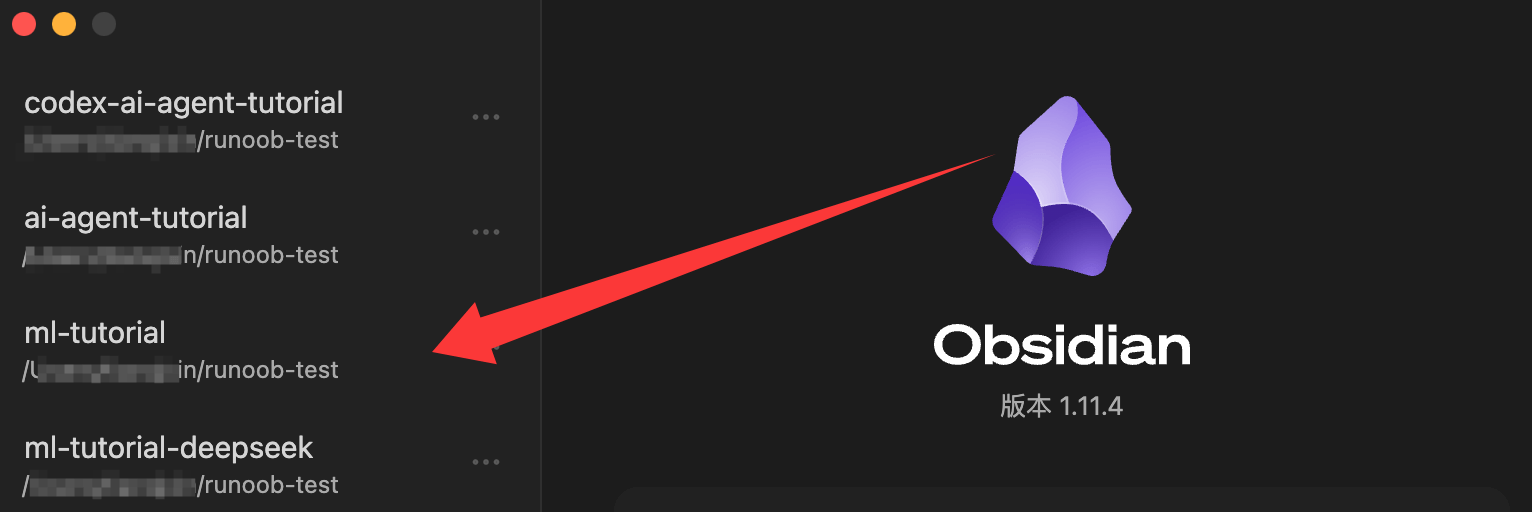
Puedes ver la ruta detallada en el menú de administración de la bóveda:
Copia los tres archivos descargados en estaclaudian/plugins/carpeta.
.obsidian/
└── plugins/
    └── claudian/
        ├── main.js         # 插件的编译后 JavaScript 主文件(包含所有逻辑)
        ├── manifest.json   # 插件元数据(ID、名称、版本、描述、最低 Obsidian 版本等)
        └── styles.css      # 插件的 CSS 样式
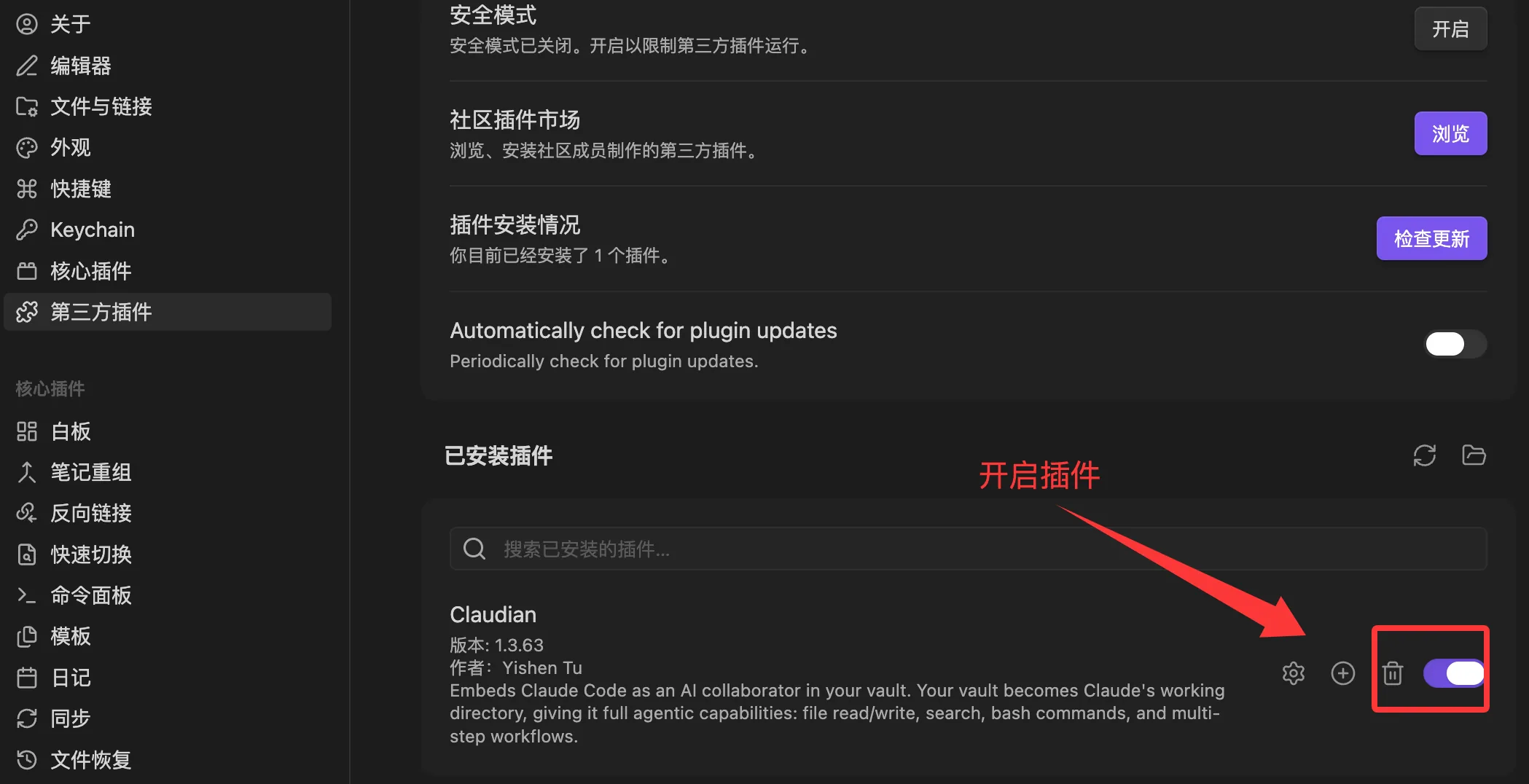
En Obsidian, activa el plugin: Configuración → Plugins de la comunidad → activa el interruptor del plugin «Claudian».
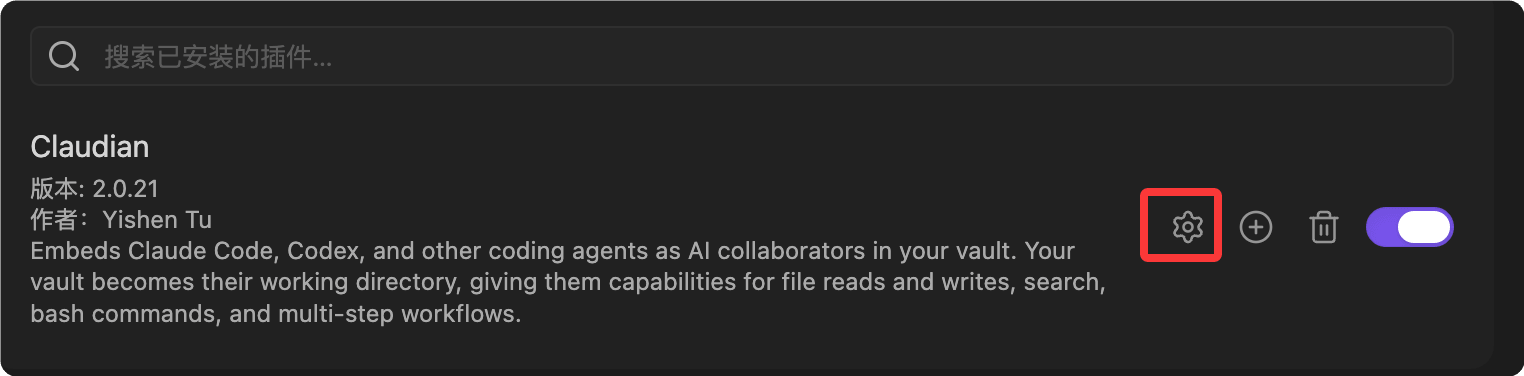
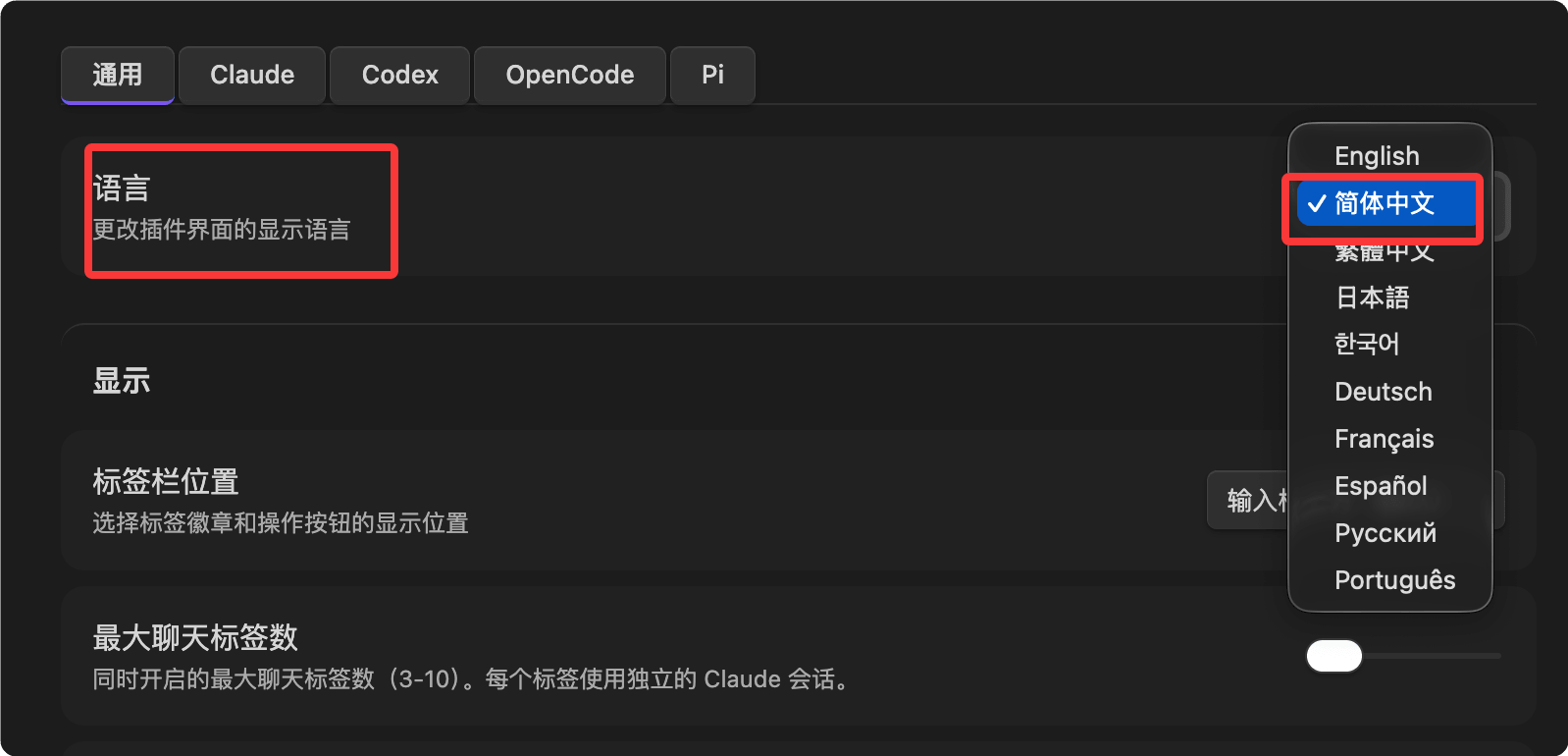
Mediante la configuración, se puede ajustar el idioma a chino:
Primer uso de Claudian
Abre cualquier nota; en la barra lateral izquierda aparecerá un icono de robot (o usa la paleta de comandos con Ctrl/Cmd+P e introduce Claudian: Open Chat):
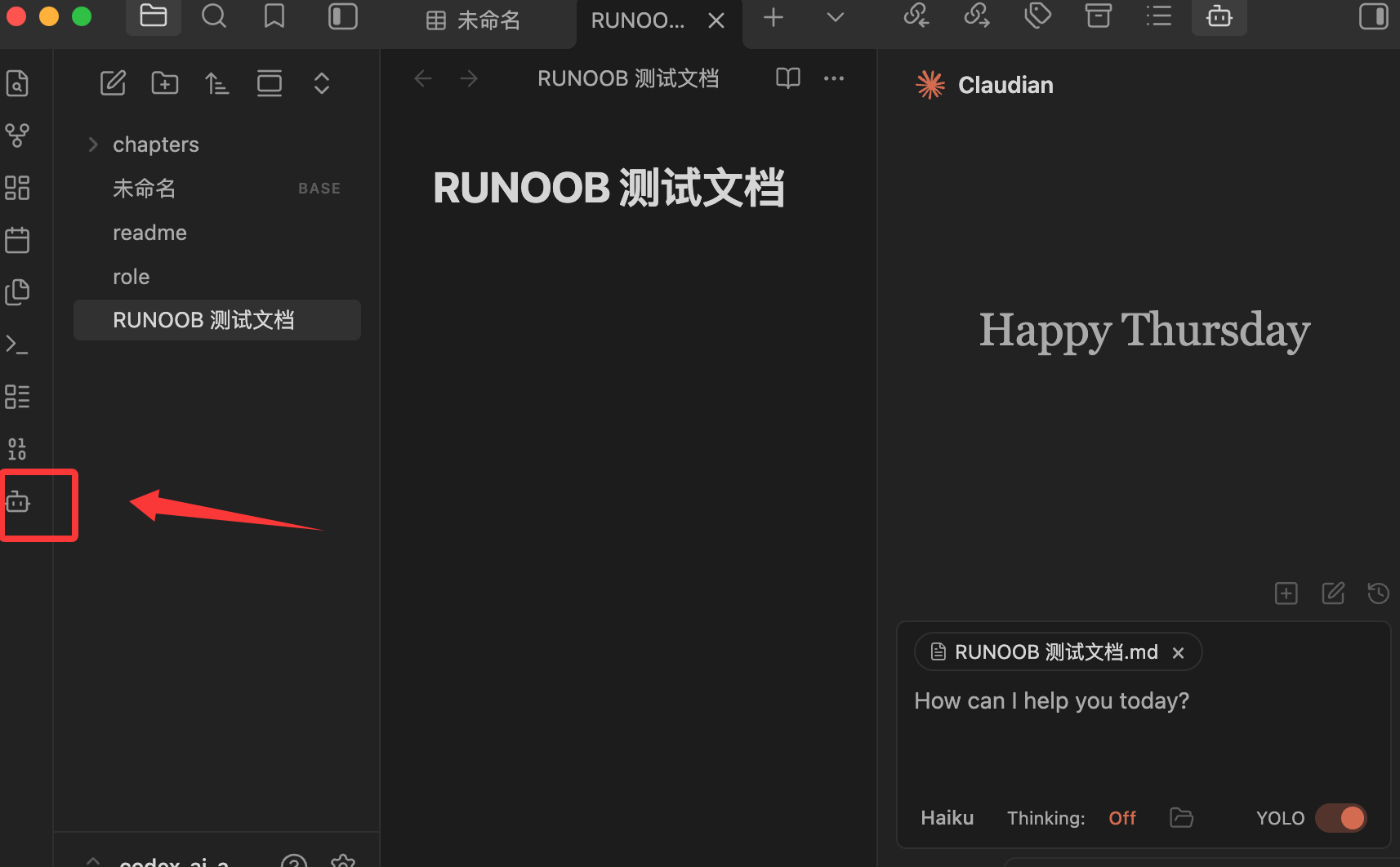
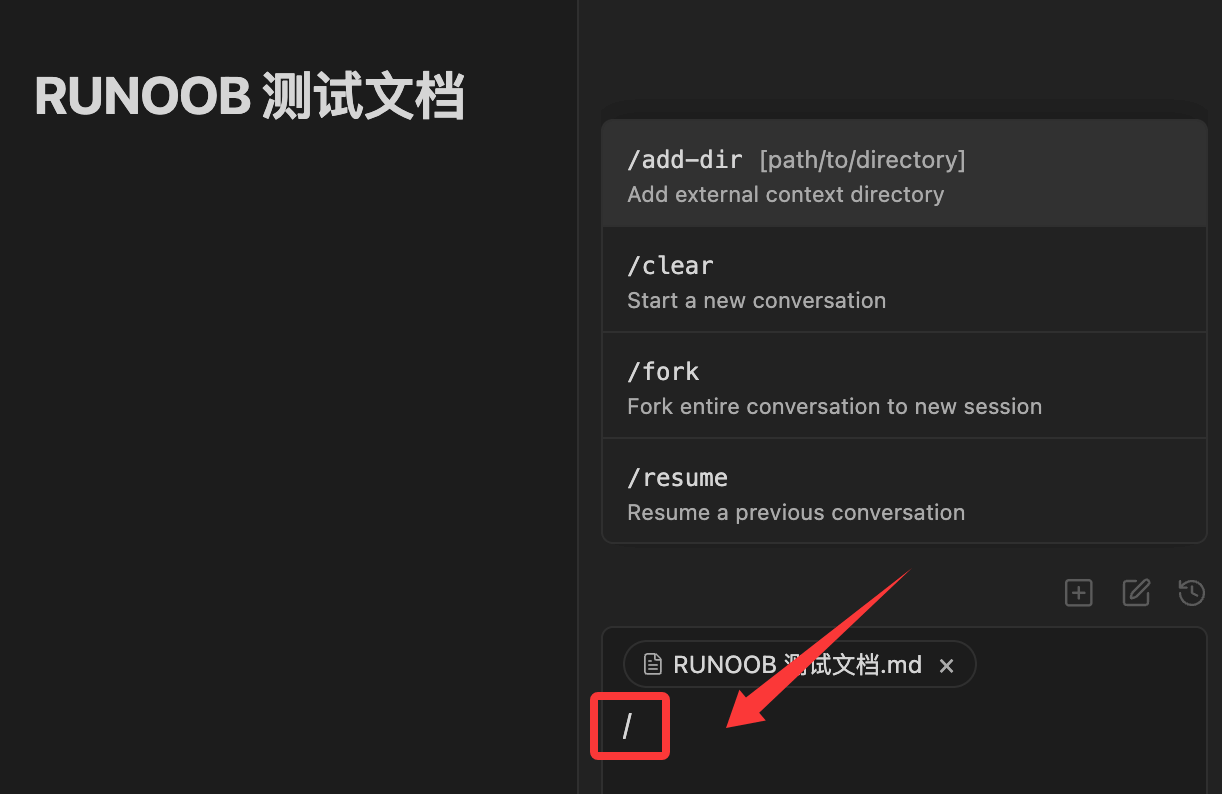
La primera vez que lo abras, te pedirá que elijas el modelo de Claude (puedes configurar un modelo grande nacional); al escribir / en el campo de entrada aparecerán todas las habilidades (skills) disponibles:
Prueba:
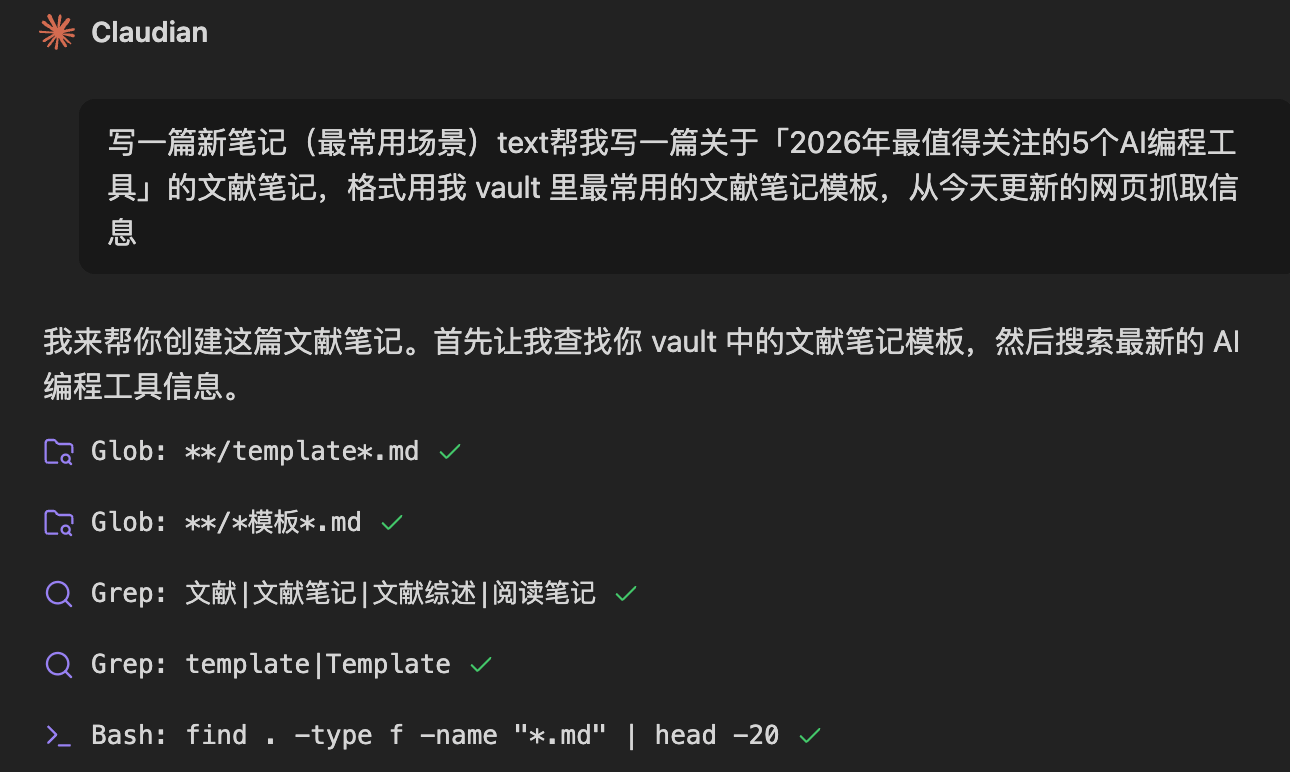
写一篇新笔记(最常用场景)text帮我写一篇关于「2026年最值得关注的5个AI编程工具」的文献笔记,格式用我 vault 里最常用的文献笔记模板,从今天更新的网页抓取信息
A continuación, comienza a trabajar con normalidad:
Funciones y métodos de uso
Abre la barra lateral de chat mediante el icono de la barra de herramientas de la barra lateral o la paleta de comandos; selecciona texto y usa los atajos de teclado para realizar la edición en línea.
Todas las operaciones son idénticas a las de los agentes de codificación que ya conoces (Claude Code, Codex, Opencode, Pi): al conversar con el agente, este puede leer, escribir, editar y buscar archivos en tu bóveda.
- Edición en línea— Tras seleccionar texto o colocar el cursor, pulsa el atajo de teclado para editar directamente el contenido en la nota, con una vista previa de diferencias a nivel de palabra.
- Comandos de barra diagonal (slash) y habilidades— Escribe/o$para invocar plantillas de prompts reutilizables, o habilidades (Skills) de ámbito de usuario/y de ámbito de bóveda (vault).
- Menciones con @- Escribe@para mencionar cualquier elemento que quieras que el agente procese, incluidos archivos de la bóveda, subagentes, servidores MCP o archivos en directorios externos.
- Modo de planificación— Se alterna con Shift+Tab. El agente primero explora el diseño de la solución y luego ejecuta la implementación; a continuación, presenta el plan para que lo confirmes.
- Modo de instrucciones#— Permite añadir instrucciones personalizadas y detalladas en el campo de entrada del chat.
- Servidores MCP— Conecta herramientas externas mediante el Protocolo de Contexto del Modelo (Model Context Protocol, con soporte para entrada/salida estándar, eventos enviados por el servidor y HTTP). Claude puede gestionar el MCP a nivel de bóveda dentro de la aplicación; Codex, en cambio, utiliza su propia interfaz de línea de comandos (CLI) para gestionar la configuración de MCP.
- Múltiples pestañas y conversaciones— Admite múltiples pestañas de chat, historial de conversaciones, ramas de conversaciones, reanudación de conversaciones y modo de vista compacta.