Obsidian インストール
アクセスobsidian.md対応プラットフォームのインストールパッケージをダウンロード:
- macOS:ダウンロード.dmgファイルを Applications フォルダにドラッグします
- Windows:ダウンロード.exeインストーラーを実行し、案内に従ってインストールします
- Linux:提供される形式は.AppImage、.deb、.rpm3つです
- iOS / Android:App Store / Google Play で「Obsidian」を検索
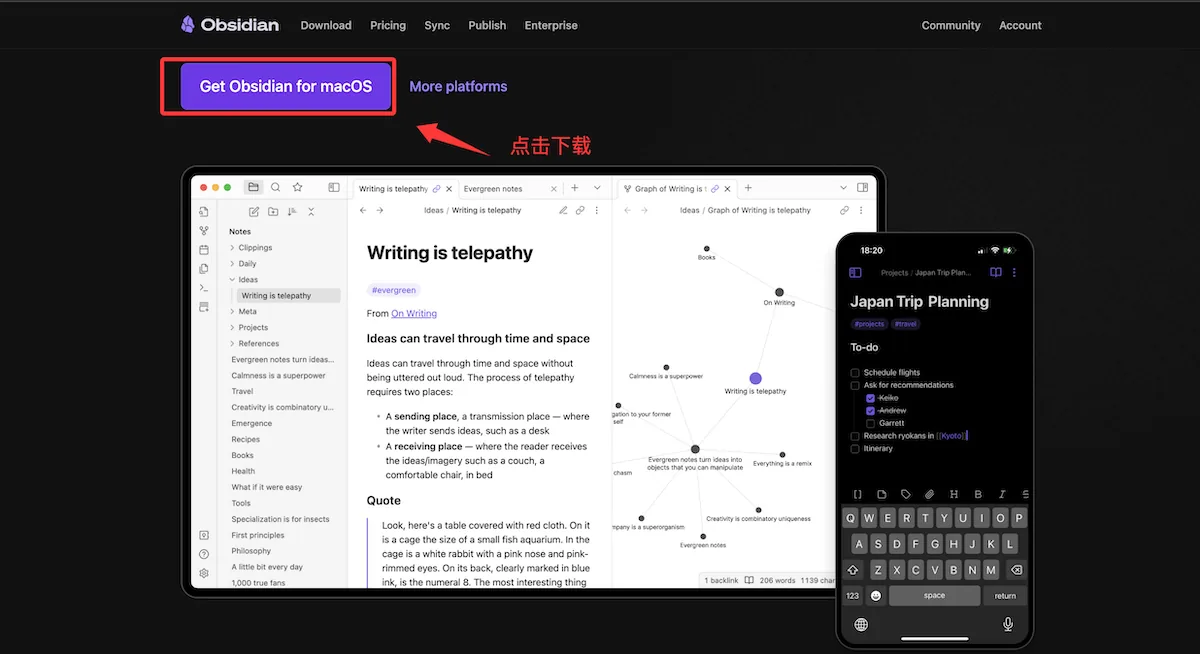
Obsidian は個人利用では完全に無料で、アカウント登録なしですべてのコア機能を使用できます。
お使いのOS(Windows/Mac/iOS/Android/Linux)に対応するバージョンを選択してダウンロードし、インストールできます。
Obsidian ダウンロードページ:https://obsidian.md/download
Obsidian GitHub アドレス:https://github.com/obsidianmd
ダウンロード後、ダブルクリックでインストールし、言語などの設定を選択できます:
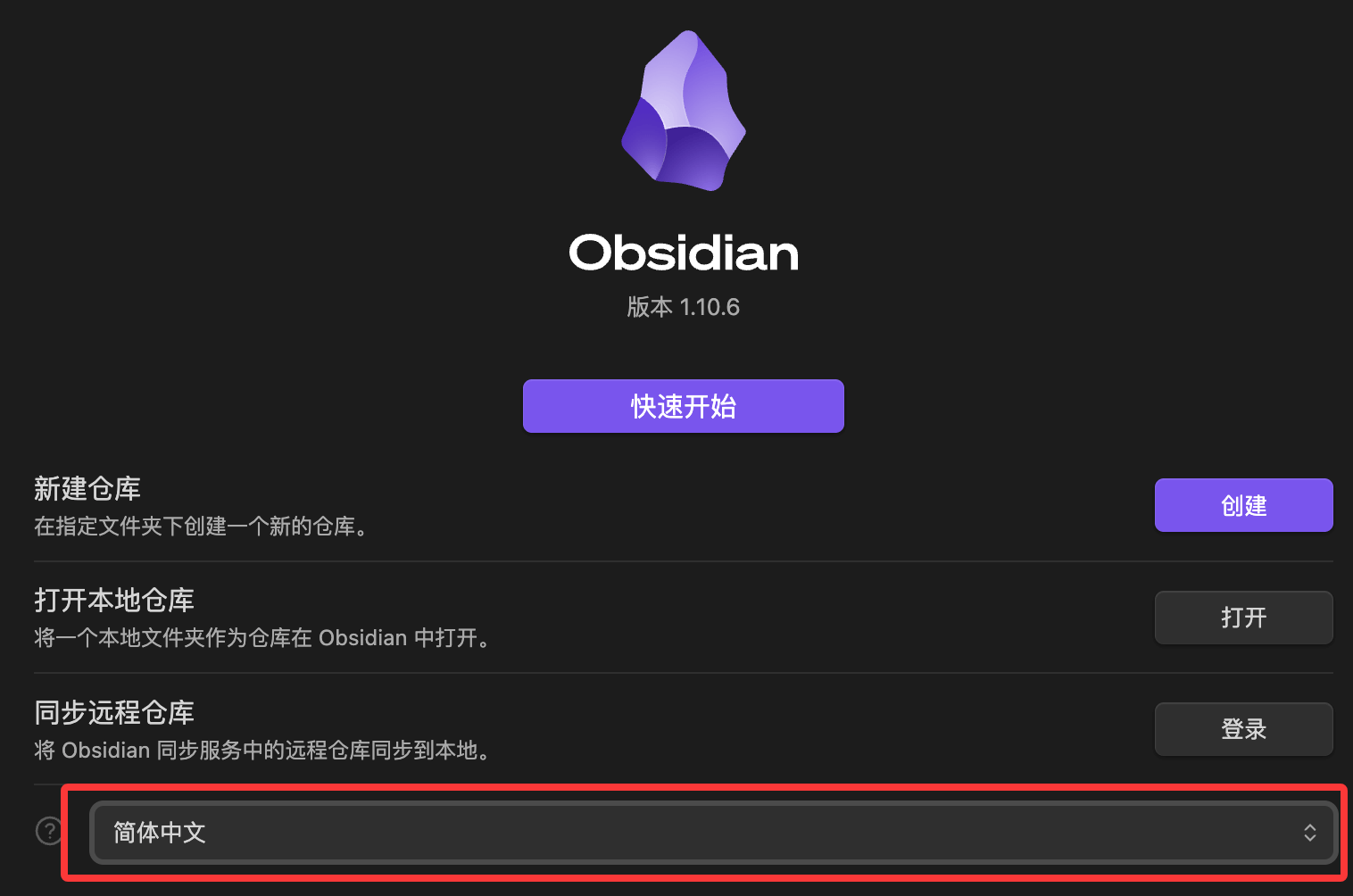
初回起動画面
Obsidian を初めて開くと、3つのオプションが表示されます:
创建新库         在本地新建一个 Vault
打开已有文件夹    将现有文件夹作为 Vault
从 Obsidian Sync 打开    (付费功能)
続いて「クイックスタート」を選択し、そのままページに入ってレイアウトを確認してみましょう:
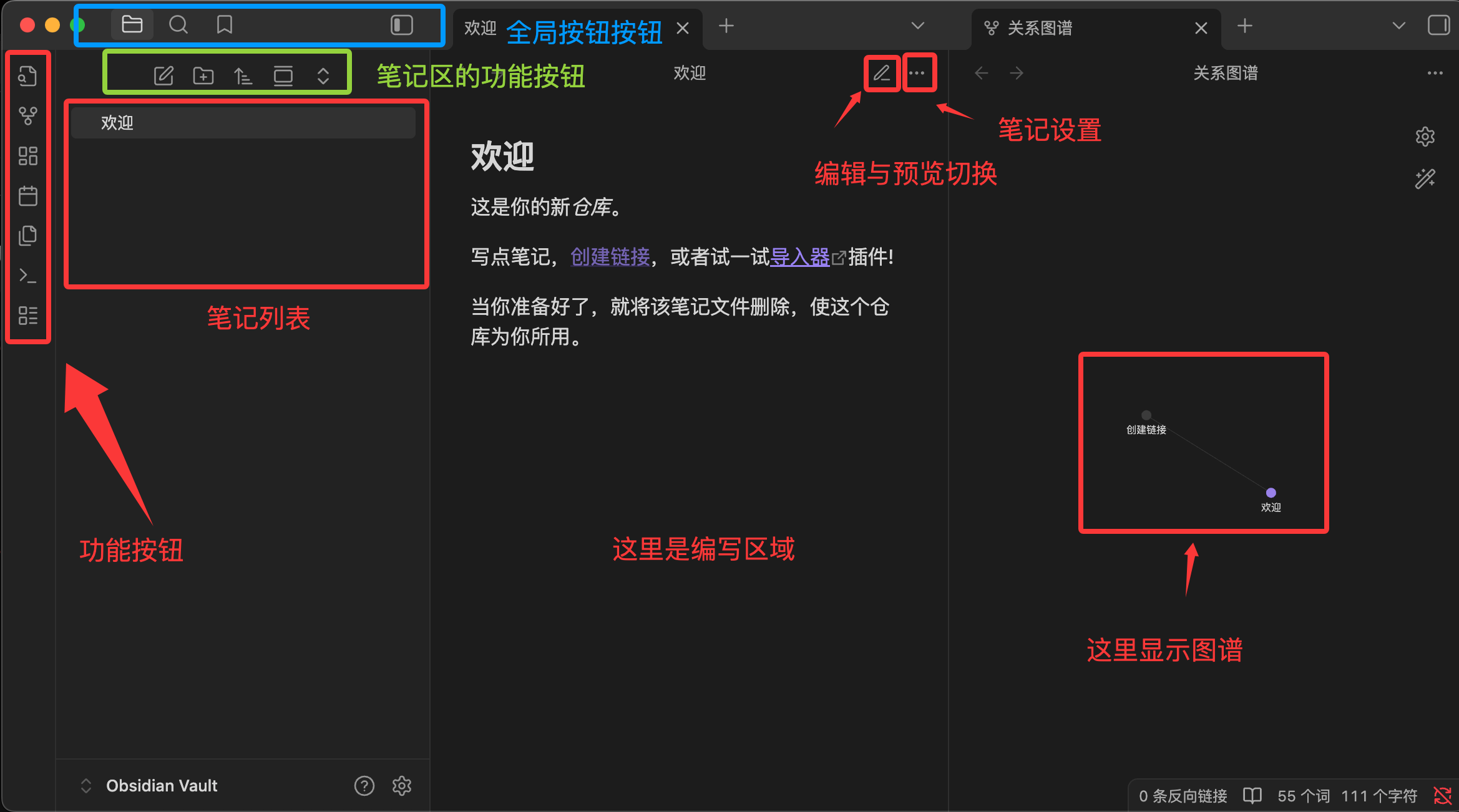
- 左サイドバー(ファイルマネージャー):フォルダーとノートの一覧を管理します。
- 中央エリア(エディター):主に文章を書く場所で、「ライブプレビュー」モードに対応しています。Markdown 記号を入力すると、即座に書式としてレンダリングされます。
- 右サイドバー(パネル):デフォルトで表示されるのはバックリンク(つまり、現在表示しているノートに言及している他のノートのこと)とアウトラインです。
- コマンドパレット(Ctrl/Cmd + P):初心者には最強のツール!このショートカットキーを押して、実行したい操作(例:「新しいノートを作成」)を入力するだけで、メニューをクリックする必要はありません。
選択するのは「新しいボールトを作成」です。ナレッジベースに名前を付け、保存場所を選択します。
配置するなら~/Documents/の配下がおすすめです。バックアップと Git 管理に便利です。
インターフェース言語設定
Obsidian はデフォルトでは英語のインターフェースが表示されます。中国語に切り替える手順:
- 設定を開く:Cmd/Ctrl + ,
- 左側の About(バージョン情報)を選択します
- Language ドロップダウンメニューを見つけます
- 「简体中文」(簡体字中国語)を選択します
- Relaunch(再起動)をクリックします
三カラムレイアウトを理解する
再起動後、Obsidian のメインインターフェースが表示されます。3つのエリアで構成されています:
- 左サイドバー:ファイル一覧、検索、ブックマーク、タグ一覧
- 編集エリア/閲覧エリア:ノートを書く場所です。編集/プレビューのデュアルモード、または分割表示での同時確認に対応しています
- 右サイドバー:バックリンク、アウトライン、タグなどの補助パネル
ショートカットキー早見表
| 操作 | macOS | Windows / Linux |
|---|---|---|
| 設定を開く | Cmd + , | Ctrl + , |
| ファイルをすばやく開く | Cmd + O | Ctrl + O |
| 新しいノートを作成 | Cmd + N | Ctrl + N |
| コマンドパレットを開く | Cmd + P | Ctrl + P |
| 編集/閲覧モードを切り替える | Cmd + E | Ctrl + E |
| 左サイドバーを開く/閉じる | Cmd + [ | Ctrl + [ |
| 右サイドバーを開く/閉じる | Cmd + ] | Ctrl + ] |
推奨される初期外観設定
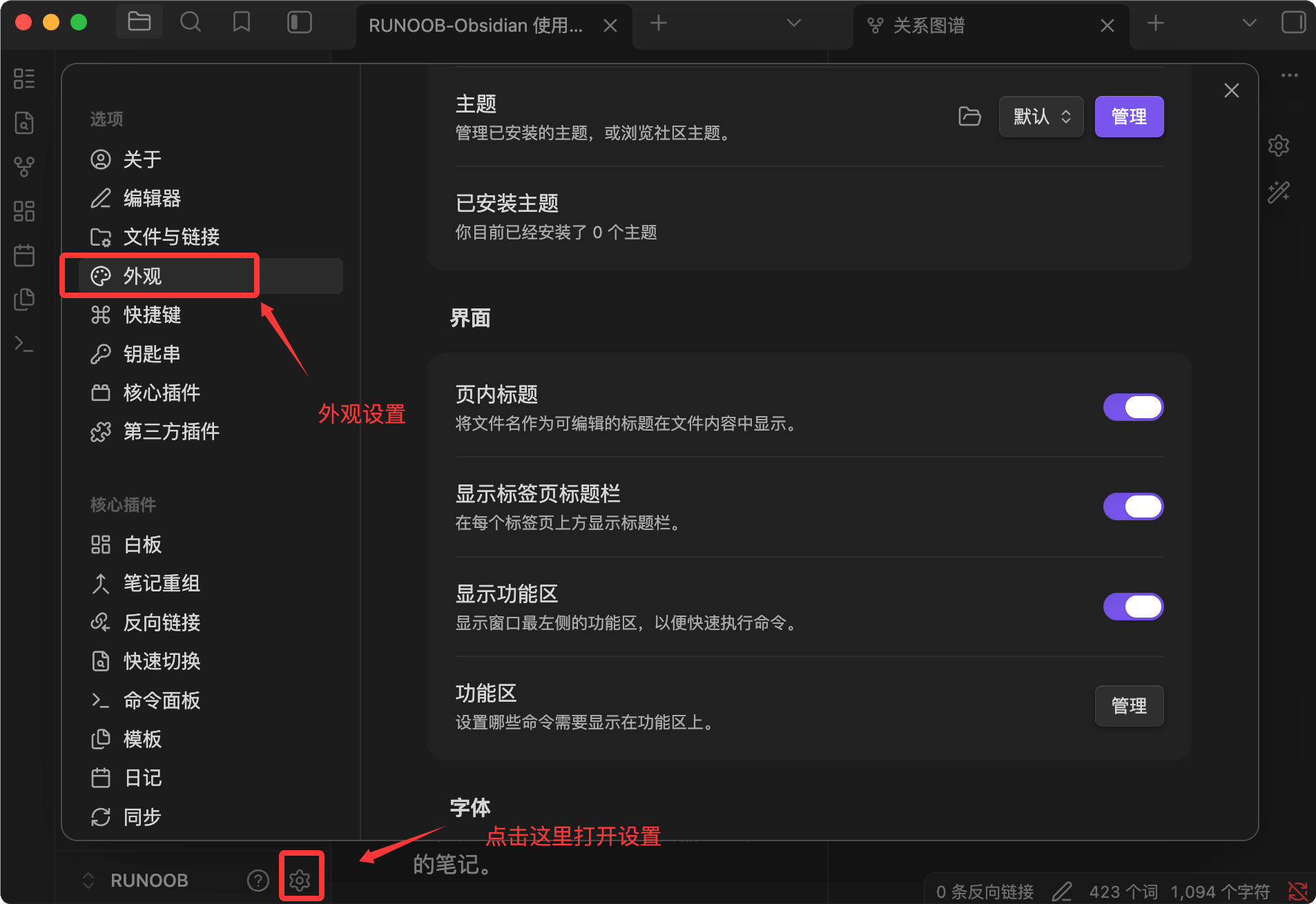
設定 → 外観を開き、以下の調整をお勧めします:
テーマ:公式のデフォルトテーマでも十分使いやすいです。よりシンプルなスタイルが好みなら、コミュニティテーマで Minimal を検索してインストールできます。現在最も人気のあるサードパーティテーマの1つです。
フォント設定(開発者向け推奨):
- インターフェースフォント:システムデフォルト または PingFang SC(macOS)/ 微软雅黑(Windows)
- 本文フォント:上記と同じ、または読書用に思源宋体
- 等幅フォント:JetBrains Mono または Fira Code(コードブロック用)
設定 → エディターを開き、以下の調整をお勧めします:
- 行幅:88 または 100 に設定することをお勧めします。コードの習慣と合わせると良いでしょう
- ライブプレビュー(Live Preview):デフォルトで有効になっています。そのままにしておくことをお勧めします
- 括弧の自動ペアリング:有効にすると、書く[[ときに自動補完されます]]
- 行番号を表示:有効にできます。開発者にとってより親しみやすいです