Obsidian sincronización, respaldo y técnicas avanzadas
Lo más importante en un sistema de notas es la seguridad de los datos: el conocimiento que has acumulado durante mucho tiempo no debe perderse por un fallo del disco duro o un error de operación.
Este capítulo cubre soluciones de sincronización, estrategias de respaldo, uso en móviles y resolución de problemas comunes.
Sincronización oficial: Obsidian Sync
Obsidian Sync es el servicio de sincronización en la nube con cifrado de extremo a extremo proporcionado oficialmente, y es la solución de sincronización con la mejor experiencia.
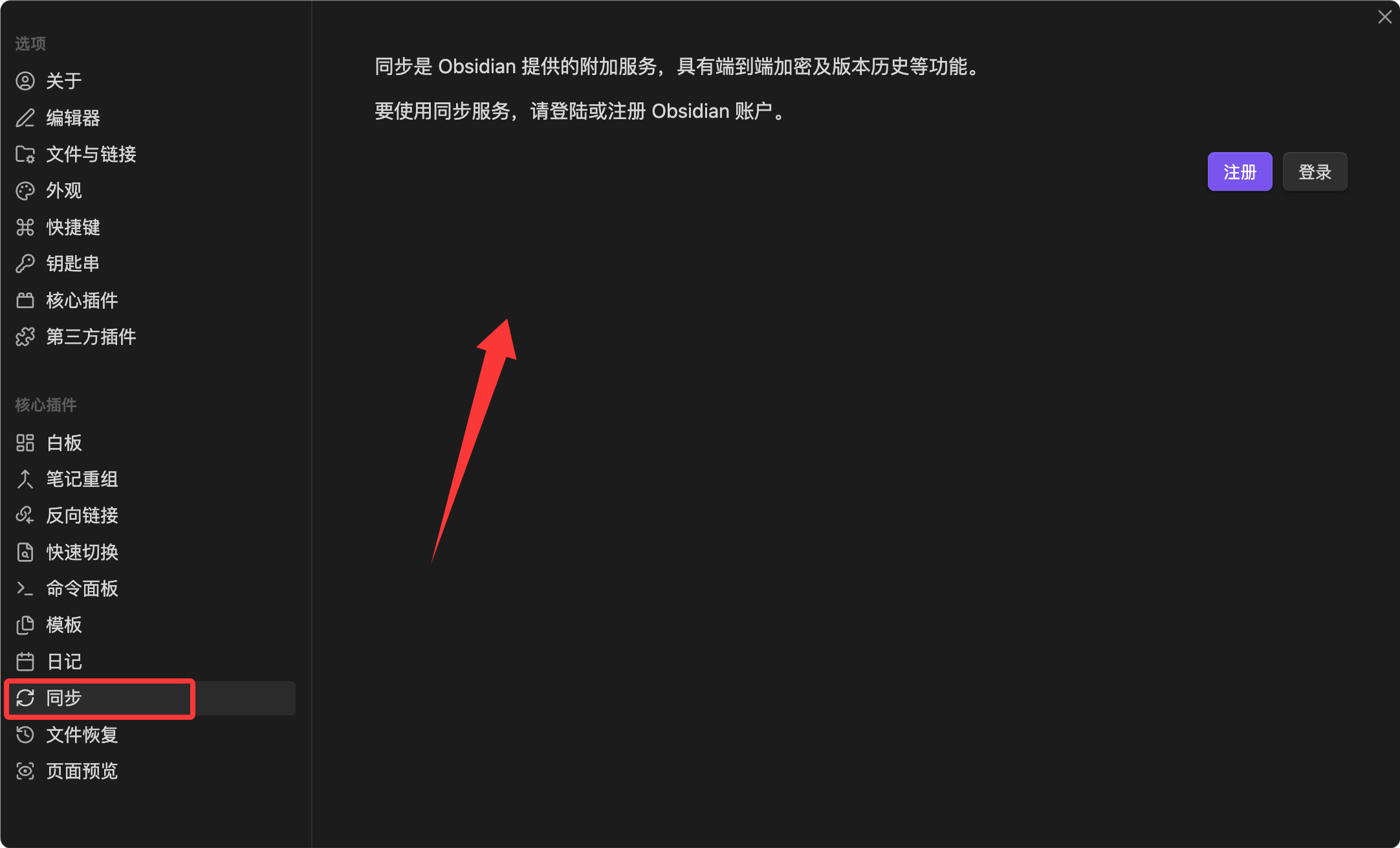
Características principales
- Cifrado de extremo a extremo: los datos se cifran localmente antes de subirse, el proveedor del servicio no puede leer el contenido de tus notas
- Sincronización incremental: solo sincroniza las partes modificadas, mucho más rápido que una copia completa
- Historial de versiones: guarda el historial de modificaciones de cada archivo, se puede volver a cualquier versión
- Sincronización entre varios dispositivos: sincronización fluida entre escritorio y móvil, los conflictos se combinan automáticamente
Precio
Obsidian Sync es un servicio de pago, con suscripción anual.
Si tienes más de 5 Vaults o tu biblioteca de notas es grande, Sync es la opción más sin preocupaciones.
Pasos de configuración
- Inicia sesión en tu cuenta de Obsidian en Configuración → Sincronización (Sync)
- Selecciona un Vault remoto (la primera vez debes crearlo)
- Configura una contraseña de cifrado (guárdala bien; si la pierdes, no se puede recuperar)
- Selecciona las carpetas y los tipos de archivo que deseas sincronizar
- En otro dispositivo, inicia sesión de la misma manera y conéctate al mismo Vault remoto
La contraseña de cifrado es la única credencial para recuperar los datos. El equipo oficial no puede restablecerla. Se recomienda guardarla en un gestor de contraseñas o anotarla en papel y guardarla en un lugar seguro.
Soluciones de sincronización gratuitas
Si no quieres pagar por la sincronización, hay varias opciones gratuitas disponibles.
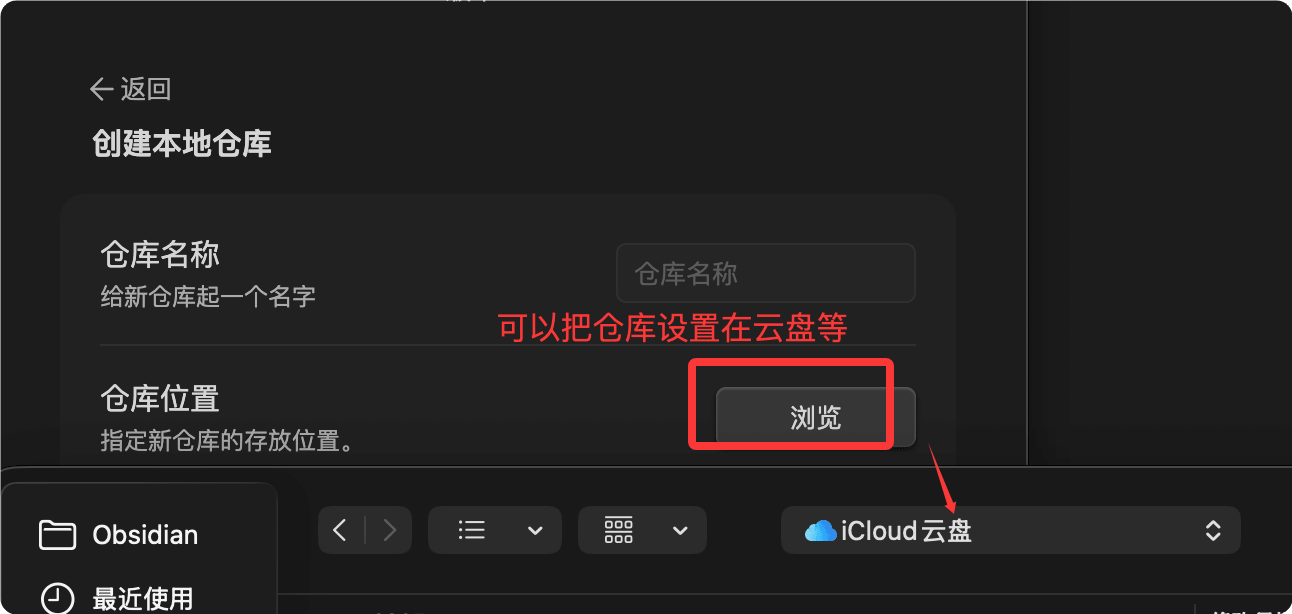
iCloud (la opción preferida para usuarios de macOS + iOS)
Coloca la carpeta del Vault en iCloud Drive y se sincronizará automáticamente entre dispositivos macOS y iOS.
La ventaja es que no requiere configuración y ofrece una experiencia fluida en el ecosistema de Apple.
La desventaja es que el cliente de iCloud en Windows tiene una experiencia mediocre y ocasionalmente aparecen conflictos de sincronización.
OneDrive / Dropbox
Coloca la carpeta del Vault en el directorio de sincronización de OneDrive o Dropbox.
Admite todas las plataformas (Windows, macOS, Linux, móviles), con mejor compatibilidad multiplataforma que iCloud.
Aviso: no edites la misma nota simultáneamente en varios dispositivos, ya que pueden generarse copias en conflicto.
Control de versiones con Git + GitHub
Inicializa el Vault como un repositorio de Git y haz push a un repositorio privado en GitHub.
La ventaja de este método es que incluye historial de versiones; cada commit equivale a una instantánea.
Ejemplo: inicializar el Vault como repositorio de Git
cd ~/Documents/Mi base de conocimiento
# Inicializa el repositorio de Git
git init
# Crea un archivo .gitignore para ignorar la configuración y la caché de Obsidian
echo ".obsidian/workspace.json" >> .gitignore
echo ".obsidian/workspace-mobile.json" >> .gitignore
echo ".trash/" >> .gitignore
# Primer commit
git add .
git commit -m "Inicializar la base de conocimiento"
# Asocia el repositorio privado de GitHub y haz push
git remote add origin git@github.com:username/my-vault.git
git push -u origin main
En móviles se puede hacer pull y push mediante clientes de Git como Working Copy (iOS) o MGit (Android).
La sincronización con Git requiere commit + push + pull manuales, no sincroniza automáticamente como iCloud. Es adecuada para usuarios acostumbrados a Git, o como complemento de otras soluciones de sincronización (añadiendo una capa extra de protección de versiones).
Comparación de soluciones
| Solución | Costo | Sincronización automática | Historial de versiones | Dificultad |
|---|---|---|---|---|
| Obsidian Sync | De pago | Sí | Completo | bajo |
| iCloud | Gratis (5GB) | Sí | Limitado | Muy baja |
| OneDrive/Dropbox | Gratis (capacidad básica) | Sí | Limitado (30 días) | Muy baja |
| Git + GitHub | Gratis | no | Completo | Media |
Uso en dispositivos móviles
Obsidian ofrece clientes para iOS y Android, con funciones prácticamente iguales a las de escritorio.
Funciones destacadas para móviles
- Nota rápida: los Atajos de iOS y los mosaicos rápidos de Android permiten crear notas con un solo toque
- Nota de voz: algunos plugins de la comunidad admiten conversión de voz a texto
- Gesto de deslizar hacia abajo: desliza hacia abajo en la parte superior de la lista de archivos para actualizar el estado de sincronización
Consejos para móviles
Los dispositivos móviles son más adecuados paracapturary no paraorganizar。
Se recomienda hacer solo dos cosas en el teléfono: registrar rápidamente ideas y tareas (abriendo el diario mediante accesos directos) y consultar las notas existentes en cualquier momento.
Operaciones complejas como el formato avanzado, la aplicación de plantillas o la escritura de consultas de Dataview deben dejarse para el escritorio.
Configuración de la barra de herramientas en móviles
En la configuración móvil se puede personalizar la barra de herramientas de edición, colocando las operaciones de Markdown más usadas (negrita, enlaces, imágenes, casillas de verificación) en las posiciones más accesibles.
Exportación y publicación
Exportar a PDF
Abre la nota y haz clic en «Más opciones → Exportar a PDF» en la esquina superior derecha.
El PDF exportado conservará el estilo del tema actual de Obsidian.
Exportación con Pandoc (conversión de formato más flexible)
Tras instalar el plugin comunitario de Pandoc, puedes exportar las notas a Word, HTML, LaTeX y otros formatos.
Primero hay que instalar la herramienta de línea de comandos de Pandoc en el sistema.
# macOS 安装 Pandoc
$ brew install pandoc

# Windows 安装 Pandoc(在 PowerShell 中)
$ winget install --id JohnMacFarlane.Pandoc
Obsidian Publish: crea tu jardín digital personal
Obsidian Publish es un servicio de pago oficial que permite publicar las notas seleccionadas como un sitio web.
El sitio publicado conserva las funciones principales de Obsidian como enlaces bidireccionales, grafo y búsqueda.
Es adecuado para crear blogs personales, bases de conocimiento públicas o sitios de documentación de proyectos.
Estrategias de respaldo de datos
Sincronizar no es igual a respaldar: la sincronización también elimina los archivos que borres por error.
Una buena estrategia de respaldo debe considerar elprincipio 3-2-1: 3 copias, 2 tipos de soporte, 1 copia fuera del lugar.
Soluciones de respaldo recomendadas
| Nivel | Método | Frecuencia |
|---|---|---|
| Capa de sincronización | Sincronización diaria con iCloud / Obsidian Sync / OneDrive | En tiempo real |
| Capa de versiones | Commit + push periódicos con Git a un repositorio privado de GitHub | A diario o semanalmente |
| Capa de respaldo en frío | Empaquetar periódicamente todo el Vault como .zip y guardarlo en un disco duro externo o en la nube | Mensualmente |
Comando para empaquetar el Vault
# 将 Vault 打包为带日期的 zip 文件
$ zip -r "vault-backup-$(date +%Y%m%d).zip" ~/Documents/我的知识库
Fiabilidad a largo plazo del texto plano
Todas las notas de Obsidian son archivos Markdown de texto plano.
Dentro de 30 años, todavía podrás abrirlos con cualquier editor de texto.
Esta es la ventaja a largo plazo más importante de Obsidian frente a todos los software de notas con formatos propietarios:la vida de tus notas no depende de la supervivencia de ninguna empresa.。
Resolución de problemas comunes
Resolución de conflictos de plugins
Si encuentras problemas como inicio lento, interfaz anormal, operaciones lentas, etc., es muy probable que haya un conflicto de complementos.
Método de comprobación:
- Desactiva todos los complementos de la comunidad en los ajustes
- Vuelve a habilitarlos uno por uno; después de cada habilitación, comprueba si el problema se reproduce
- Una vez encontrado el complemento que causa el problema, verifica si hay actualizaciones o errores conocidos
Usa el comandoCmd+Shift+I(Windows: Ctrl+Shift+I) puede abrir las herramientas de desarrollador; en el panel Console consulta la información de error específica.
Grafo demasiado grande
Si el gráfico se vuelve muy lento al abrirlo:
- En los ajustes, reduce la profundidad de renderizado del gráfico (cámbiala a 2-3 niveles en lugar de todos)
- Usa filtros para ocultar carpetas que no necesitas mostrar (como Diarios, Archivo)
- Desactiva las animaciones de nodos y los efectos físicos de arrastre
Archivos con conflictos de sincronización
Cuando veasNombre de archivo (conflicto 2026-05-21).mdarchivos como este, significa que dos dispositivos editaron la misma nota al mismo tiempo.
Abre los dos archivos, combina las diferencias manualmente y luego usa el «Ver registro de sincronización» de Obsidian Sync para confirmar el resultado.
Se recomienda adquirir el hábito: antes de cambiar de dispositivo, confirma que la nota actual esté guardada y sincronizada.
Migración del Vault
Al cambiar de computadora, migrar el Vault solo requiere dos pasos:
- Copia toda la carpeta del Vault a la nueva computadora
- Instala Obsidian en la nueva computadora y abre esa carpeta
Todos los ajustes, complementos y temas se guardan en la.obsidiancarpeta y se migran junto con el Vault.
Carpeta .obsidian dañada
Si los ajustes desordenados causan un inicio anormal de Obsidian, puedes intentar restablecer:
- Renombra.obsidianPara.obsidian.bak, Obsidian generará una nueva configuración predeterminada
- Tus archivos de notas no se ven afectados; solo los complementos y temas deberán configurarse de nuevo